Notitie
Voor toegang tot deze pagina is autorisatie vereist. U kunt proberen u aan te melden of de directory te wijzigen.
Voor toegang tot deze pagina is autorisatie vereist. U kunt proberen de mappen te wijzigen.
In dit artikel leest u hoe u uw query in Excel kunt bekijken door deze rechtstreeks vanuit de webgebruikersinterface te exporteren of in Excel te importeren.
Vereiste voorwaarden
- Een Microsoft-account of een Microsoft Entra-gebruikersidentiteit om u aan te melden bij het Help-cluster.
Gegevens weergeven in Excel
Gebruik de volgende opties om query's uit te voeren op gegevens in Excel:
Exporteer de query rechtstreeks vanuit de webgebruikersinterface.
Voer in de webinterface van Azure Data Explorer de query uit en controleer de resultaten.
Selecteer het tabblad Exporteren en selecteer Openen in Excel.
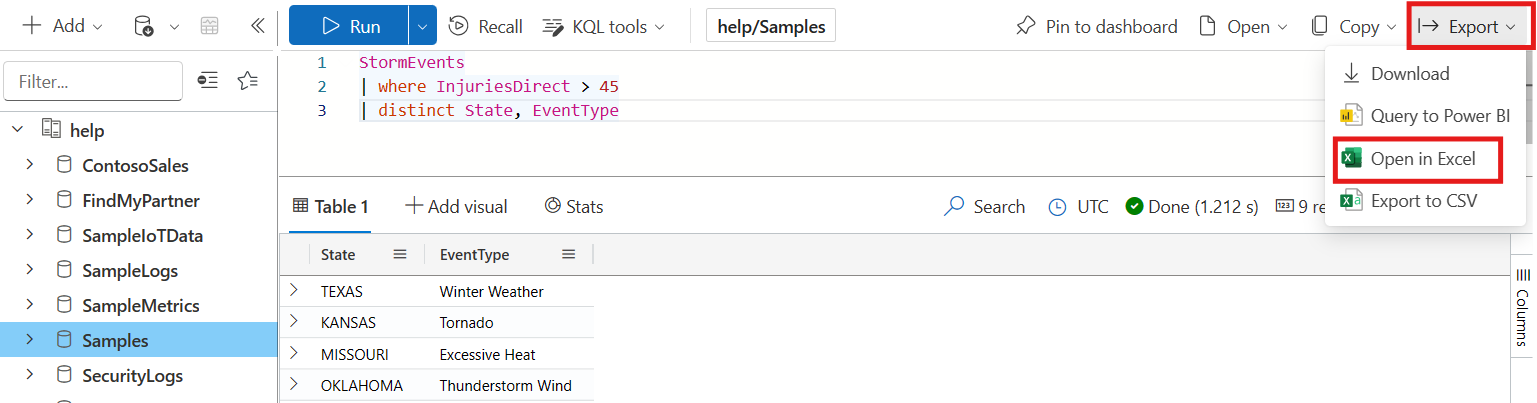
De query wordt opgeslagen als een Excel-werkmap in de map Downloads .
Open de gedownloade werkmap om uw gegevens weer te geven. Selecteer Bewerken inschakelen en Inhoud inschakelen indien aangevraagd op het bovenste lint.
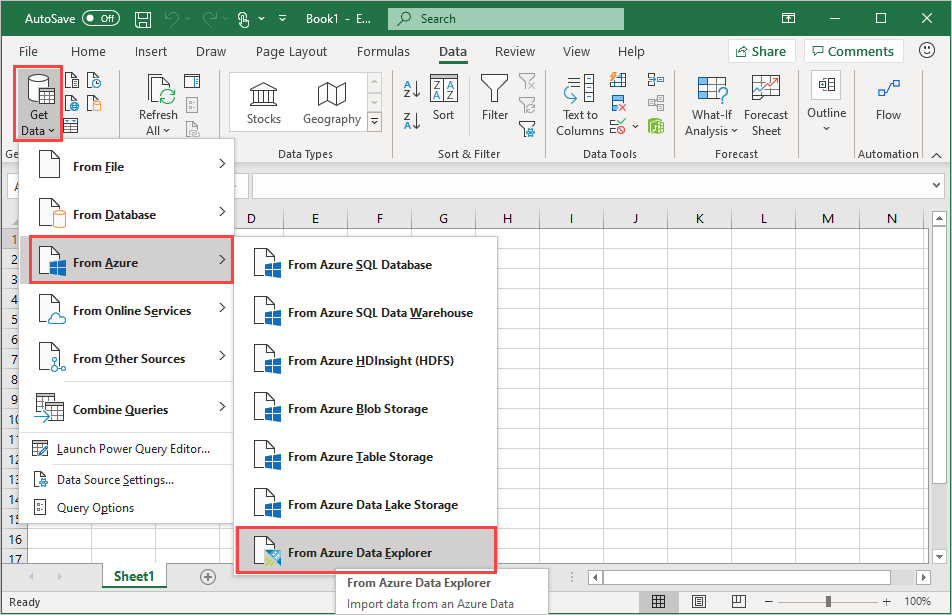
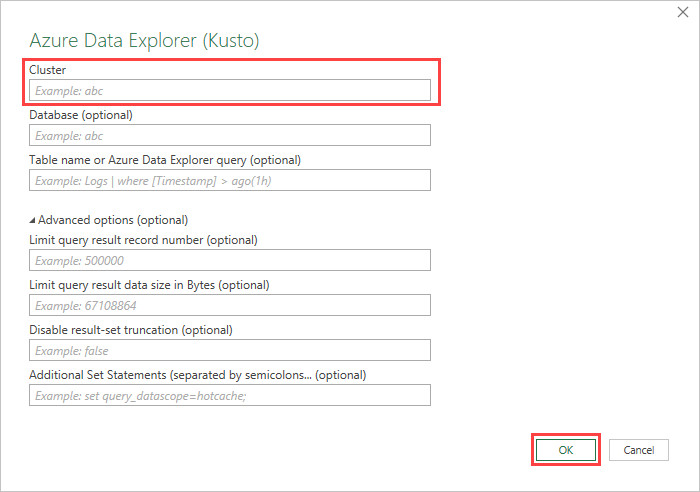
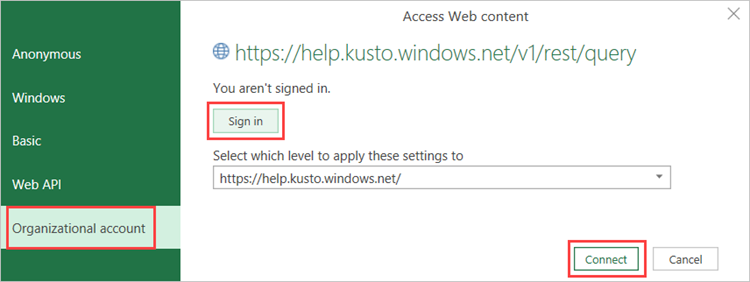
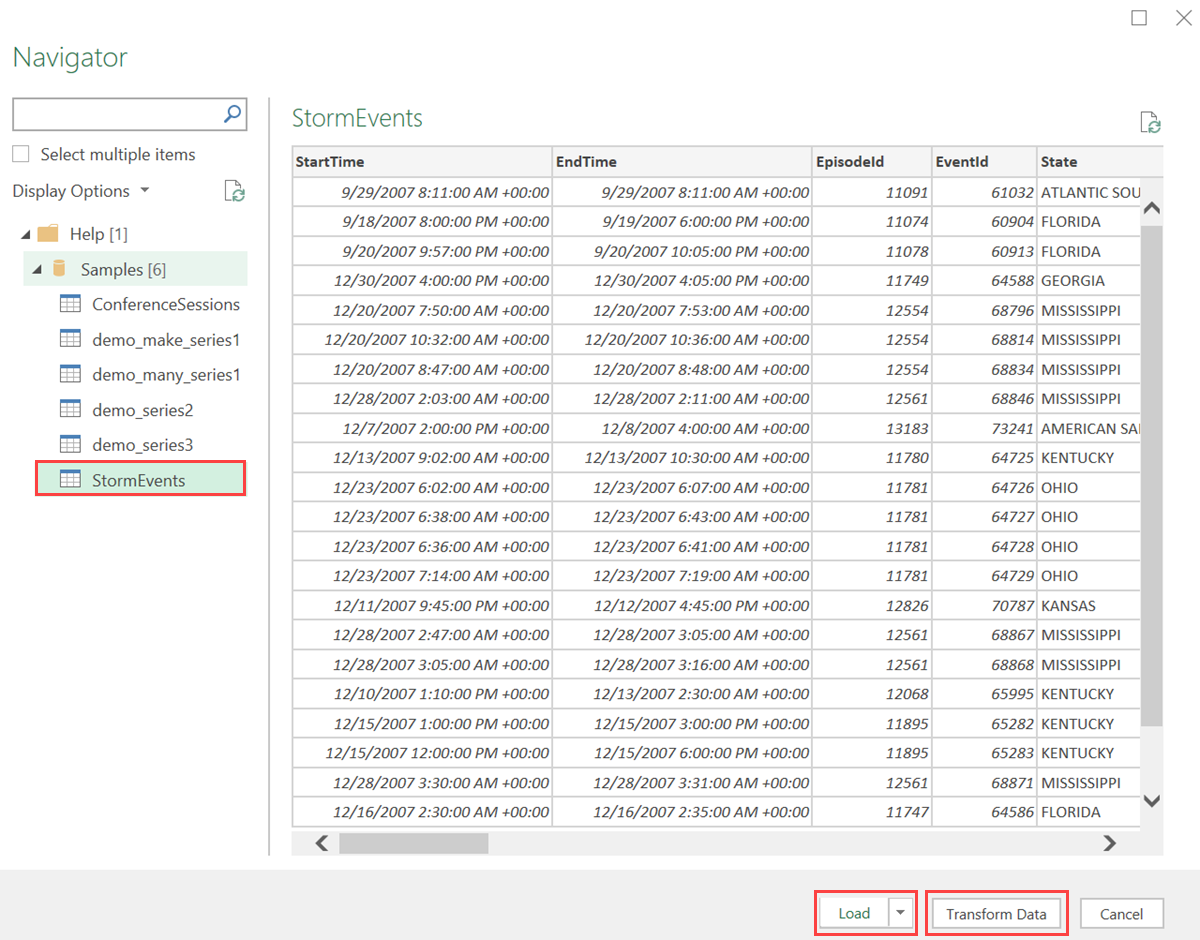
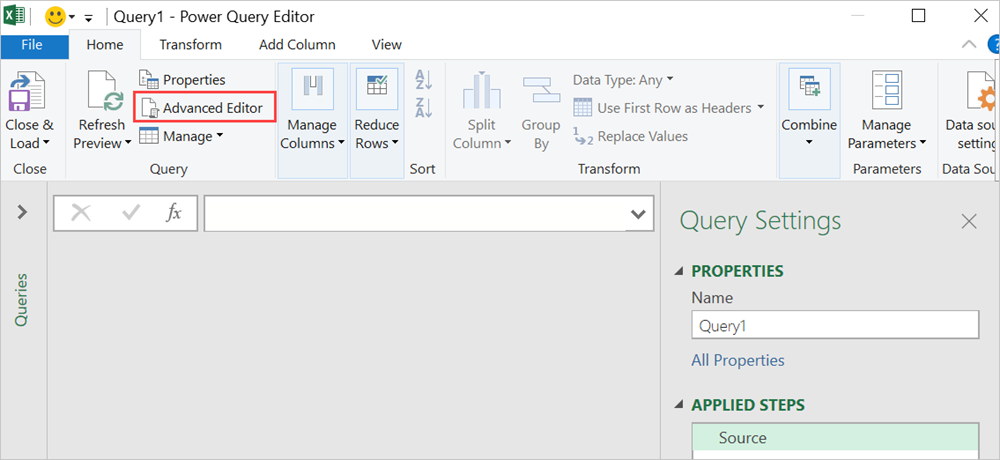
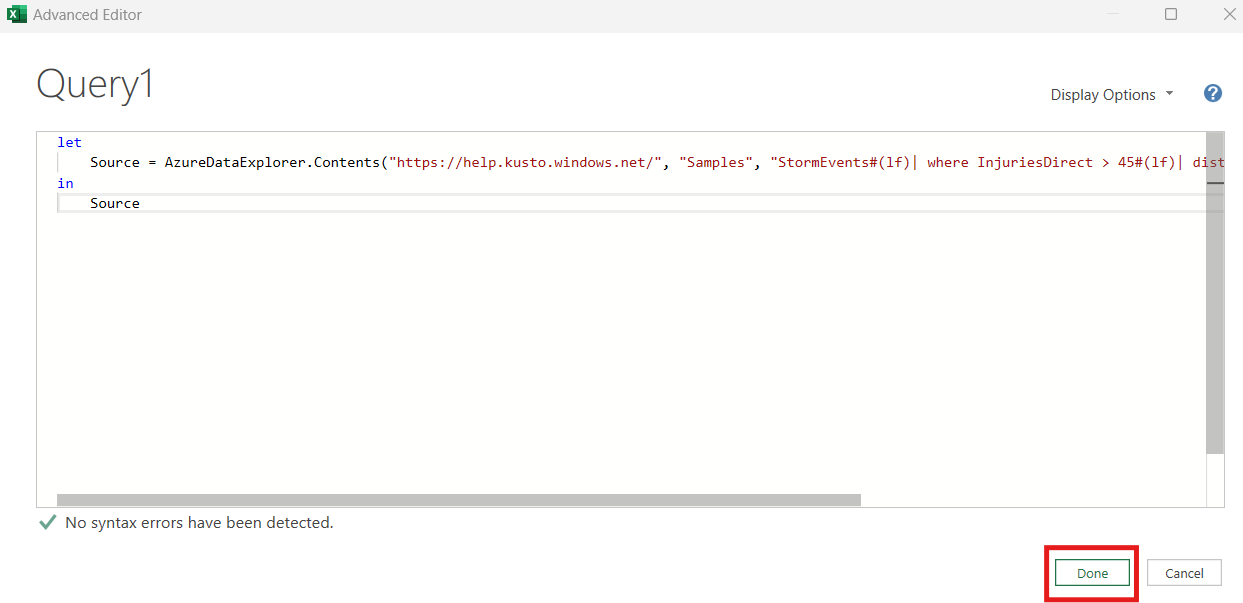
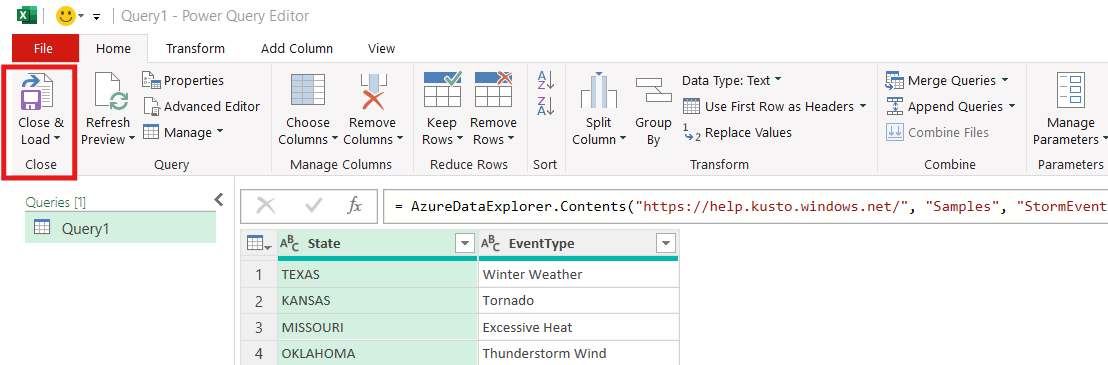
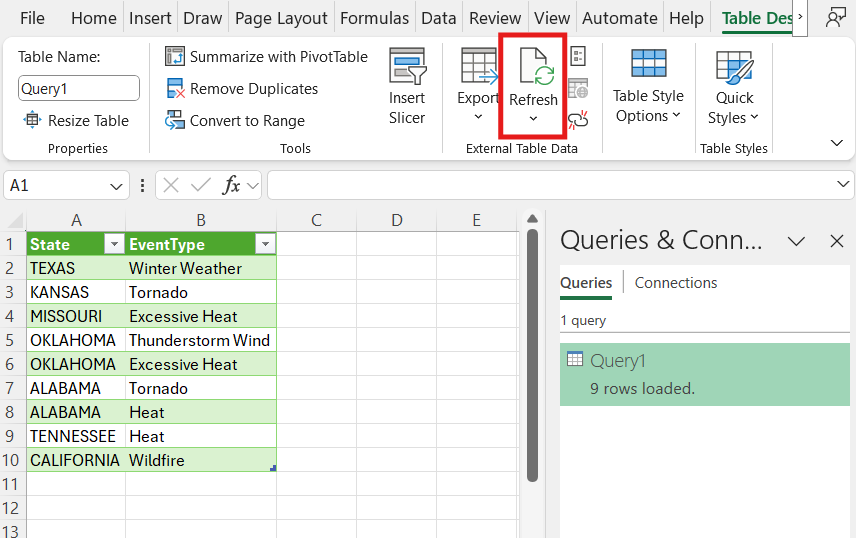
Gegevens analyseren en visualiseren in Excel
Nadat u gegevens in Excel hebt geladen en beschikbaar hebt gemaakt in uw Excel-blad, kunt u de gegevens analyseren, samenvatten en visualiseren door relaties en visuals te maken.
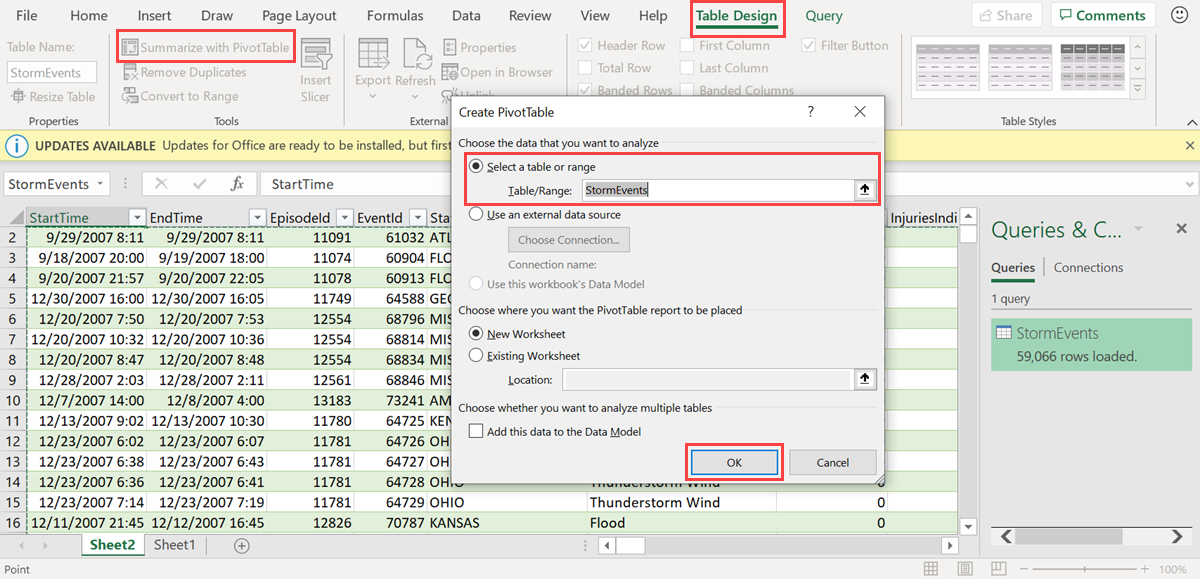
Selecteer Samenvatten met draaitabel op het tabblad Tabelontwerp. Selecteer in het venster Draaitabel maken de relevante tabel en selecteer OK.
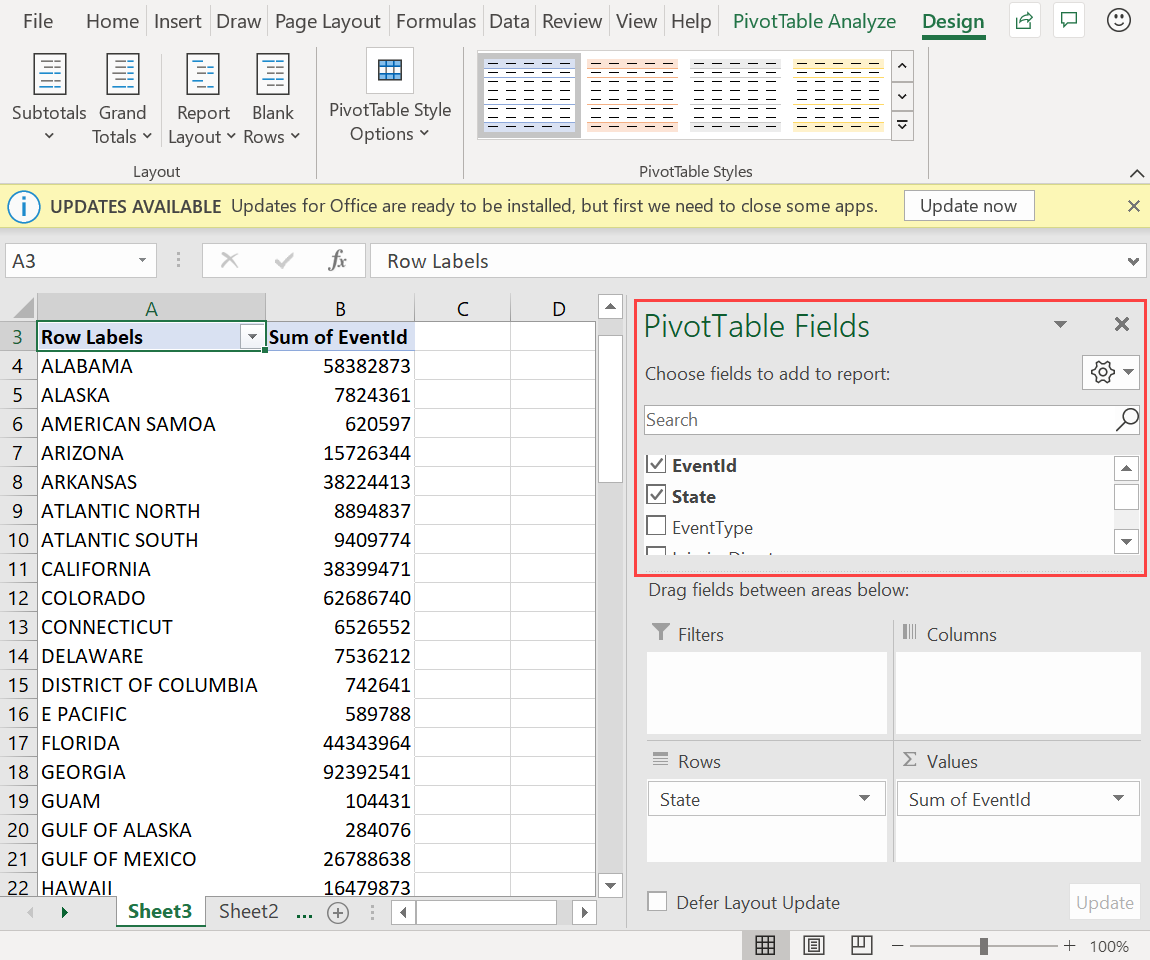
Selecteer in het deelvenster Draaitabelvelden de relevante tabelkolommen om overzichtstabellen te maken. In het volgende voorbeeld worden EventId en State geselecteerd.
Selecteer op het tabblad Analyseren van draaitabel de draaigrafiek om visuals te maken op basis van de tabel.

Gebruik in het volgende voorbeeld gebeurtenis-id, StartTime en EventType om aanvullende informatie over de weersevenementen weer te geven.
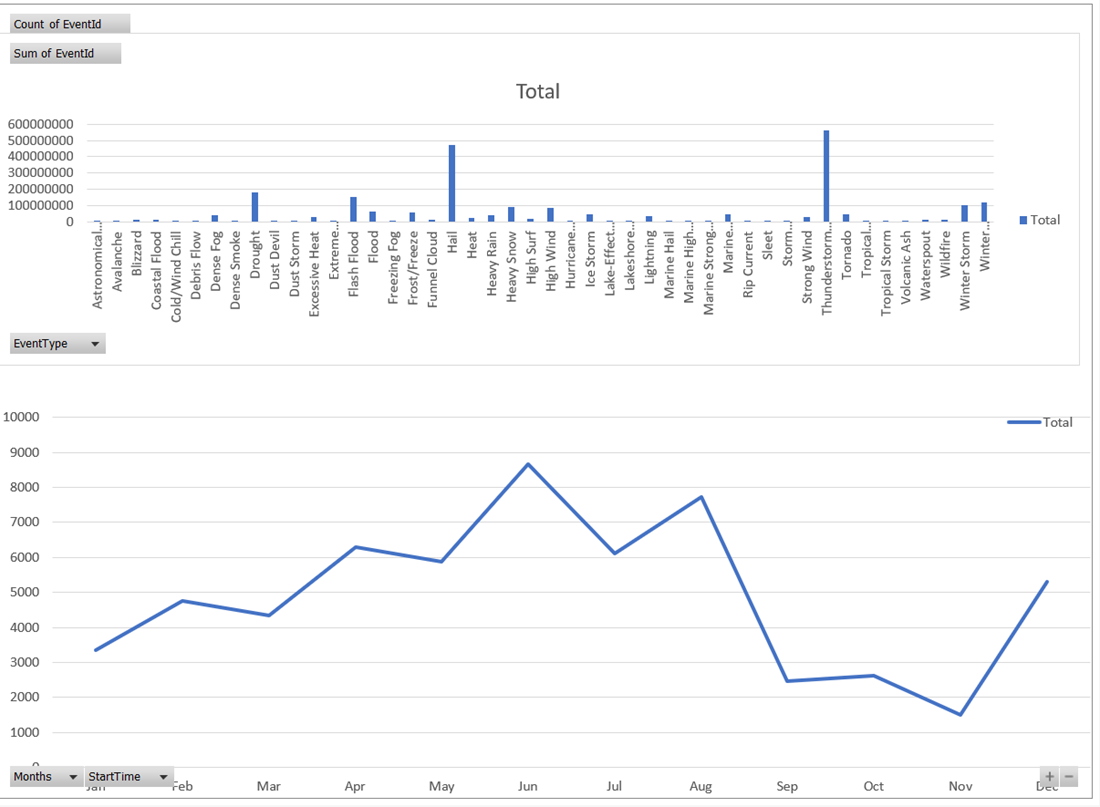
Maak volledige dashboards om uw gegevens te bewaken.
Verwante inhoud
Zie het overzicht van visualisatieintegraties voor meer informatie over andere manieren om uw gegevens te visualiseren.