Notitie
Voor toegang tot deze pagina is autorisatie vereist. U kunt proberen u aan te melden of de directory te wijzigen.
Voor toegang tot deze pagina is autorisatie vereist. U kunt proberen de mappen te wijzigen.
Als beheerder kunt u uw cluster vergrendelen om onbedoelde verwijdering van gegevens te voorkomen. De vergrendeling overschrijft alle gebruikersmachtigingen die zijn ingesteld met behulp van op rollen gebaseerd toegangsbeheer van Azure Data Explorer.
In Azure Portal kunt u vergrendelingen voor verwijderen of alleen-lezen instellen die verwijderingen of wijzigingen voorkomen. In de volgende tabel worden de machtigingen beschreven die elke vergrendeling biedt:
| Vergrendelingsniveau | Beschrijving |
|---|---|
| Verwijderen | Geautoriseerde gebruikers kunnen een cluster lezen en wijzigen, maar ze kunnen het niet verwijderen. |
| alleen-lezen | Geautoriseerde gebruikers kunnen een cluster lezen, maar ze kunnen het niet verwijderen of bijwerken. Het toepassen van deze vergrendeling is vergelijkbaar met het beperken van alle geautoriseerde gebruikers tot de machtigingen die worden verleend door de rol Lezer. |
In dit artikel wordt beschreven hoe u uw cluster vergrendelt en ontgrendelt met behulp van Azure Portal. Zie Uw resources vergrendelen om uw infrastructuur te beveiligen voor meer informatie over het vergrendelen van Azure-resources met behulp van de portal. Zie Beheervergrendelingen - Maken of bijwerken op resourceniveau voor informatie over het programmatisch vergrendelen van uw cluster.
Important
U wordt aangeraden een slot toe te passen op uw cluster om te beschermen tegen onopzettelijke verwijdering en infrastructuur-als-code scenario's. Als u hulpprogramma's zoals Terraform gebruikt om uw clusterinfrastructuur te beheren, is een alleen-lezenvergrendeling essentieel. Terraform kan uw cluster verwijderen en opnieuw maken wanneer wijzigingen in alleen-lezen eigenschappen worden gedetecteerd, wat resulteert in volledig gegevensverlies. Een ARM-vergrendeling voorkomt dit destructieve gedrag.
Uw cluster vergrendelen in Azure Portal
Meld u aan bij het Azure-portaal.
Ga naar uw Azure Data Explorer-cluster.
Selecteer Vergrendelingen in het linkermenu onder Instellingen.
Selecteer Toevoegen.
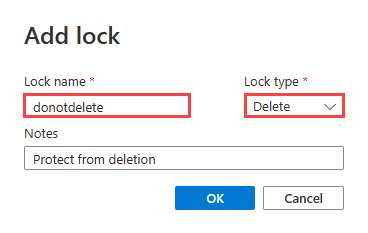
Voer een naam en niveau in voor de vergrendeling. Voeg desgewenst notities toe waarmee de vergrendeling wordt beschreven.
Uw cluster ontgrendelen in Azure Portal
Als u een vergrendeling wilt verwijderen, selecteert u de knop Verwijderen in de rij waarin de vergrendeling wordt weergegeven.
