Notitie
Voor toegang tot deze pagina is autorisatie vereist. U kunt proberen u aan te melden of de directory te wijzigen.
Voor toegang tot deze pagina is autorisatie vereist. U kunt proberen de mappen te wijzigen.
In deze quickstart leert u hoe u gegevens opvraagt in de zelfstandige Azure Data Explorer webgebruikersinterface. Azure Data Explorer biedt een webervaring die verbinding maakt met uw Azure Data Explorer-clusters, zodat u KQL-opdrachten en -query's (Kusto Query Language) kunt schrijven, uitvoeren en delen. U hebt toegang tot de webervaring in de Azure-portal of als een zelfstandige webtoepassing, de Azure Data Explorer webgebruikersinterface.
In de webinterface van Azure Data Explorer biedt de query-editor suggesties en waarschuwingen tijdens het schrijven van uw query's. Query-aanbevelingen instellen om aan te passen welke suggesties en waarschuwingen u ontvangt.
In deze quickstart gaat u als volgt te werk:
- Voeg een clusterverbinding toe.
- KQL-query's uitvoeren op voorbeeldgegevens.
- Een query opmaken en een grafiek weergeven.
- Feedback geven en resources opschonen.
Vereiste voorwaarden
Zorg ervoor dat u de volgende items hebt voordat u begint:
- Een Microsoft-account of een Microsoft Entra-gebruikersidentiteit. Er is geen Azure-abonnement vereist.
- Een Azure Data Explorer-cluster en -database. Gebruik het openbaar beschikbare help-cluster of maak een cluster en een database.
- Meld u aan bij de webgebruikersinterface van Azure Data Explorer.
Clusters toevoegen
Wanneer u de webgebruikersinterface voor het eerst opent, ziet u op de pagina Query een verbinding met het Help-cluster . In de voorbeelden in deze quickstart wordt de StormEvents tabel in de Samples database van het Help-cluster gebruikt .
Als u query's wilt uitvoeren op een ander cluster, voegt u een verbinding met dat cluster toe. Voer de volgende stappen uit om een nieuwe clusterverbinding toe te voegen:
- Selecteer in het linkermenu Query.
- Selecteer verbinding toevoegen in het linkerbovenhoekvenster.
- Voer in het dialoogvenster Verbinding toevoegen het cluster verbindings-URI en weergavenaamin.
- Selecteer toevoegen om de verbinding toe te voegen.
Als u het Help-cluster niet ziet, voegt u het toe met behulp van de voorgaande stappen en voert u deze help in als de verbindings-URI.
Een query uitvoeren
Als u een query wilt uitvoeren, selecteert u de database waarin u de query wilt uitvoeren om de querycontext in te stellen.
Selecteer in het deelvenster Clusterverbinding onder het Help-cluster de Voorbeelden-database.
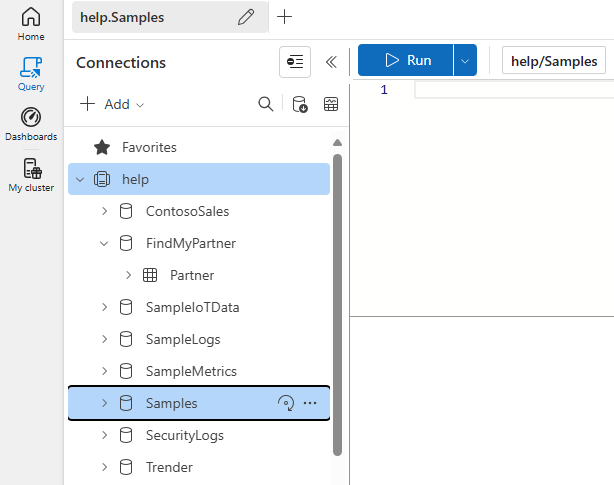
Kopieer en plak de volgende query in het queryvenster. Selecteer Uitvoeren boven aan het venster.
StormEvents
| sort by StartTime desc
| take 10
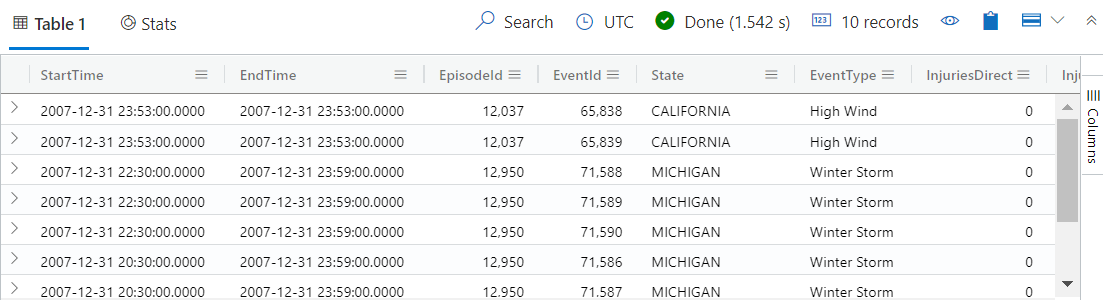
Deze query retourneert de 10 nieuwste records in de tabel StormEvents . Het resultaat moet eruitzien als in de volgende tabel.
Kopieer en plak de volgende query in het queryvenster, onder de eerste query. Merk op dat het niet opgemaakt is op afzonderlijke regels zoals bij de eerste query.
StormEvents | sort by StartTime desc
| project StartTime, EndTime, State, EventType, DamageProperty, EpisodeNarrative | take 10
Selecteer de nieuwe query. Druk op Shift+Alt+F om de query zo op te maken dat deze eruitziet als de volgende query.

Selecteer Uitvoeren of druk op Shift+Enter om de query uit te voeren. Deze query retourneert dezelfde records als de eerste, maar bevat alleen de kolommen die zijn opgegeven in de
projectinstructie. Het resultaat moet eruitzien als in de volgende tabel.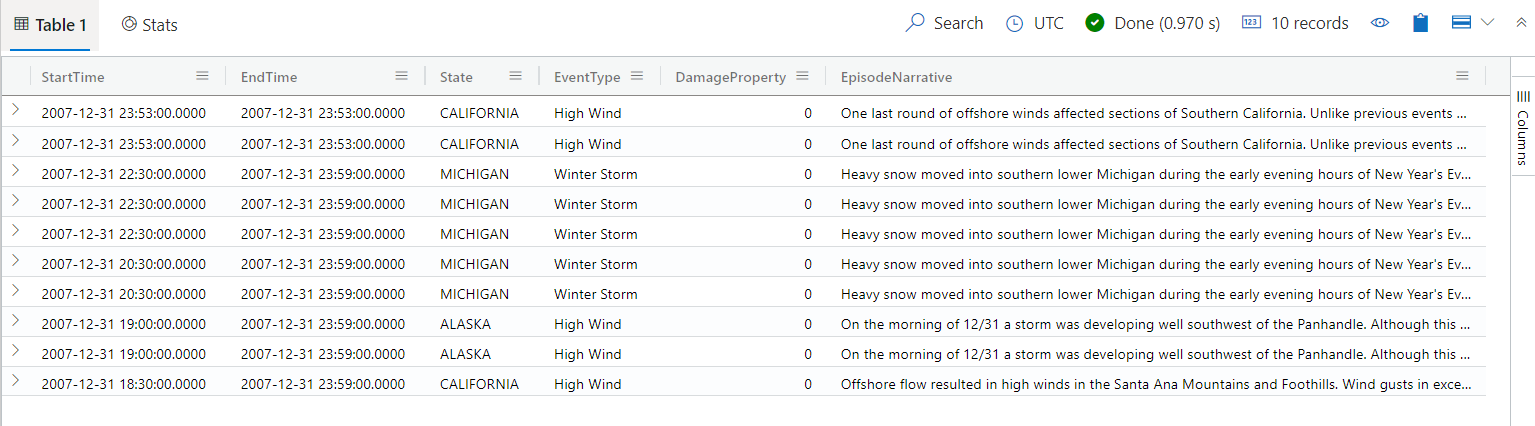
Aanbeveling
Selecteer Opnieuw ophalen bovenaan het queryvenster om de resultaatset van de eerste query weer te geven zonder de query opnieuw uit te voeren. Tijdens de analyse voert u vaak meerdere query's uit en Met Intrekken kunt u de resultaten van eerdere query's ophalen.
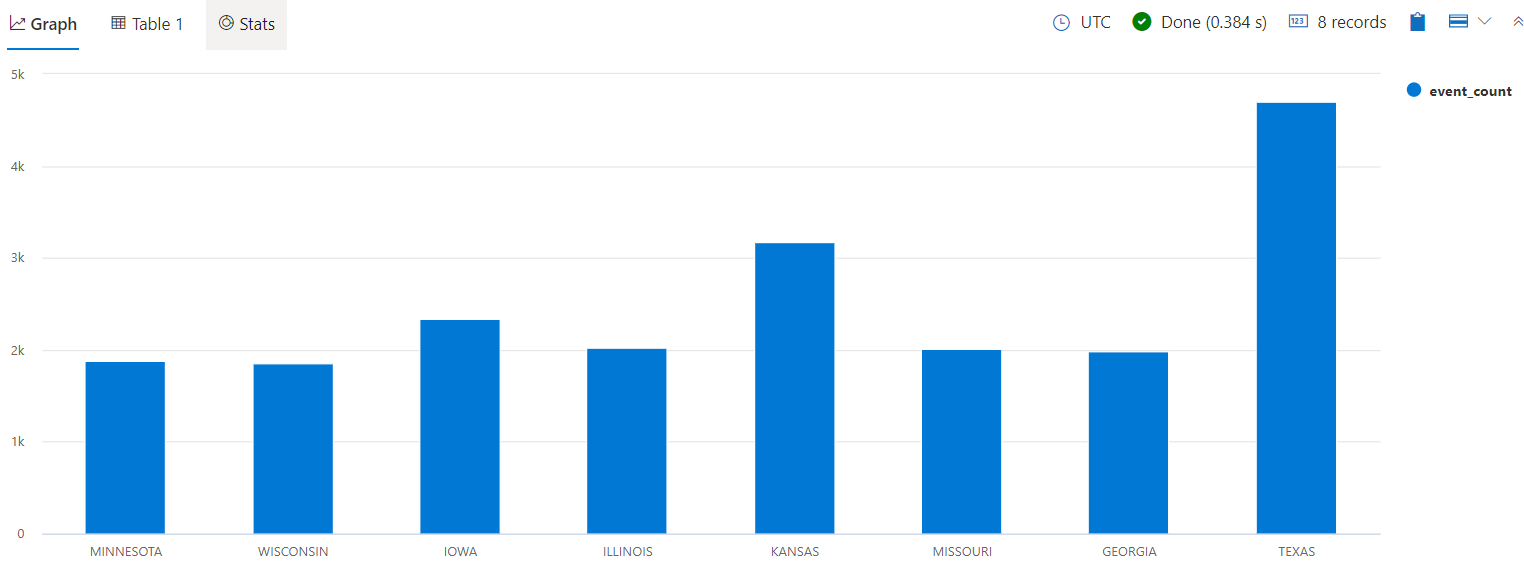
Voer nog een query uit om een ander type uitvoer weer te geven.
StormEvents
| summarize event_count=count(), mid = avg(BeginLat) by State
| sort by mid
| where event_count > 1800
| project State, event_count
| render columnchart
Het resultaat moet eruitzien als in de volgende grafiek.
Opmerking
Lege regels in de queryexpressie kunnen van invloed zijn op welk deel van de query wordt uitgevoerd.
- Als u geen tekst selecteert, wordt ervan uitgegaan dat de query of opdracht wordt gescheiden door lege regels.
- Als u tekst selecteert, wordt de geselecteerde tekst uitgevoerd.
Feedback geven
Voer de volgende stappen uit om feedback te geven:
- Selecteer rechtsboven in de toepassing het feedbackpictogram
 .
. - Voer uw feedback in en selecteer Verzenden.
De hulpbronnen opschonen
In deze quickstart hebt u geen resources gemaakt. Als u een of beide clusters uit de toepassing wilt verwijderen, klikt u met de rechtermuisknop op het cluster en selecteert u Verbinding verwijderen. Een andere optie is om lokale status wissen te selecteren op het tabblad Instellingen>algemeen . Met deze actie worden alle clusterverbindingen verwijderd en worden alle geopende querytabbladen gesloten.