Notitie
Voor toegang tot deze pagina is autorisatie vereist. U kunt proberen u aan te melden of de directory te wijzigen.
Voor toegang tot deze pagina is autorisatie vereist. U kunt proberen de mappen te wijzigen.
In dit artikel wordt beschreven hoe u uw Azure Data Explorer-webgebruikersinterfaceprofiel synchroniseert met de cloud, waardoor een consistente ervaring mogelijk is tussen apparaten en browsers. Wanneer u synchroniseert, worden de instellingen, tabbladen en verbindingen van uw browser opgeslagen in de cloud, zodat ze overal toegankelijk zijn via de webinterface van Azure Data Explorer . Gesynchroniseerde gegevens zijn nu gekoppeld aan uw account in plaats van aan de specifieke computer, waardoor een consistente ervaring op verschillende apparaten mogelijk is.
Vereiste voorwaarden
- Een Microsoft-account of een Microsoft Entra-gebruikersidentiteit. Er is geen Azure-abonnement vereist.
Overwegingen
Voordat u synchronisatie inschakelt, moet u rekening houden met de volgende punten:
- De eerste browser waarin synchronisatie is ingeschakeld, wordt de primaire gegevensbron, waarbij gegevens in andere browsers worden overschreven.
- Gegevens zijn accountspecifiek en kunnen niet worden gedeeld tussen verschillende gebruikersaccounts op dezelfde computer.
- Als u synchroniseert, worden de gegevens van uw huidige apparaat geüpload naar de cloud, waarbij lokale gegevens in andere browsers of apparaten worden vervangen door de cloudversie. Gebruikersaccounts die Synchronisatie niet hebben ingeschakeld, hebben echter nog steeds toegang tot het lokale profiel, omdat het al bestond voordat de synchronisatie werd ingeschakeld. Als u toegang wilt tot de vervangen query’s, gebruikt u
.show queries. - Gesynchroniseerde gegevens worden opgeslagen in de regio van uw tenant. Als er geen Azure-regio bestaat in de regio van de tenant, worden gegevens opgeslagen in een Azure-regio in Europa.
- Synchroniseren kan niet ongedaan worden. eenmaal ingeschakeld:
- Gegevens worden niet meer exclusief op uw apparaat opgeslagen
- Exporteren en importeren van uw werkomgeving onder instellingen is niet meer beschikbaar
Gebruikersprofiel synchroniseren
Voer de volgende stappen uit om uw profielgegevens te synchroniseren:
Selecteer Synchroniseren uit op de tabbalk.
Selecteer in het dialoogvenster Gebruikersprofiel synchroniseren met cloud de optie Synchronisatie inschakelen.
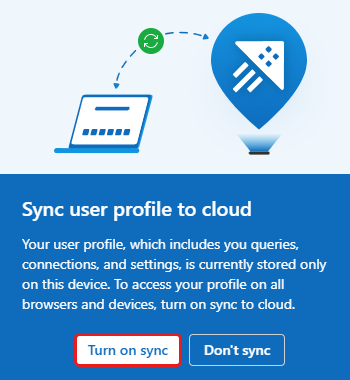
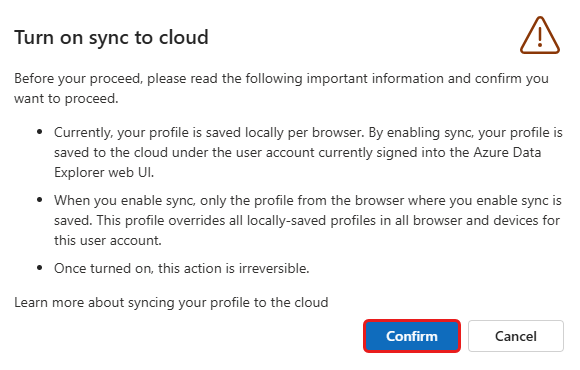
Selecteer Bevestigen in het dialoogvenster Synchronisatie met cloud inschakelen.
Waarschuwing
Het synchroniseren van uw profiel met de cloud kan niet ongedaan worden. Zodra u hebt bevestigd, worden uw gegevens opgeslagen in de cloud en niet meer op uw apparaat.
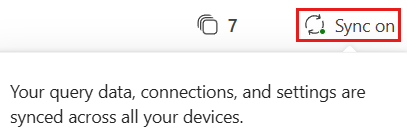
Controleer in de tabbalk of de status Synchronisatie aangeeft. Zorg er bovendien voor dat de synchronisatie op status wordt weergegeven op andere browsers of apparaten wanneer deze zijn aangemeld bij hetzelfde account.
Opmerking
Als de status niet wordt weergegeven zoals verwacht, controleert u of u bent aangemeld bij hetzelfde account dat wordt gebruikt voor synchronisatie.
Synchronisatie uitschakelen
Als u synchronisatie hebt ingeschakeld en het synchroniseren van uw Azure Data Explorer-webgebruikersinterfaceprofiel wilt stoppen, voert u de volgende stappen uit:
- Selecteer Synchroniseren aan in de tabblak.
- Selecteer Synchronisatie uitschakelen in het dialoogvenster.
- Bevestig de actie als u hierom wordt gevraagd.
Belangrijke notities bij het uitschakelen van synchronisatie
- Het uitschakelen van synchronisatie stopt met het bijwerken van cloudgegevens, maar het eerder geüploade cloudprofiel wordt niet verwijderd.
- Uw bestaande cloudprofiel blijft de versie die andere browsers gebruiken wanneer synchronisatie opnieuw is ingeschakeld.
- Lokale browsergegevens worden niet meer geüpload of overschreven.
Synchronisatie weer inschakelen
Als synchronisatie eerder is uitgeschakeld:
- Selecteer Synchroniseren uit op de tabbalk.
- Selecteer Synchroniseren inschakelen.
- Controleer of de browser waarvoor u synchronisatie inschakelt, de status bevat die u wilt uploaden als het cloudprofiel.
Waarschuwing
Wanneer u synchronisatie weer inschakelt, wordt deze browser weer de primaire bron en overschrijft deze gegevens in de cloud.
De primaire bron van synchronisatiegegevens bepalen
De primaire synchronisatiebron is de eerste browser/het apparaat waarop synchronisatie is ingeschakeld.
Deze browser uploadt de huidige tabbladen, instellingen en verbindingen met de cloud.
Controleren welke omgeving wordt gebruikt als de primaire bron:
- Open de browser waarin synchronisatie momenteel is ingeschakeld.
- Controleer of Synchroniseren wordt weergegeven op de tabbladbalk.
- Vergelijk de status van deze browser met wat u op andere apparaten ziet.
Als andere apparaten overeenkomen met deze, is dit de huidige primaire bron.
Als u de primaire bron wilt wijzigen:
- Schakel synchronisatie uit.
- Open de browser met de gegevens die u wilt gebruiken als de nieuwe primaire omgeving.
- Schakel synchronisatie weer in op die browser.