Notitie
Voor toegang tot deze pagina is autorisatie vereist. U kunt proberen u aan te melden of de directory te wijzigen.
Voor toegang tot deze pagina is autorisatie vereist. U kunt proberen de mappen te wijzigen.
Gebruik de galerie met voorbeelden van Azure Data Explorer om Kusto Query Language (KQL) te leren en te oefenen met gecureerde gegevenssets in het gratis openbare Help-cluster. Voer kant-en-klare zelfstudies uit, bewerk query's en bekijk de resultaten onmiddellijk. Er is geen Azure-abonnement vereist. Meld u aan met een Microsoft-account of een Microsoft Entra-identiteit en begin met het verkennen van voorbeelddatabases, tabellen, opgeslagen functies, externe tabellen en gerealiseerde weergaven.
Vereiste voorwaarden
Meld u aan bij het Help-cluster met een Microsoft-account of een Microsoft Entra-gebruikersidentiteit. U hebt geen Azure-abonnement nodig.
Get started
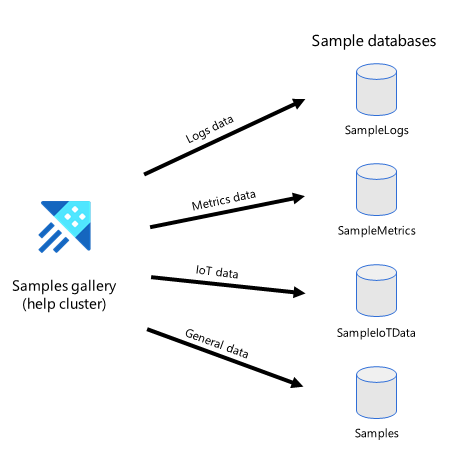
Het volgende diagram is een algemeen overzicht van de databases die beschikbaar zijn in de galerie met voorbeelden.
Actie ondernemen op voorbeeldgegevens
Ga aan de slag met het leren van KQL-query's met een gegevensset uit de galerie met voorbeelden.
Meld u aan bij de webgebruikersinterface van Azure Data Explorer met uw Microsoft-account of Microsoft Entra-gebruikersidentiteit.
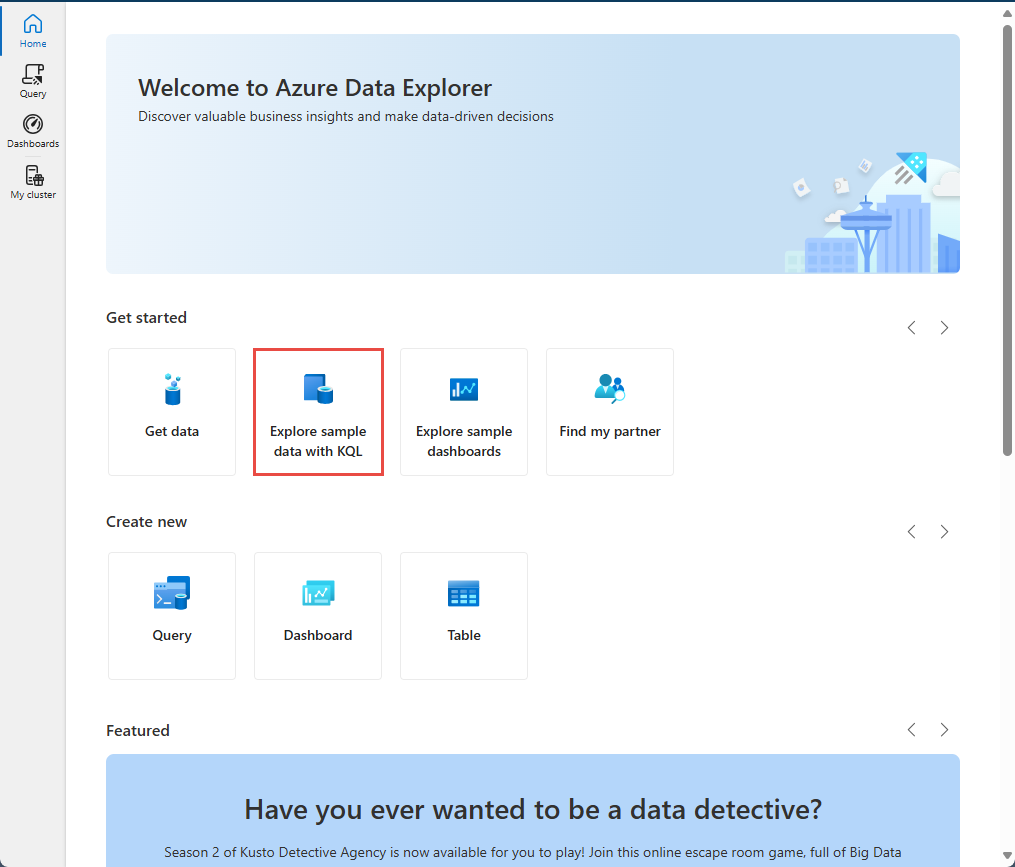
Selecteer Op de startpagina de optie Voorbeeldgegevens verkennen met KQL.
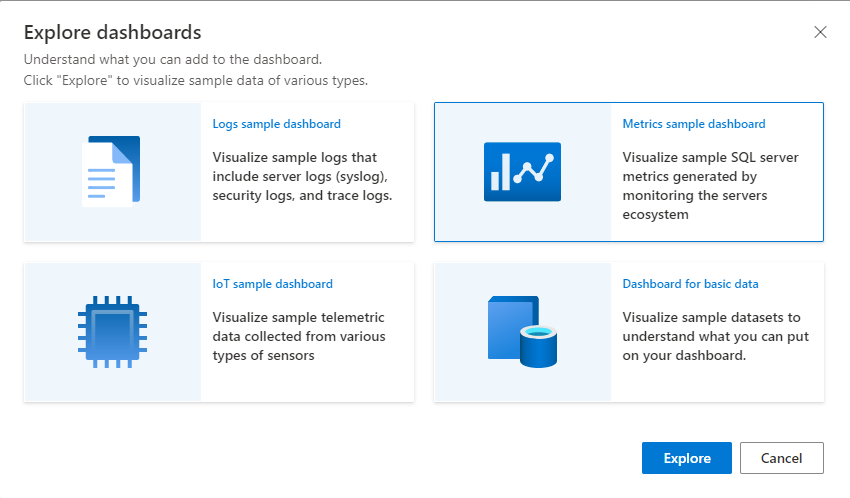
Selecteer in het dialoogvenster Gegevensvoorbeelden verkennen een voorbeeldgegevensset en selecteer vervolgens Verkennen.
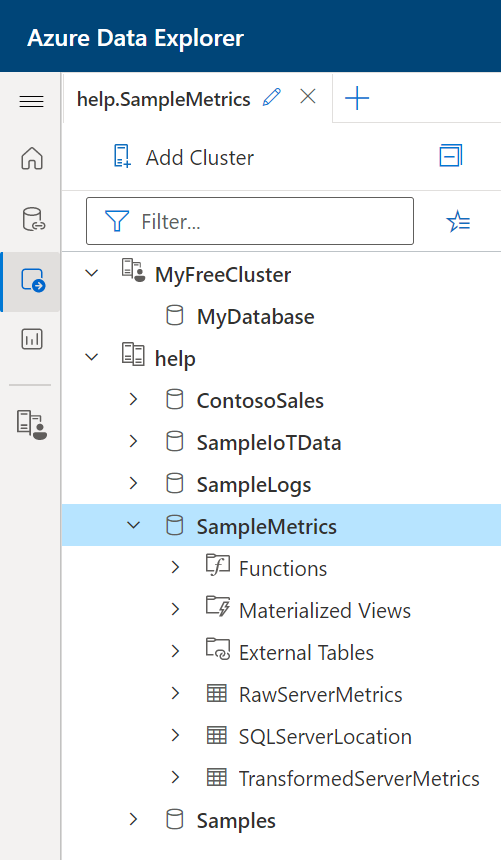
In het deelvenster Clusterverbindingen wordt het Help-cluster weergegeven met voorbeelddatabases met opgeslagen functies, externe tabellen, gerealiseerde weergaven en databasetabellen. De database die is geselecteerd in het dialoogvenster voorbeeldgegevens, is gemarkeerd.
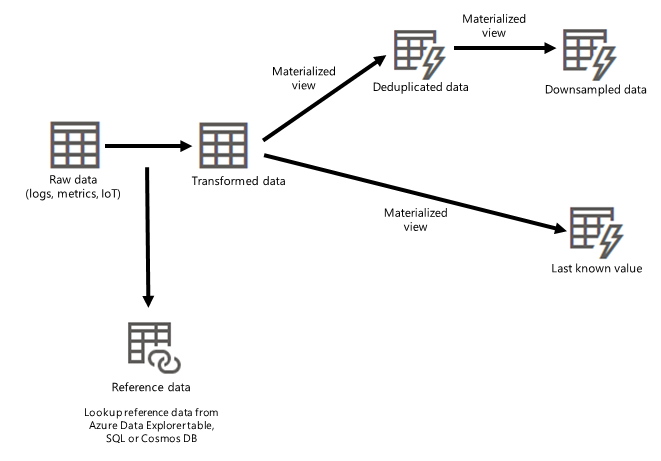
In dit diagram ziet u een algemeen overzicht van de architectuurgegevensstroom, van onbewerkte gegevens tot opname, verwerking en gerealiseerde weergaven.
Volg de zelfstudies
Het venster queryeditor, rechts van het deelvenster clusterverbindingen, biedt nuttige zelfstudies in de vorm van veelgebruikte query's, samen met gedetailleerde uitleg.
We bekijken de database met metrische gegevens , gelabeld als SampleMetrics in het deelvenster clusterverbindingen.
De SampleMetrics-gegevensset bestaat uit de volgende tabellen:
- RawServerMetrics: waarbij onbewerkte gegevens worden opgenomen voor tijdelijke opslag.
- TransformedServerMetrics: waarbij geparseerde en verwerkte gegevens worden opgeslagen.
- SQLServersLocation: met referentiegegevens van de locatie van servers.
Aanbeveling
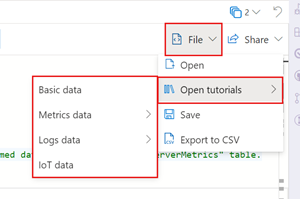
U kunt naar andere zelfstudies navigeren vanuit het venster van de queryeditor. Selecteer Open>zelfstudies openen en kies vervolgens de specifieke zelfstudie die u wilt verkennen.
Een query uitvoeren
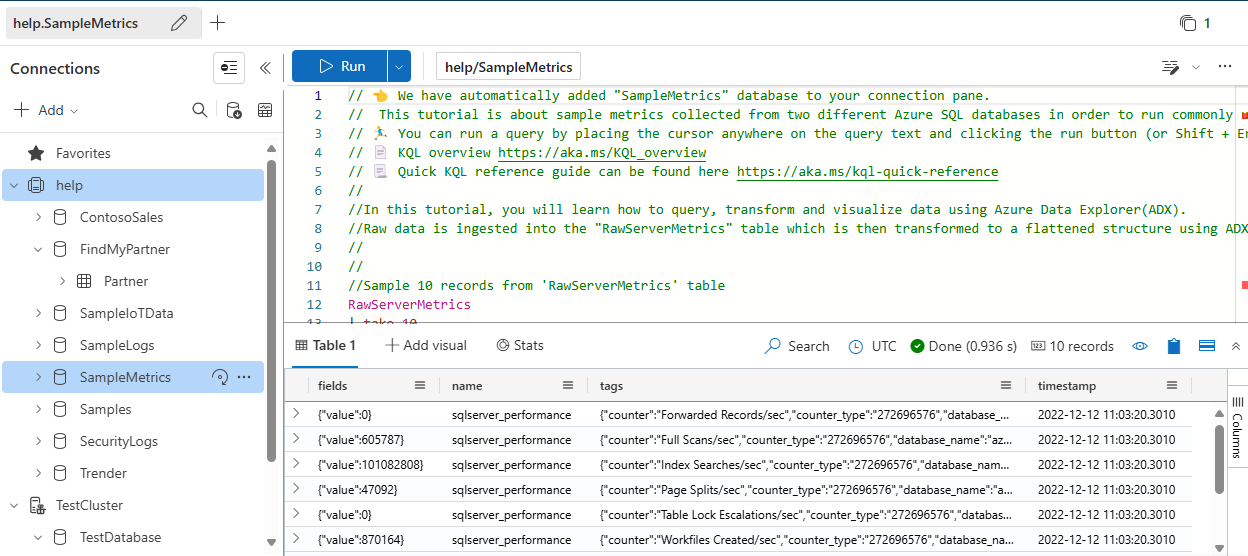
Plaats de cursor in het bewerkingsvenster van de query in een query en selecteer Uitvoeren boven aan het venster of druk op Shift + Enter om een query uit te voeren. Resultaten worden weergegeven in het deelvenster queryresultaten, direct onder het venster van de queryeditor.
Voordat u een query of opdracht uitvoert, neemt u even de tijd om de opmerkingen erboven te lezen. De opmerkingen bevatten belangrijke informatie. Waarom bepaalde beheeropdrachten bijvoorbeeld niet werken in het Help-cluster vanwege een gebrek aan machtigingen. De queryeditor biedt suggesties en waarschuwingen tijdens het schrijven van query's. Zie Aanbevelingen voor query's instellen om aan te passen welke suggesties en waarschuwingen u ontvangt.
Meer informatie over beheeropdrachten
Aangezien bepaalde beheeropdrachten niet kunnen worden uitgevoerd in het Help-cluster , kunt u uw eigen gratis cluster maken om deze opdrachten verder te verkennen. Enkele voorbeelden van deze opdrachten worden beschreven in de volgende tabel.
| Table | Description | Command |
|---|---|---|
| RawServerMetrics | Het opnamebatchbeleid kan worden geconfigureerd om de standaardopnamelatentie van 5 minuten tot 20 seconden te verminderen, zoals beschreven. | .alter table RawServerMetrics policy ingestionbatching @'{"MaximumBatchingTimeSpan": "00:00:20", "MaximumNumberOfItems": 500,"MaximumRawDataSizeMB": 1024}' |
| RawServerMetrics | Het bewaarbeleid voor gegevens kan worden geconfigureerd tot 10 dagen om te voorkomen dat gegevens worden gedupliceerd in onbewerkte en getransformeerde tabellen. Indien nodig kunt u onbewerkte gegevens langer bewaren. Als er bijvoorbeeld problemen zijn met de tabel TransformedServerMetrics in plaats van terug te gaan naar de brongegevens, kunt u verwijzen naar de gegevens in de tabel RawServerMetrics . | .alter table RawServerMetrics policy retention '{"SoftDeletePeriod": "10.00:00:00", "Recoverability": "Enabled"}' |
| TransformedServerMetrics | Het updatebeleid kan worden toegepast om onbewerkte gegevens te transformeren en te parseren. | .alter table TransformedServerMetrics policy update @'[{"IsEnabled": true, "Source": "RawServerMetrics", "Query": "Transform_RawServerMetrics()", "IsTransactional": true, "PropagateIngestionProperties": false}]' |