Notitie
Voor toegang tot deze pagina is autorisatie vereist. U kunt proberen u aan te melden of de directory te wijzigen.
Voor toegang tot deze pagina is autorisatie vereist. U kunt proberen de mappen te wijzigen.
In dit artikel wordt uitgelegd hoe u budgetten gebruikt om uitgaven in uw Azure Databricks-account bij te houden.
Met budgetten kunt u het gebruik in uw account bewaken. U kunt budgetten instellen om uitgaven voor het hele account bij te houden of filters toe te passen om de uitgaven van specifieke teams, projecten of werkruimten bij te houden.
Budgetten worden aangehouden in USD en gebruiken de catalogusprijs van de SKU, inclusief platformuitbreidingen.
Belangrijk
Budgetten verbeteren uw vermogen om het gebruik te bewaken. Ze voorkomen het gebruik of de kosten niet. Uw uiteindelijke factuur kan het budgetbedrag overschrijden.
Vereisten
Deze functie is beschikbaar als openbare preview.
U moet een accountbeheerder zijn om budgetten te maken en te beheren.
Een budget maken
Klik in de zijbalk van de accountconsole op Gebruik.
Klik op het tabblad Budgetten en klik vervolgens op Budget toevoegen.
Voer een naam in voor uw budget.
In de sectie Definities kunt u de bijgehouden uitgaven van het budget beperken op basis van werkruimte en aangepaste tags. Als u deze velden leeg laat, meet uw budget het gebruik voor uw hele account.
Selecteer in de vervolgkeuzelijst Werkruimten de werkruimten die u wilt opnemen in uw budget. Laat het veld leeg om het gebruik van uw hele account bij te houden.
Voer in de sectie Tags de sleutel en waarde(s) in voor alle aangepaste tags die u wilt opnemen in uw budget. Als u tags aan deze sectie toevoegt, houdt het budget alleen het gebruik bij dat de opgegeven aangepaste tags bevat.
Waarschuwing
Taggegevens worden opgeslagen als tekst zonder opmaak en kunnen globaal worden gerepliceerd. Gebruik geen tagnamen, waarden of descriptors die de beveiliging van uw resources in gevaar kunnen krijgen. Gebruik bijvoorbeeld geen tagnamen, waarden of descriptors die persoonlijke of gevoelige informatie bevatten.
Maak maximaal vier waarschuwingen, die maandelijkse uitgaven bewaken op basis van een opgegeven drempelwaarde. Voor elke waarschuwing gebeurt het volgende:
- Voer een bedrag in het veld Maanddrempel in.
- Voer een door komma's gescheiden lijst met e-mailadressen in het veld E-mailadressen in. Deze adressen ontvangen waarschuwingen wanneer de uitgaven de drempelwaarde overschrijden. Als u het veld leeg laat, worden er geen e-mailmeldingen verzonden voor die drempelwaarde, maar kunt u het budget wel bijhouden in de accountconsole.
- Als u nog een drempelwaarde wilt toevoegen, klikt u op Waarschuwingsdrempel toevoegen. Elke drempelwaarde moet een uniek dollarbedrag hebben.
Belangrijk
Budget-e-mailmeldingen bevatten de budgetnaam en gedefinieerde aangepaste tags. E-mailontvangers hoeven niet te worden Azure Databricks gebruikers. Zorg ervoor dat u gevoelige gegevens beveiligt bij het benoemen van het budget, het selecteren van tags en het toevoegen van e-mailontvangers.
Klik op Create.
Budgetdetails weergeven
U kunt e-mailmeldingen gebruiken om te zien wanneer maandelijkse uitgaven uw budget hebben overschreden.
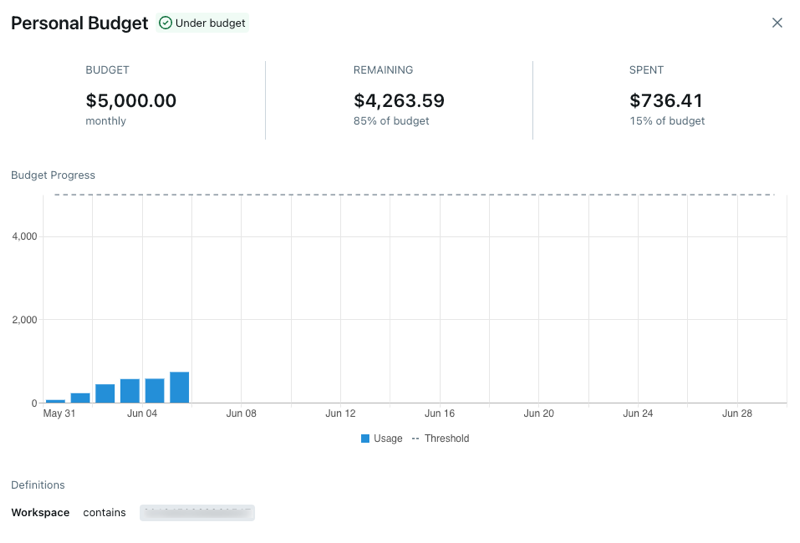
U kunt ook de status van een budget bijhouden door te klikken op de budgetnaam in de accountconsole. In de budgetgegevens worden de uitgaven van de huidige maand, het resterende budget en een visualisatie van de cumulatieve dagelijkse uitgaven weergegeven. Waarschuwingsdrempels worden weergegeven als stippellijnen in de grafiek.
Een budget bijwerken of verwijderen
Als u een budget wilt bijwerken of verwijderen, klikt u op het  in de meest rechtse kolom van de rij van het budget en selecteert u Budget bewerken of Budget verwijderen.
Serverloze computing-budgetten bewaken
Als uw account gebruikmaakt van serverloze berekeningen, kunt u serverloze gebruiksbeleidsregels gebruiken om het serverloze gebruik van uw account toe te passen. Zie Kenmerkgebruik met serverloos gebruiksbeleid.
Zie Kostenbewaking voor serverloze computing voor meer informatie over het monitoren van serverloze computinggebruik.
Bekende beperkingen
- U kunt maximaal vier waarschuwingen per budget configureren. Elke waarschuwing moet een unieke maandelijkse drempelwaarde hebben.
- Er kan een vertraging van 24 uur zijn tussen het gebruik en een e-mailmelding die wordt verzonden.
- Nadat u een nieuw budget hebt gemaakt, kan er een vertraging optreden voordat u de budgetgegevens kunt zien.
- Budgetten nemen geen rekening met factureringstegoeden of overeengekomen kortingen die uw account mogelijk heeft. Het uitgegeven bedrag wordt berekend door het gebruik te vermenigvuldigen met de SKU-catalogusprijs.