Notitie
Voor toegang tot deze pagina is autorisatie vereist. U kunt proberen u aan te melden of de directory te wijzigen.
Voor toegang tot deze pagina is autorisatie vereist. U kunt proberen de mappen te wijzigen.
In dit artikel wordt uitgelegd hoe u vooraf gemaakte gebruiksdashboards importeert in uw werkruimten om het gebruik op account- en werkruimteniveau te bewaken.
Als u de pagina Gebruik wilt openen, gaat u als accountbeheerder naar de accountconsole en klikt u op het pictogram Gebruik .
Een gebruiksdashboard importeren
Accountbeheerders kunnen aanpasbare gebruiksdashboards importeren in elke werkruimte met Unity Catalog in hun account, zolang de accountbeheerder ook een gebruiker van de doelwerkruimte is. Standaard bevatten de dashboards gebruiksanalyses per product, SKU-naam en aangepaste tags. Dashboards bevatten ook een analyse van de duurste gebruiksbron.
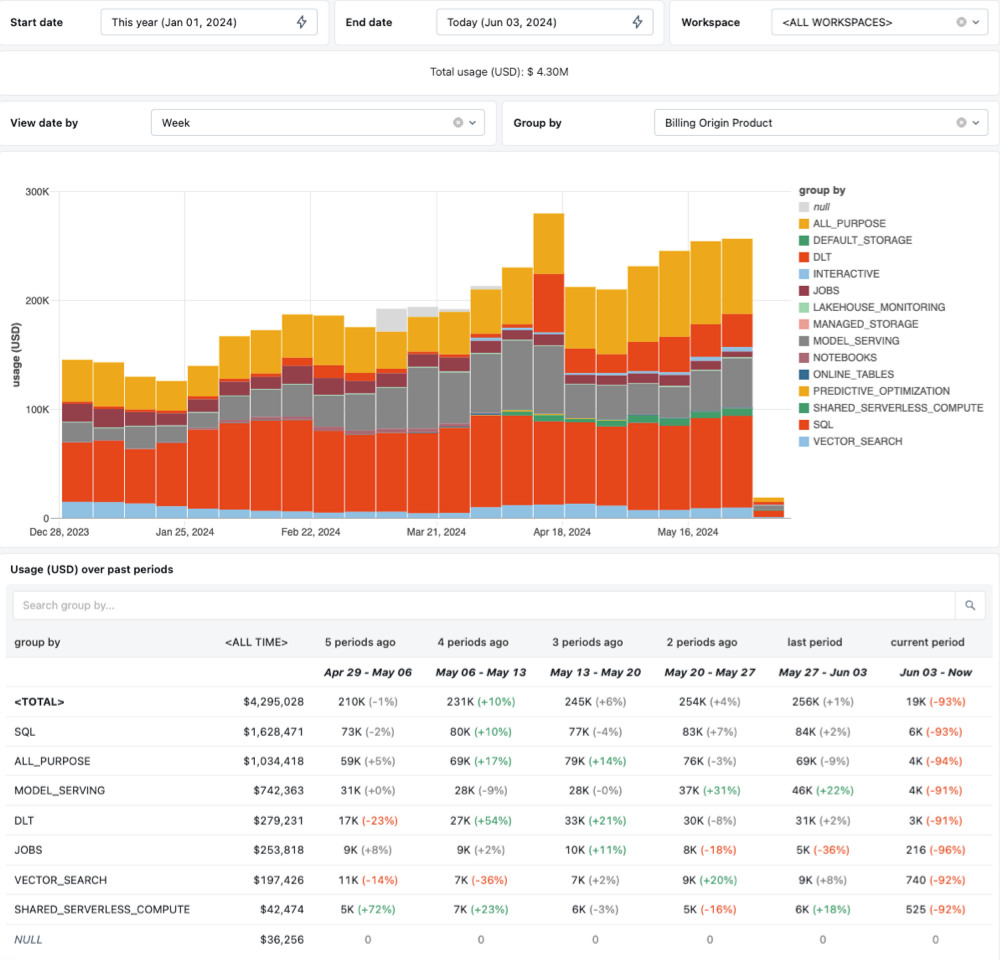
Het dashboard importeren:
- Klik in de accountconsole op het tabblad Gebruik .
- Klik op de knop Setup-dashboard.
- Selecteer de dashboardversie.
- Gebruiksdashboard versie 2.0 (preview):bevat kostenprognoses en inzoomen op objectniveau.
- Selecteer of u wilt dat het dashboard het gebruik van het hele account weergeeft of alleen het gebruik van de afzonderlijke werkruimte.
- Selecteer de werkruimte waar u het dashboard wilt verzenden.
- Klik op Importeren.
Nadat u op Importeren hebt geklikt, wordt u omgeleid naar het nieuwe dashboard. Het dashboard kan volledig worden aangepast en kan net als elk ander dashboard worden gepubliceerd. U kunt ook op elk gewenst moment een nieuwe versie van het dashboard importeren.
Notitie
Als u het geïmporteerde dashboard wilt gebruiken, moet een gebruiker over de SELECT machtigingen beschikken voor de system.billing.usage en system.billing.list_prices tabellen. De gegevens van het dashboard zijn onderhevig aan het bewaarbeleid van de usage tabel. Zie Welke systeemtabellen zijn beschikbaar?.