Notitie
Voor toegang tot deze pagina is autorisatie vereist. U kunt proberen u aan te melden of de directory te wijzigen.
Voor toegang tot deze pagina is autorisatie vereist. U kunt proberen de mappen te wijzigen.
Een werkruimte verwijderen uit uw Azure Databricks-account.
Opmerking
Wanneer u een Azure Databricks-werkruimte verwijdert, worden de meeste rekenresources, zoals VM's en schijven, automatisch opgeschoond. Het DBFS-opslagaccount en de toegangsconnector in de beheerde resourcegroep blijven echter behouden, tenzij u ze geforceerd verwijdert. Zie Forceer het verwijderen van de werkruimtecatalogus.
Een Azure Databricks-werkruimte verwijderen:
- Meld u aan bij uw Azure Databricks-werkruimte als accounteigenaar (de gebruiker die de service heeft gemaakt).
- Klik op uw gebruikersnaam in de bovenste balk van de werkruimte en selecteer Azure Portal in de vervolgkeuzelijst.
- Klik in de Azure Databricks-service op Verwijderen en volg de instructies om de werkruimte te verwijderen.
Verwijderingsbewaarbeleid voor werkruimten
Wanneer een Azure Databricks-werkruimte op Azure wordt verwijderd, gaat de werkruimte voor 7 dagen in een tijdelijk verwijderde status voordat deze permanent (hard) wordt verwijderd. Tijdens deze 7-daagse bewaarperiode kan Azure Databricks de werkruimte mogelijk gedeeltelijk herstellen op basis van best effort. Na 7 dagen wordt de werkruimte definitief verwijderd en kan deze niet meer worden hersteld.
Belangrijk
De retentieperiode van zeven dagen voor zacht verwijderen en het herstellen van werkruimten worden niet ondersteund in de Azure Government-regio's US Gov Virginia (usgovva) en US Gov Arizona (usgovaz). In deze regio's is het verwijderen van een werkruimte onmiddellijk en permanent.
Waarschuwing
Herstel van werkruimten is niet gegarandeerd en heeft geen SLA. U moet het verwijderen van werkruimten behandelen als een permanente actie en ervoor zorgen dat er een back-up van alle belangrijke gegevens wordt gemaakt voordat u een werkruimte verwijdert.
Wat behouden blijft tijdens de bewaarperiode
Tijdens het venster voor voorlopig verwijderen van zeven dagen kunnen door Azure Databricks beheerde werkruimteresources, zoals notebooks, taken en werkruimteconfiguraties, mogelijk worden hersteld. Met uitzondering van serverless serving endpoints worden Azure cloudbronnen die aan de werkruimte zijn gekoppeld, waaronder VM's, beheerde schijven en netwerkconfiguraties, onmiddellijk opgeschoond zodra de werkruimte wordt verwijderd. Deze Azure-resources kunnen niet worden hersteld.
Als een werkruimte wordt hersteld tijdens de bewaarperiode, moet u Azure-specifieke resources opnieuw configureren. Dit kan omvatten het maken van een nieuwe werkruimte en het migreren van uw gegevens en configuraties.
Belangrijk
De bewaarperiode van 7 dagen is alleen van toepassing op metagegevens van door Azure Databricks beheerde werkruimte. Azure-cloudresources zijn niet onderhevig aan dit bewaarbeleid en worden onmiddellijk na verwijdering verwijderd.
Facturering van serverless serving-eindpunten
Serverloze serving-eindpunten, waaronder AI Search (Vector Search)-eindpunten en model serving-eindpunten, worden niet gestopt als je de werkruimte verwijdert. Ze blijven geprovisioneerd en er blijven kosten voor serverless Databricks-units (DBU's) oplopen gedurende de retentieperiode van 7 dagen, totdat de werkruimte permanent wordt verwijderd. AI-zoekeindpunten factureren op basis van de aanwezigheid van het eindpunt in plaats van op het queryvolume, dus ze rekenen kosten (bijvoorbeeld onder de PREMIUM_SERVERLESS_REAL_TIME_INFERENCE_* SKU) zelfs als ze geen vragen ontvangen.
Waarschuwing
Om deze kosten te voorkomen, verwijder je je serverless serving endpoints voordat je de werkruimte verwijdert:
- Om een AI Search-endpoint te verwijderen, zie
vector-search-endpointscommandogroep. - Om een model serving endpoint te verwijderen, zie Een model serving endpoint verwijderen.
Het verwijderen van de werkruimte alleen stopt de facturering voor deze eindpunten niet.
Aanbevelingen voordat u een werkruimte verwijdert
Azure Databricks raadt het volgende aan voordat u een werkruimte verwijdert om gegevensverlies te voorkomen en het risico te beperken dat een werkruimte moet worden hersteld:
- Maak een back-up van alle notebooks, taakconfiguraties en andere werkruimteassets.
- Exporteer alle gegevens die zijn opgeslagen in DBFS die u wilt behouden.
- Verwijder alle serverless service-eindpunten, zoals AI Search (Vector Search) en service-eindpunten voor modellen, om te voorkomen dat er kosten in rekening worden gebracht die anders blijven doorlopen terwijl de werkruimte wordt verwijderd.
- Documenteer de configuratie van uw werkruimte, waaronder clusterbeleid, toegangsbeheerlijsten en geheime bereiken.
- Controleer of er geen productieworkloads afhankelijk zijn van de werkruimte.
- Als de werkruimte Gebruikmaakt van Unity Catalog, controleert u het bewaargedrag van de werkruimtecatalogus om te begrijpen welke catalogusbronnen behouden blijven na verwijdering.
Bewaargedrag van werkruimtecatalogus
Als voor uw werkruimte Unity Catalog standaard is ingeschakeld, blijft de standaardwerkruimtecatalogus behouden, zelfs nadat u de werkruimte hebt verwijderd. Hierdoor blijven de gegevensbestanden voor beheerde tabellen in deze catalogus behouden. Azure Databricks converteert de beheerde resourcegroep naar een gewone resourcegroep en de opslagcontainer met de Unity Catalog-gegevens wordt bewaard naast de toegangsconnector in die resourcegroep.
Als u de werkruimtecatalogus en alle bijbehorende gegevens volledig wilt verwijderen, raadpleegt u Geforceerd verwijderen van de werkruimtecatalogus.
De werkruimtecatalogus geforceerd verwijderen
U kunt afdwingen dat u de werkruimtecatalogus en de bijbehorende beheerde resourcegroep verwijdert wanneer u de werkruimte verwijdert. Hiermee worden alle gegevens in de werkruimtecatalogus definitief verwijderd, inclusief beheerde tabellen en volumes.
Waarschuwing
Gedwongen verwijdering is onomkeerbaar. Zorg ervoor dat u een back-up hebt gemaakt van de gegevens die u nodig hebt voordat u doorgaat.
Verwijderen forceren via de Azure Portal
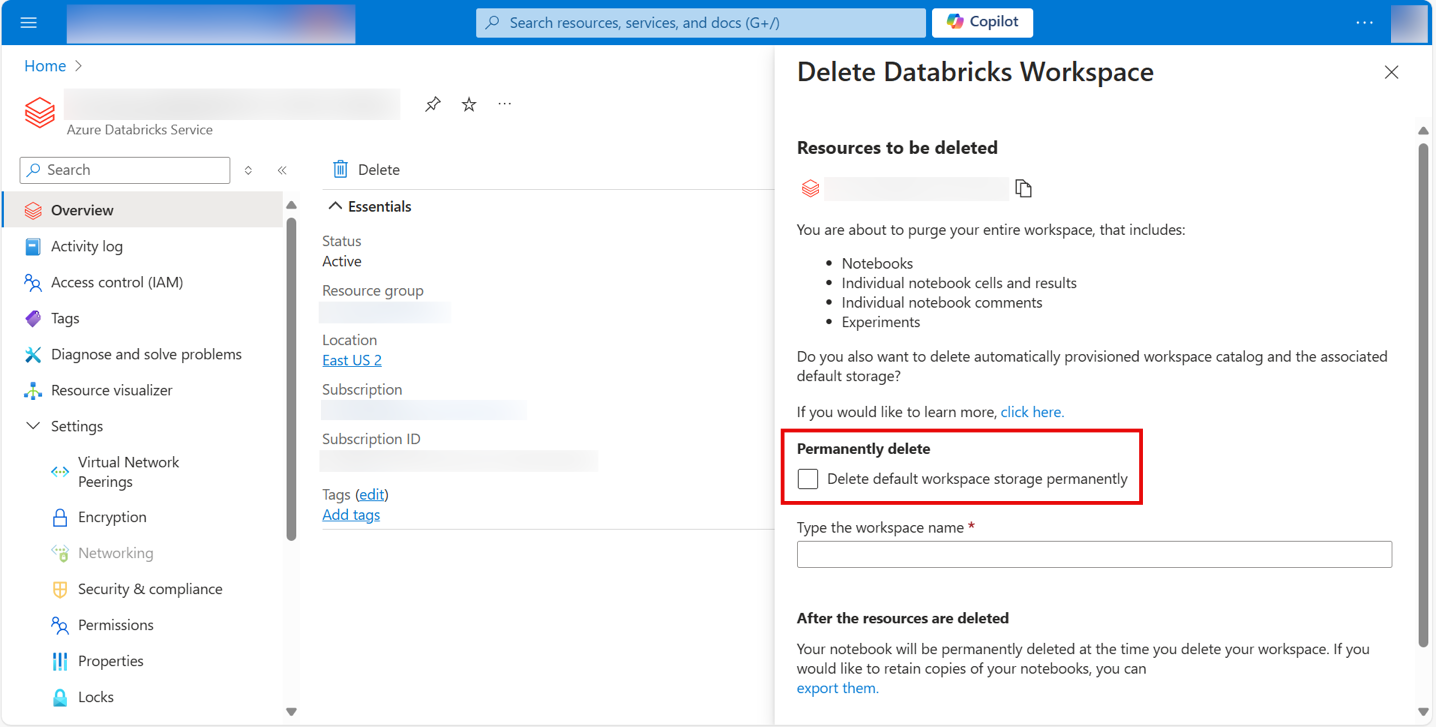
Wanneer u een werkruimte verwijdert in Azure Portal, schakelt u het selectievakje in om de werkruimte samen met de beheerde resourcegroep te verwijderen. Hiermee verwijdert u de werkruimtecatalogus en alle bijbehorende gegevens.
Gedwongen verwijderen met behulp van Azure PowerShell
Als u wilt afdwingen dat een werkruimte en de bijbehorende beheerde resourcegroep worden verwijderd met behulp van Azure PowerShell, gebruikt u de Remove-AzDatabricksWorkspace cmdlet met de -ForceDeletion vlag:
Remove-AzDatabricksWorkspace -ForceDeletion -Name <NameOfWorkspace> -ResourceGroupName <NameOfResourceGroup>
Vervang <NameOfWorkspace> door de naam van uw werkruimte en <NameOfResourceGroup> door de naam van de resourcegroep die de werkruimte bevat.
Verwijderen afdwingen met behulp van Azure CLI
Als u wilt afdwingen dat een werkruimte en de bijbehorende beheerde resourcegroep worden verwijderd met behulp van de Azure CLI, gebruikt u de az databricks workspace delete opdracht met de --force-deletion vlag:
az databricks workspace delete --force-deletion --name <NameOfWorkspace> --resource-group <NameOfResourceGroup>
Vervang <NameOfWorkspace> door de naam van uw werkruimte en <NameOfResourceGroup> door de naam van de resourcegroep die de werkruimte bevat.
Afdwingen van verwijdering met behulp van resourcegroepverwijdering
Wanneer u de resourcegroep verwijdert die een Azure Databricks-werkruimte bevat, kunt u de werkruimtecatalogus geforceerd verwijderen door geforceerde verwijderingstypen op te geven.
Met behulp van Azure CLI:
az group delete --name <NameOfResourceGroup> --force-deletion-types Microsoft.Databricks/workspaces
Azure PowerShell gebruiken:
Remove-AzResourceGroup -Name <NameOfResourceGroup> -ForceDeletionType Microsoft.Databricks/workspaces -Force
Vervang door <NameOfResourceGroup> de naam van de resourcegroep die de werkruimte bevat.
Belangrijk
Als u een resourcegroep verwijdert via de gebruikersinterface van Azure Portal, wordt het verwijderen van de werkruimtecatalogus of beheerde resourcegroep niet automatisch afgedwongen. U moet de Azure CLI of PowerShell gebruiken met de juiste parameters voor geforceerd verwijderen om het opschonen te voltooien.