Notitie
Voor toegang tot deze pagina is autorisatie vereist. U kunt proberen u aan te melden of de directory te wijzigen.
Voor toegang tot deze pagina is autorisatie vereist. U kunt proberen de mappen te wijzigen.
Monitor de codeeragenten van je team in Unity Gateway: codeeragentactiviteit, modelgebruik en verzoektraces. Begin met het gebruiksdashboard, onderzoek vervolgens individuele verzoeken en agentuitvoering met tracing.
Gebruiksdashboard
Open Unity Gateway > Beheert > het gebruiksdashboard. Het tabblad Coding Agents toont activiteiten zoals actieve dagen, codeersessies, commits en regels code die zijn toegevoegd of verwijderd. Gebruik de gebruiks-, prestatie- en kostenweergaven van het dashboard om consumptie en uitgaven te onderzoeken.
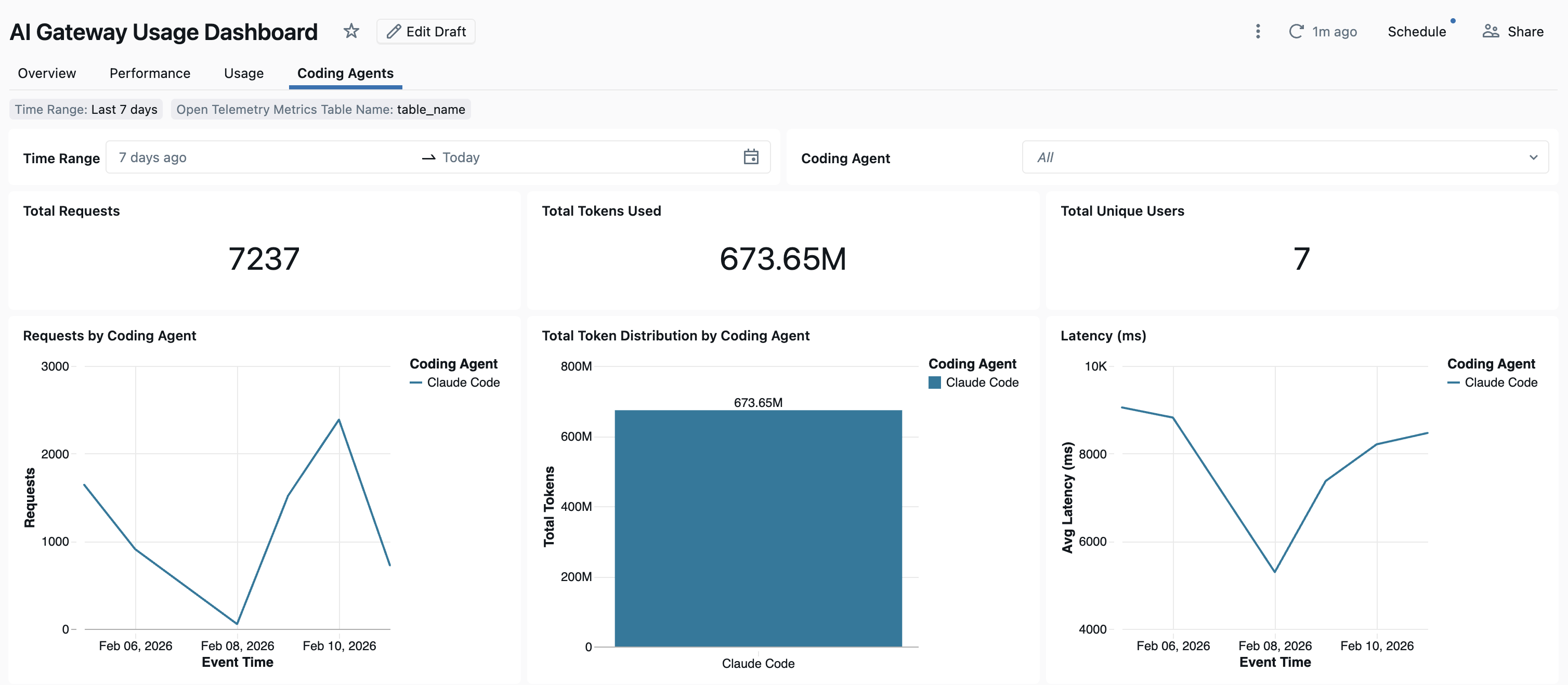
Als er nog geen dashboard is aangemaakt, kan een accountbeheerder dit maken via Beheren > Gebruiksdashboard maken. Zie het ingebouwde gebruiksdashboard.
Gebruik bijhouden
Query system.ai_gateway.usage om modelverzoeken per gebruiker, model of werkruimte te analyseren, inclusief tokengebruik, latentie en fouten. Zie Modelgebruik volgen voor toegangsvereisten en het tabelschema.
Tracing
Important
De unified trace-tabel bevindt zich in bèta. Een accountbeheerder moet de Enhanced Unity Gateway preview inschakelen vanaf de pagina Previews van de accountconsole. Zie Azure Databricks previews beheren.
De unified trace-tabel slaat gateway-verzoektraces en client-side agenttraces op in dezelfde Unity Catalog-tabel:
- Gateway traces leggen model- en MCP-verzoeken vast die door Unity Gateway worden afgehandeld. Verzameling begint wanneer je unified tracing inschakelt.
- Traces aan de clientzijde leggen activiteit vast die door de codeeragent op de machine van de ontwikkelaar wordt uitgezonden. Schakel ze in via de Unity Gateway CLI om agent-uitvoeringsdetails aan dezelfde tabel toe te voegen.
Stel unified tracing op
Met de Enhanced Unity Gateway preview ingeschakeld, maakt een metastore-beheerder de tracetabel één keer aan voor werkruimtes die aan de metastore zijn gekoppeld:
- Open Unity Gateway > Govern > Traces en klik op tracering instellen.
- Selecteer de catalogus en het schema voor de trace-tabel.
- Klik op Opslaan.
Traces worden opgeslagen op de Unity Catalog-locatie die tijdens de installatie is geselecteerd: <catalog>.<schema>.<table>. Open Govern > Traces om ze te inspecteren, of zoek de tabel op in Databricks SQL. De tabel-eigenaar moet toegang verlenen voordat andere gebruikers deze kunnen opvragen.
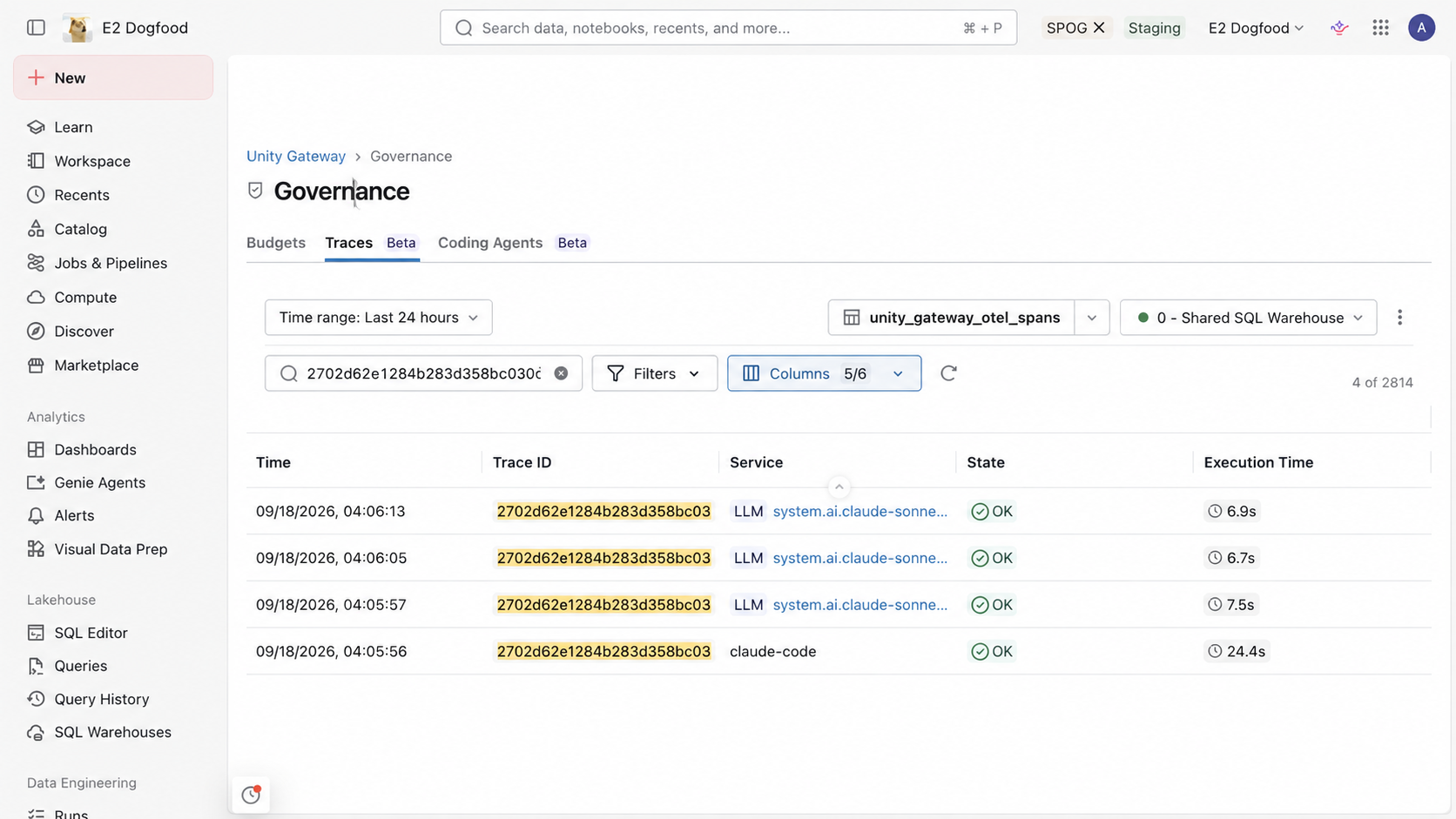
Voor toegangscontroles en voorbeelden van querys, zie Monitor alle AI-activiteit met behulp van de unified trace-tabel. Voor kolommen en span-attributen raadpleegt u de Referentie voor het schema van de uniforme tracetabel.
Tijdens de Beta heeft de unified trace-tabel enkele beperkingen. Zie Beperkingen.
Tracering aan clientzijde inschakelen
De Unity Gateway CLI configureert Claude Code en Codex om hun traces naar de hierboven ingestelde tracetabel te sturen.
Voeg in je configuratie van de codeeragent de volgende instelling toe binnen het bestaande config object van elke ondersteunde agent en publiceer vervolgens de update:
{
  "tracing": {
    "enabled": true
  }
}
Ontwikkelaars lanceren de agent via ug claude of ug codex. De CLI past de traceerinstelling toe en configureert het export-eindpunt en de authenticatie. Om direct een update toe te passen, zie Sync-configuratie-updates.