Notitie
Voor toegang tot deze pagina is autorisatie vereist. U kunt proberen u aan te melden of de directory te wijzigen.
Voor toegang tot deze pagina is autorisatie vereist. U kunt proberen de mappen te wijzigen.
Werkruimtebeheerders en voldoende bevoegde gebruikers kunnen SQL Warehouses configureren en beheren. In dit artikel wordt beschreven hoe u bestaande SQL-warehouses maakt, bewerkt en bewaakt.
U kunt ook SQL-magazijnen maken met behulp van de SQL Warehouse-API of Terraform.
Databricks raadt aan om serverloze SQL-warehouses te gebruiken wanneer deze beschikbaar zijn.
Notitie
De meeste gebruikers kunnen geen SQL-magazijnen maken, maar ze kunnen elk SQL-magazijn waarmee ze verbinding kunnen maken opnieuw opstarten. Zie Verbinding maken met een SQL-warehouse.
Vereisten
SQL Warehouses hebben de volgende vereisten:
- Als u een SQL Warehouse wilt maken, moet u een werkruimtebeheerder of een gebruiker zijn met onbeperkte machtigingen voor het maken van clusters.
- Voordat u een serverloze SQL Warehouse kunt maken in een regio die de functie ondersteunt, zijn er mogelijk vereiste stappen. Zie Serverloze SQL-warehouses instellen.
- Voor klassieke of pro SQL-warehouses moet uw Azure-account voldoende vCPU-quotum hebben. Het standaard vCPU-quotum is meestal voldoende om een serverloos SQL-warehouse te maken, maar is mogelijk niet voldoende om het SQL-warehouse te schalen of om extra magazijnen te maken. Zie Vereist Azure vCPU-quotum voor klassieke en pro SQL-warehouses. U kunt extra vCPU-quotum aanvragen. Uw Azure-account heeft mogelijk beperkingen voor het aantal vCPU-quota dat u kunt aanvragen. Neem contact op met uw Azure-accountteam voor meer informatie.
Een SQL Warehouse maken
Een SQL Warehouse maken met behulp van de webgebruikersinterface:
- Klik op SQL Warehouses in de zijbalk.
- Klik op SQL Warehouse maken.
- Voer een naam in voor het magazijn.
- (Optioneel) Configureer magazijninstellingen. Zie Sql Warehouse-instellingen configureren.
- (Optioneel) Geavanceerde opties configureren. Zie Geavanceerde opties.
- Klik op Create.
- (Optioneel) Configureer de toegang tot het SQL Warehouse. Zie Een SQL-warehouse beheren.
Uw gemaakte magazijn wordt automatisch gestart.
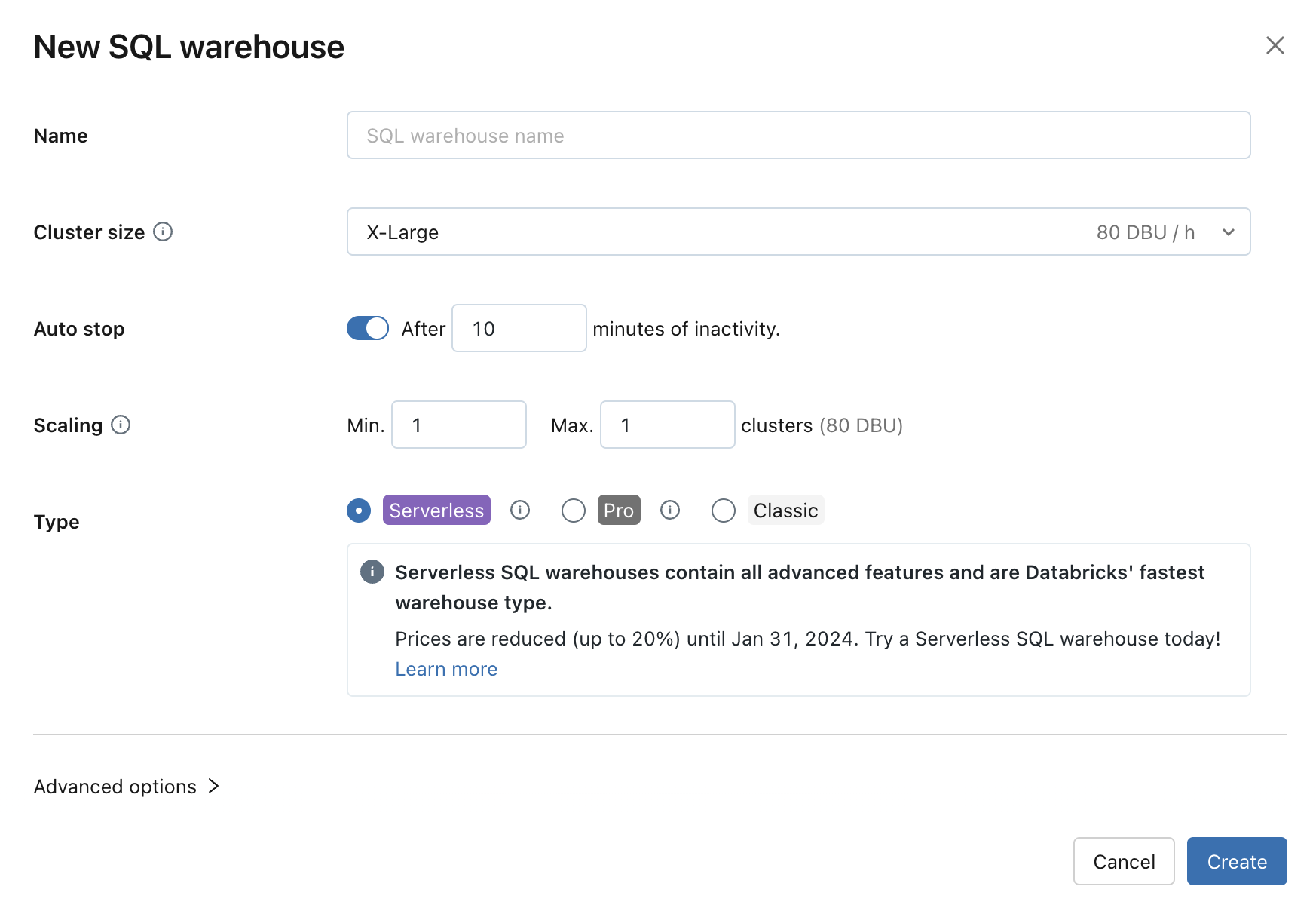
SQL Warehouse-instellingen configureren
U kunt de volgende instellingen wijzigen tijdens het maken of bewerken van een SQL Warehouse:
Clustergrootte vertegenwoordigt de grootte van het stuurprogrammaknooppunt en het aantal werkknooppunten dat is gekoppeld aan het cluster. De standaardwaarde is X-Large. Als u de querylatentie wilt verminderen, vergroot u de grootte.
Automatisch stoppen bepaalt of het magazijn stopt als het niet actief is voor het opgegeven aantal minuten. Niet-actieve SQL-warehouses blijven DBU- en cloudinstantiekosten verzamelen totdat ze zijn gestopt.
- Pro- en klassieke SQL-magazijnen: de standaardwaarde is 45 minuten, wat wordt aanbevolen voor normaal gebruik. Het minimum is 10 minuten.
- Serverloze SQL-warehouses: de standaardwaarde is 10 minuten, wat wordt aanbevolen voor normaal gebruik. Het minimum is 5 minuten wanneer u de gebruikersinterface gebruikt. Houd er rekening mee dat u een serverloze SQL-warehouse kunt maken met behulp van de SQL Warehouses-API. In dat geval kunt u de waarde voor automatische stop instellen tot 1 minuut.
Met schalen wordt het minimum- en maximum aantal clusters ingesteld dat wordt gebruikt voor een query. De standaardwaarde is minimaal en maximaal één cluster. U kunt het maximum aantal clusters verhogen als u meer gelijktijdige gebruikers voor een bepaalde query wilt verwerken. Azure Databricks raadt een cluster aan voor elke 10 gelijktijdige query's.
Om optimale prestaties te behouden, recyclet Azure Databricks clusters die al meer dan 24 uur draaien. Tijdens het recyclen brengt Azure Databricks een nieuw cluster naar boven en begint met het overstappen van nieuwe query's naar het cluster terwijl het oude cluster buiten gebruik wordt gesteld. Bestaande queries blijven draaien op het oude cluster totdat ze klaar zijn.
Tijdens deze overgangsperiode kunt u tijdelijk een clusteraantal zien dat groter is dan het geconfigureerde maximum. Als het maximumaantal clusters bijvoorbeeld is ingesteld op 1, ziet u mogelijk twee actieve clusters tijdens het recyclen. Azure Databricks wacht tot alle query's op het oude cluster zijn voltooid voordat het wordt beëindigd.
Belangrijk
Als bestaande queries langer dan 24 uur op de oude cluster blijven draaien, kan Azure Databricks uiteindelijk de cluster met geweld beëindigen om het recyclingproces te voltooien. Om het risico op onderbreking te verkleinen, ontwerp je langlopende workloads die binnen 24 uur worden afgerond, of breek je ze op in kleinere queres.
Type bepaalt het type magazijn. Als serverloos is ingeschakeld in uw account, is serverloos de standaardinstelling. Zie SQL Warehouse-typen voor de lijst.
Geavanceerde opties
Configureer de volgende geavanceerde opties door het gebied Geavanceerde opties uit te vouwen wanneer u een nieuw SQL-magazijn maakt of een bestaand SQL-warehouse bewerkt. U kunt deze opties ook configureren met behulp van de SQL Warehouse-API.
Tags: Met tags kunt u de kosten bewaken van cloudresources die worden gebruikt door gebruikers en groepen in uw organisatie. U geeft tags op als sleutel-waardeparen.
Unity Catalog: Als Unity Catalog is ingeschakeld voor de werkruimte, is dit de standaardinstelling voor alle nieuwe magazijnen in de werkruimte. Als Unity Catalog niet is ingeschakeld voor uw werkruimte, ziet u deze optie niet. Zie Wat is Unity Catalog?.
Kanaal: Gebruik het preview-kanaal om nieuwe functionaliteit te testen, inclusief uw query's en dashboards, voordat het de Databricks SQL-standaard wordt.
In de releaseopmerkingen wordt vermeld wat de nieuwste preview-versie bevat.
Belangrijk
Databricks raadt af om een preview-versie te gebruiken voor werkzaamheden in de productie. Omdat alleen werkruimtebeheerders de eigenschappen van een magazijn kunnen bekijken, inclusief het kanaal, kunt u overwegen om aan te geven dat een Databricks SQL Warehouse gebruikmaakt van een preview-versie in de naam van dat magazijn om te voorkomen dat gebruikers deze gebruiken voor productieworkloads.
Azure Databricks ondersteunt ook time-outs voor instructies per SQL-warehouse, die u via de SQL Warehouses API kunt instellen. Deze optie is alleen beschikbaar via de API.
Belangrijk
Time-outs voor statements op magazijnniveau zijn in bèta. Een werkruimtebeheerder moet de preview Warehouse Statement Timeout inschakelen op de pagina Previews. Zie Azure Databricks previews beheren.
Zie Time-out op magazijnniveau voor meer informatie.
Een standaardwarehouse op gebruikersniveau instellen
U kunt een standaard SQL Warehouse zo instellen dat deze automatisch wordt gebruikt bij het uitvoeren van query's. Met deze instelling wordt het standaardwarehouse op werkruimteniveau overschreven, indien aanwezig. Zie Een standaard-SQL-warehouse instellen voor de werkruimte.
Gebruik de vervolgkeuzelijst om een nieuwe standaardinstelling in te stellen vanuit een Databricks SQL-ontwerpoppervlak, waaronder de SQL-editor, AI/BI-dashboards, Genie, Waarschuwingen en Catalog Explorer.
Een standaardwarehouse op gebruikersniveau instellen:
Klik op de vervolgkeuzelijst om SQL Warehouse Compute te selecteren.
Klik op Uw standaardwarehouse aanpassen.
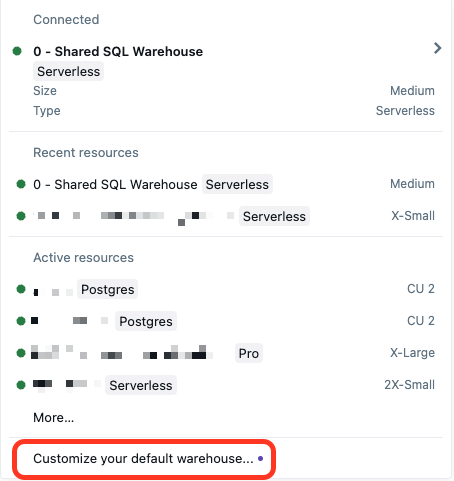
Kies een van de volgende opties:
- Werkruimtestandaard: Behoud deze instelling om de standaardwarehouseset voor de werkruimte te gebruiken.
- Laatst geselecteerd: Standaardselectie toont het laatste magazijn dat u als rekenproces hebt geselecteerd.
- Aangepaste standaardwaarde: Kies een nieuw SQL-magazijn als uw standaardwarehouse. Hiermee wordt een standaardinstelling op werkruimteniveau overschreven. Na het instellen wordt het geselecteerde magazijn automatisch geselecteerd als computer. U kunt deze instelling handmatig overschrijven door een ander SQL-magazijn te kiezen in de vervolgkeuzelijst.
Een SQL Warehouse beheren
Werkruimtebeheerders en gebruikers met CAN MANAGE-bevoegdheden in een SQL Warehouse kunnen de volgende taken uitvoeren op een bestaand SQL-warehouse:
Als u een actief magazijn wilt stoppen, klikt u op het stoppictogram naast het magazijn.
Als u een gestopt magazijn wilt starten, klikt u op het startpictogram naast het magazijn.
Als u een magazijn wilt bewerken, klikt u op het
 Klik vervolgens op Bewerken.
Als u machtigingen wilt toevoegen en bewerken, klikt u op het
. Klik daarna op Machtigingen.- Wijs 'Kan weergeven' toe om gebruikers in staat te stellen SQL-warehouses te bekijken, inclusief de geschiedenis en profielen van queries. Deze gebruikers kunnen geen query's uitvoeren in het magazijn.
- Wijs de rol Kan gebruiken toe aan gebruikers die query's moeten uitvoeren in het datamagazijn.
- Wijs Kan monitoren aan power users toe voor het oplossen van problemen en het optimaliseren van queryprestaties. Machtiging "Bewaken" stelt gebruikers in staat om query's uit te voeren en SQL-warehouses te bewaken, inclusief querygeschiedenis en queryprofielen.
- Wijs Kan beheren aan gebruikers die verantwoordelijk zijn voor het bepalen van de grootte en uitgavenlimieten van SQL Warehouse.
- Is de eigenaar automatisch van toepassing op de maker van het SQL Warehouse.
Zie SQL Warehouse-ACL's voor meer informatie over machtigingsniveaus.
Als u een SQL-warehouse wilt upgraden naar serverloos, klikt u op het
en vervolgens op Upgraden naar Serverloos.Als u een magazijn wilt verwijderen, klikt u op het kebabmenu-pictogram
en klikt u dan op Verwijderen.
Notitie
Neem binnen 14 dagen contact op met uw Databricks-vertegenwoordiger om verwijderde magazijnen te herstellen.