Notitie
Voor toegang tot deze pagina is autorisatie vereist. U kunt proberen u aan te melden of de directory te wijzigen.
Voor toegang tot deze pagina is autorisatie vereist. U kunt proberen de mappen te wijzigen.
Belangrijk
Deze functie bevindt zich in de bètaversie. Werkruimtebeheerders kunnen de toegang tot deze functie beheren vanaf de pagina Previews . Zie Azure Databricks-previews beheren.
Op deze pagina maakt u kennis met assistent voor het ontwerpen van dashboards, een AI-gegevensagent die beschikbaar is door de agentmodus te selecteren in Databricks Assistant. Speciaal ontworpen voor AI/BI-dashboards, worden visualisaties gemaakt, indelingen geconfigureerd en worden volledige dashboards gebouwd, allemaal vanuit één prompt.
Wat is assistentie bij het creëren van dashboards?
Assistent voor het ontwerpen van dashboards is een krachtige mogelijkheid in de agentmodus van Databricks Assistant die de Assistent transformeert in een intelligente companion waarmee volledige dashboardwerkstromen met meerdere stappen kunnen worden geautomatiseerd.
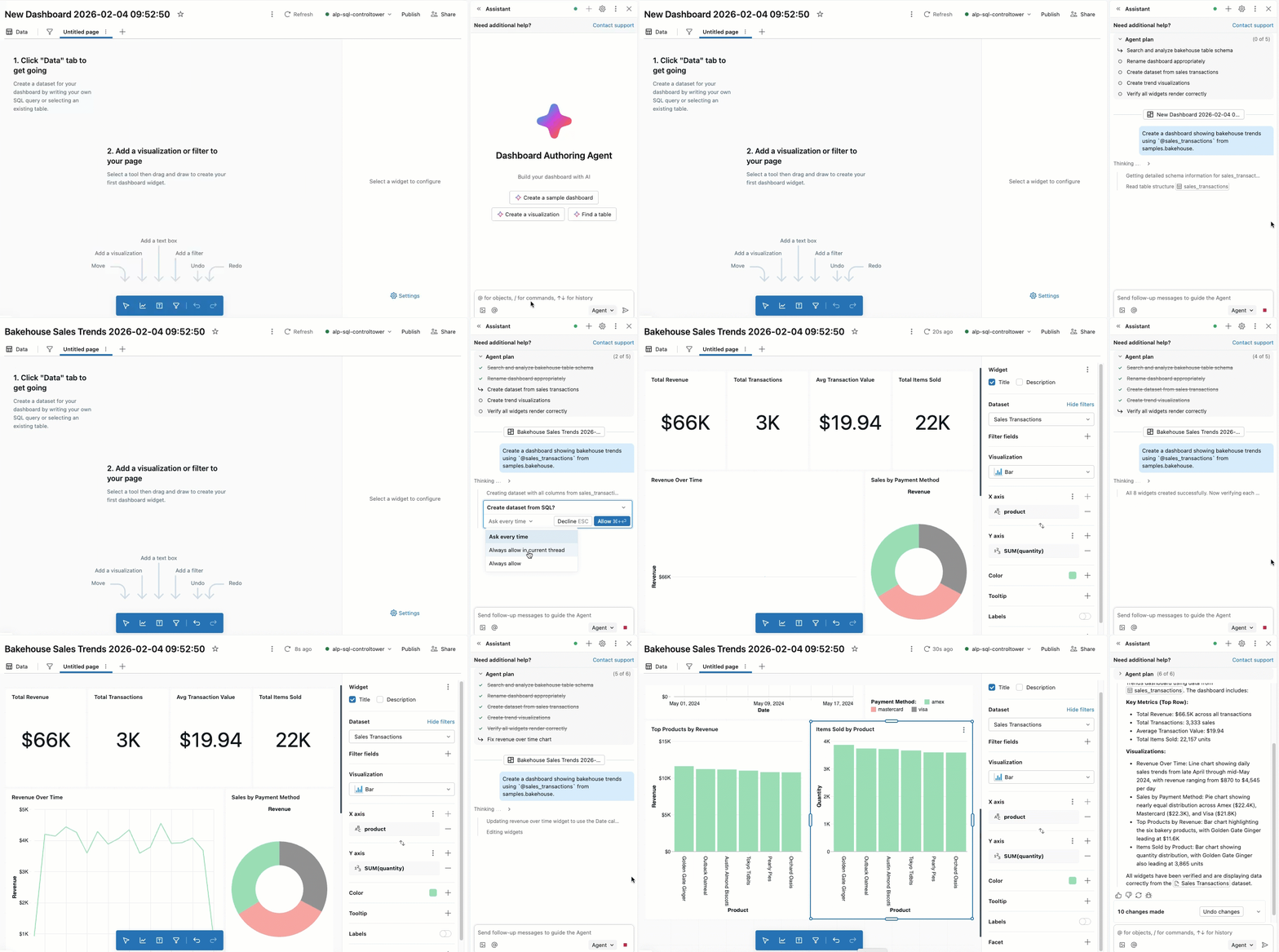
Vergeleken met de assistentchatmodus heeft de agentmodus uitgebreide mogelijkheden, waaronder planningsoplossingen, het ophalen van relevante assets, het maken van visualisaties, het configureren van indelingen met meerdere pagina's, het toepassen van filters en het automatisch oplossen van fouten. De agent werkt met u mee om de plannen goed te keuren en de volgende stappen te bevestigen voordat u doorgaat. Met uw goedkeuring kan het tabellen doorzoeken, gegevenssets maken, visualisaties toevoegen, filters configureren en dashboardpagina's organiseren.
De assistent voor het maken van dashboards heeft toegang en acties die worden bepaald door de machtigingen van de gebruiker. Het heeft alleen toegang tot gegevens waartoe u toegang hebt en bewerkingen uitvoert waarvoor u machtigingen hebt.
Requirements
Als u Assistent wilt gebruiken voor het ontwerpen van dashboards, heeft uw werkruimte het volgende nodig:
- Ondersteund door partners zijn AI-functies ingeschakeld voor zowel het account als de werkruimte. Zie ai-functies die door partners worden aangedreven.
- Preview van Databricks Assistant Agent-modus ingeschakeld. Zie Azure Databricks-previews beheren.
- Dashboard Authoring Agent Beta ingeschakeld. Zie Previews van Azure Databricks beheren
Assistent gebruiken voor het ontwerpen van dashboards
Assistent gebruiken voor het ontwerpen van dashboards:
Open vanuit een AI/BI-dashboard het zijpaneel van de assistent.
Selecteer Agent in de rechterbenedenhoek. Hiermee schakelt u de agentmodus van de assistent in, zodat u kunt communiceren met Assistent voor het ontwerpen van dashboards.
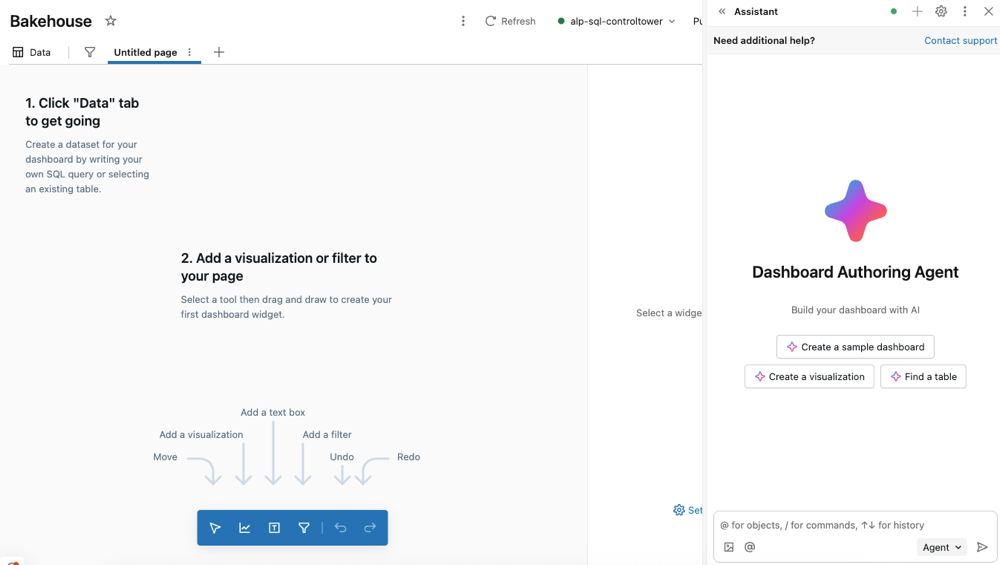
Voer een prompt in voor de agent. Bijvoorbeeld: 'Maak een dashboard met bakehouse-trends met behulp van
@sales_transactionssamples.bakehouse'.Aanbeveling
Verwijzen naar specifieke tabellen met behulp van
@table_name. De agent gebruikt die tabel en eventuele bijbehorende metagegevens om het antwoord te cureren. De agent respecteert de Unity Catalog-machtigingen van de gebruiker, zodat deze alleen toegang heeft tot de gegevens waartoe u toegang hebt.Terwijl de agent het antwoord genereert, wordt het vaak onderbroken om uw invoer op te halen:
- Voor complexere taken kan de agent een stapsgewijs plan maken en vragen stellen. Beantwoord de verduidelijkingsvragen van de agent om het plan te verfijnen.
- Wanneer de agent dashboardelementen moet maken of wijzigen, wordt u gevraagd om goedkeuring voordat u doorgaat. De aanvraag toestaan of weigeren . U kunt ook Altijd toestaan in de huidige thread selecteren (met betrekking tot de gespreksthread van de assistent) of Altijd toestaan.
- Wanneer de agent doorgaat met het werk, wordt u mogelijk gevraagd doorgaan of weigeren te selecteren . Controleer het bestaande werk van de agent en selecteer Vervolgens Doorgaan om de agent door te laten gaan naar de volgende stappen of weigeren om te laten weten dat deze iets anders moet proberen.
- Als u de agent wilt stoppen terwijl deze werkt, klikt u op het rode
 .
.
De agent kan nieuwe gegevenssets maken, visualisaties genereren, filters configureren, pagina's toevoegen en dashboardindelingen organiseren om de resultaten te interpreteren.
Opmerking
Als u wilt dat assistent voor dashboardcreatie verdergaat met het werk en de volgende stappen wilt uitvoeren, moet u op het huidige tabblad blijven waar de agent werkt.
Gebruikssituaties
In de agentmodus heeft de Assistent uitgebreide mogelijkheden, zoals het zoeken naar gegevens, het maken van visualisaties, het configureren van indelingen en het organiseren van dashboards met meerdere pagina's.
Assistent voor het ontwerpen van dashboards kan helpen bij complexe ontwerptaken voor dashboards, waaronder het verkennen van gegevens, het maken van visualisaties, het ontwerp van de indeling en de filterconfiguratie. U kunt zelfs een volledig nieuw dashboard maken met Assistent voor het ontwerpen van dashboards. Voor betere resultaten geeft u de agent context door te verwijzen naar tabellen, pijplijnen, notebooks, query's en bestanden met @<resource_name>. U kunt ook op  Voeg context toe om handmatig de context te selecteren die u wilt opgeven. Elke referentieasset blijft opgeslagen in de chatcontext.
Probeer de volgende aanwijzingen om aan de slag te gaan:
-
Dashboard maken:
- "Een dashboard maken met bakehouse-trends uit de
@sales_transactionstabel." - "Bouw een dashboard voor verkoopprestaties met behulp van
@sales_dataomzet per regio en productcategorie." - Maak een klantanalyse-dashboard van
@customer_datamet metrics voor retentie, verloop en betrokkenheid.
- "Een dashboard maken met bakehouse-trends uit de
-
Visualisatie maken:
- "Voeg een lijndiagram toe met verkooptrends in de loop van de tijd vanuit deze gegevensset."
- 'Een staafdiagram maken dat omzet vergelijkt tussen regio's.'
- 'Voeg een cirkeldiagram toe met de distributie van productcategorie'.
- "Bouw een tellerwidget met de totale omzet voor dit kwartaal."
-
Gegevensverkenning:
- "Welke tabellen bevatten klanttransactiegegevens?"
- "Toon me de eerste 10 rijen van de
@sales_transactionsgegevensset." - "Zoek een tabel die productinventarisgegevens bevat."
-
Dashboardindeling en organisatie:
- 'Een nieuwe pagina maken voor metrische regionale prestatiegegevens'.
- 'Organiseer deze visualisaties in een indeling met twee kolommen'.
- "Voeg een tekstwidget toe waarin de belangrijkste bevindingen van dit dashboard worden uitgelegd."
- "Kloon deze pagina en wijzig deze om maandelijkse trends weer te geven in plaats van wekelijks."
-
Filters en interactiviteit:
- 'Een datumbereikfilter toevoegen voor het hele dashboard'.
- "Maak een filter zodat gebruikers specifieke productcategorieën kunnen selecteren."
- "Voeg een regiofilter toe dat van toepassing is op alle visualisaties op deze pagina."
-
Gegevensvoorbereiding:
- Maak een gegevensset van
@sales_transactionsdie verkoop per week en product aggregeert. - Een dataset maken die
@customersen@orderstabellen samenvoegt. - "Voeg een aangepaste berekening toe om het groeipercentage van het jaar over het jaar te berekenen."
- Maak een gegevensset van
-
Verfijning van dashboard:
- "Verbeter het kleurenschema om de grafieken beter leesbaar te maken."
- "Titels en beschrijvingen toevoegen aan alle visualisaties."
- "Wijzig de naam van dit dashboard in 'Q1 2026 Sales Performance'.