Notitie
Voor toegang tot deze pagina is autorisatie vereist. U kunt proberen u aan te melden of de directory te wijzigen.
Voor toegang tot deze pagina is autorisatie vereist. U kunt proberen de mappen te wijzigen.
U kunt tabel- en draaitabelvisualisaties gebruiken om gegevens in een gestructureerde indeling te presenteren met aanpasbare elementen, zoals aangepaste en voorwaardelijke opmaak, hyperlinks en afbeeldingen. Op deze pagina wordt uitgelegd hoe u de gegevenspresentatie beheert in tabel- en draaitabelvisualisaties.
Zie Pivot-visualisatie voor voorbeelden van het maken van draaivisualisaties.
Wat is het verschil tussen een tabelvisualisatie en de resultatentabel?
Een tabelvisualisatie kan onafhankelijk van de oorspronkelijke resultatentabel worden bewerkt die onder de gegevensset wordt weergegeven.
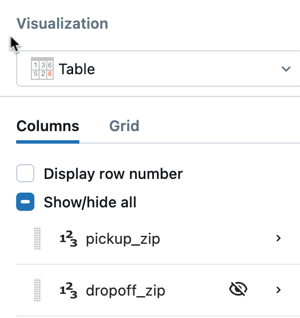
Tabelvisualisaties worden standaard weergegeven met alle kolommen verborgen. Als u kolommen wilt weergeven of verbergen, klikt u op het  oogpictogram naast de kolomnaam.
Volgorde van kolommen wijzigen
Als de widget tabelvisualisatie is geselecteerd, gebruikt u de visualisatie-editor om de volgorde van tabelkolommen te wijzigen.
Kolominstellingen aanpassen
Klik op een kolomnaam om de kolominstellingen te openen en pas een van de volgende opties aan:
| Omgeving | Beschrijving |
|---|---|
| Weergavenaam van kolom | Hiermee overschrijft u de standaardkolomnaam die in de tabel wordt weergegeven. |
| Gebruiken voor zoeken | Maakt de kolom doorzoekbaar in tabelfilters. |
| Beschrijving | Hiermee voegt u aanwijstekst toe waarmee de betekenis of bedrijfscontext van de kolom wordt uitgelegd. |
| Weergeven als | Hiermee wijzigt u hoe de gegevens worden weergegeven, zoals het weergeven van een getal als valuta of een tijdstempel als een datum. |
| Standaardkolombreedte | Hiermee stelt u de initiële breedte (in pixels) voor de kolom in wanneer de tabel wordt geladen. |
| HTML-inhoud toestaan | Hiermee kunt u HTML-rendering in cellen inschakelen, wat handig is voor badges, koppelingen of inlineafbeeldingen. Zie Afbeeldingspaden en -URL's voor meer informatie over het coderen van een afbeelding als URL. |
| Lettertypevoorwaarden | Hiermee past u voorwaardelijke tekstkleuropmaak toe op basis van drempelwaarden voor waarden. |
Rasterinstellingen aanpassen
Gebruik het tabblad Rasters om het volgende te configureren:
- Kolommen Verschuifbaar Maken: Mogelijk maken voor dashboardgebruikers om kolommen te verschuiven.
- Items per pagina: Het aantal rijen instellen dat op elke pagina van de tabel wordt weergegeven.
- Eerste N-kolommen blokkeren: Geef het aantal kolommen op dat moet worden behouden terwijl horizontaal schuiven voor de rest van de tabel is toegestaan.
Algemene gegevenstypen aanpassen
Gebruik het vervolgkeuzemenu Weergeven als om het gegevenstype van de weergegeven waarde te bepalen. Afhankelijk van het gegevenstype zijn er verschillende aanpassingsopties beschikbaar. U kunt bijvoorbeeld het volgende doen:
- Toon drijvende getallen met drie decimalen.
- Alleen de maand en het jaar van een datumkolom weergeven
- Zero-pad gehele getallen
- Tekst vooraf laten gaan of toevoegen aan uw numerieke velden
- Waarden weergeven als Booleaanse waarden
Tekst
Het veld HTML-inhoud toestaan heeft het volgende gedrag:
- ingeschakeld: HTML-inhoud wordt uitgevoerd via een HTML-opschoning en de kolom wordt weergegeven als HTML.
- Uitgeschakeld: de inhoud wordt weergegeven zonder de HTML weer te geven.
Numerieke gegevens en datum-tijd
Zie voor naslaginformatie over het opmaken van numerieke en datum- en tijdgegevenstypen:
Booleaanse waarden
Als u cellen wilt weergeven als Booleaanse waarden, selecteert u Booleaanse waarde in de vervolgkeuzelijst Weergeven als . U kunt de waarden aanpassen die worden weergegeven als false en true. U kunt de visualisatieeditor ook gebruiken om voorwaardelijke opmaak toe te passen.
Speciale gegevenstypen aanpassen
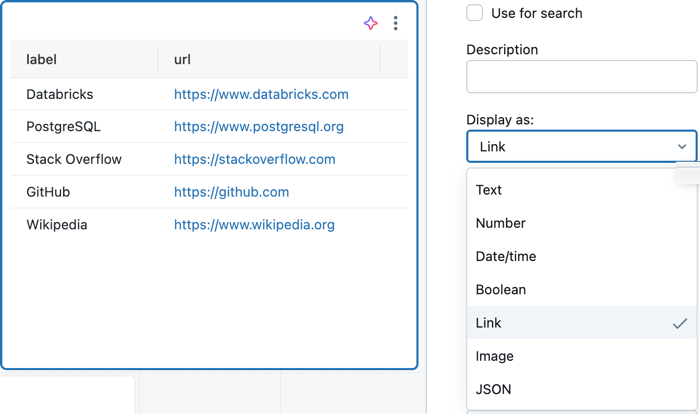
Visualisaties van dashboardtabellen ondersteunen ook de volgende speciale gegevenstypen: afbeelding, JSON en koppeling. Gebruik het vervolgkeuzemenu Weergeven als om het gegevenstype van de weergegeven waarde te bepalen.
Verbinden
Selecteer Koppelingom HTML-koppelingen op uw dashboard klikbaar te maken. Als de waarde rechtstreeks naar een koppeling wordt vertaald, wordt er een klikbare koppeling weergegeven in de tabel.
U kunt ook waarden instellen voor: URL-sjabloon, tekstsjabloon, titelsjabloon. Deze sjabloonvelden bepalen hoe een HTML-koppeling wordt weergegeven. De velden accepteren parameters in snorstijl (dubbele accolades) voor de kolomnamen in de tabel. De mustache-parameters ondersteunen het pijpfilter urlEscape, dat URL-escapes op de waarde toepast.
Afbeelding
Als een veld in uw database koppelingen naar afbeeldingen bevat, selecteert u Afbeelding om de afbeeldingen inline weer te geven met de tabelresultaten. Zie Afbeeldingspaden en -URL's voor meer informatie over het coderen van een afbeelding als URL.
JSON
Als uw gegevens JSON-opgemaakte tekst retourneren, selecteert u JSON-. Hiermee kunt u elementen samenvouwen en uitvouwen in een schone indeling.
Voorwaardelijke opmaak met tekstfuncties
Tabel- en draaitabelvisualisaties ondersteunen dynamische tekstfuncties voor voorwaardelijke opmaak. U kunt de volgende functies gebruiken om opmaak toe te passen op basis van tekstpatronen:
-
contains(): Hiermee past u opmaak toe wanneer een cel specifieke tekst bevat. -
startswith(): Hiermee past u opmaak toe wanneer een cel begint met specifieke tekst. -
endswith(): Past formats toe wanneer een cel eindigt met specifieke tekst.
Ga als volgt te werk om deze functies te gebruiken:
- Selecteer een kolom in de tabel- of draaitabelvisualisatie
- Definieer in de sectie Lettertypevoorwaarden een regel met behulp van een van de tekstfuncties
- Geef de opmaak (kleur, stijl) op die moet worden toegepast wanneer aan de voorwaarde wordt voldaan
Voorbeeld: Als u alle cellen met 'Fout' wilt markeren, gebruikt contains("Error") u deze in de regel voor lettertypevoorwaarde.
U kunt de tekstkleur ook voorwaardelijk instellen door lettertypevoorwaarden te gebruiken om verschillende kleuren toe te passen op basis van celwaarden of tekstpatronen.
Configuratie van draaitabel
Draaitabellen zijn een speciaal type tabelvisualisatie waarmee gegevens worden samengevoegd en samengevat. Ze ondersteunen alle aanpassingsopties die beschikbaar zijn voor standaardtabellen, plus aanvullende draaitabelspecifieke functies die in deze sectie worden beschreven.
Opmerking
Draaitabellen bieden ondersteuning voor het weergeven van maximaal 1000 kolommen x 1000 rijen.
Plakkoppen
Waarden voor de kopteksten van draaitabellen blijven vast en zichtbaar tijdens het scrollen door de tabelgegevens. Dit maakt het gemakkelijker om inzicht te hebben in de context van uw gegevens bij het weergeven van grote draaitabellen.
Koppelingen toevoegen aan draaitabelwaarden
U kunt hyperlinks toevoegen aan tekst in draaitabelwaarden en deze weergeven als klikbare URL's:
- Selecteer een waardeveld in de visualisatie van de draaitabel
- Het tabblad Acties openen in de visualisatie-editor
- Geef een URL-pad op voor de koppeling
URL-pad opties:
Relatief pad (standaard): voer een pad in dat de
{{@}}gegevenswaarde vertegenwoordigt. Voorbeeld:/sql/dashboardsv3/{{@}}. Dit pad wordt automatisch toegevoegd aan de URL van uw Databricks-werkruimte, waardoor er een koppeling wordt gemaakt, zoalshttps://<your-databricks-workspace>.com/<path>.Volledig gekwalificeerde URL: Navigeer naar een ander webdomein door een volledige HTTPS-URL op te geven. Voorbeeld:
https://databricks.com/{{@}}.
De {{@}} tijdelijke aanduiding wordt vervangen door de werkelijke celwaarde wanneer de koppeling wordt weergegeven, zodat dynamische URL's worden toegestaan op basis van uw gegevens.
Draaitabellen downloaden naar Excel
Wanneer u een draaitabelvisualisatie naar Excel downloadt, worden de gegevens geëxporteerd in de aangepaste indeling, waarbij de tabelstructuur behouden blijft met rijkoppen, kolomkoppen en geaggregeerde waarden. Hiermee kunt u werken met de samengevatte gegevens in Excel, precies zoals deze worden weergegeven in uw dashboard.
Een draaitabel downloaden:
- Klik op het
 Het menu van het menu van De tabel in de rechterbovenhoek van de widget voor draaitabellen.
 - Selecteer Downloaden als Excel.
Het geëxporteerde Excel-bestand behoudt de indeling van de draaitabel, waardoor u eenvoudig extra analyses kunt delen of uitvoeren terwijl de gegevensstructuur intact blijft.