Notitie
Voor toegang tot deze pagina is autorisatie vereist. U kunt proberen u aan te melden of de directory te wijzigen.
Voor toegang tot deze pagina is autorisatie vereist. U kunt proberen de mappen te wijzigen.
De Lakeflow Designer-editor heeft zes gebieden die samenwerken. Het canvas staat in het midden, met panelen eromheen om te bladeren, te configureren en je werk te controleren:
- Header en werkbalk: Kies compute, plan de visuele datavoorbereiding, beheer voorvertoningen en beweeg door het canvas.
- Linkerdeelvenster: Blader door operators, de inhoudsopgave, werkruimtebestanden, catalogusgegevens en parameters.
- Canvas: Voeg operators toe en verbind ze om een visuele datavoorbereiding te bouwen.
- Configuratiepanel: Configureer de geselecteerde operator. Hij opent aan de rechterkant.
- Uitvoerpaneel: Controleer de invoer- en uitvoergegevens van de geselecteerde operator. Het opent onderaan.
- Genie Code-prompt: Beschrijf veranderingen in natuurlijke taal. Het zweeft boven het canvas.
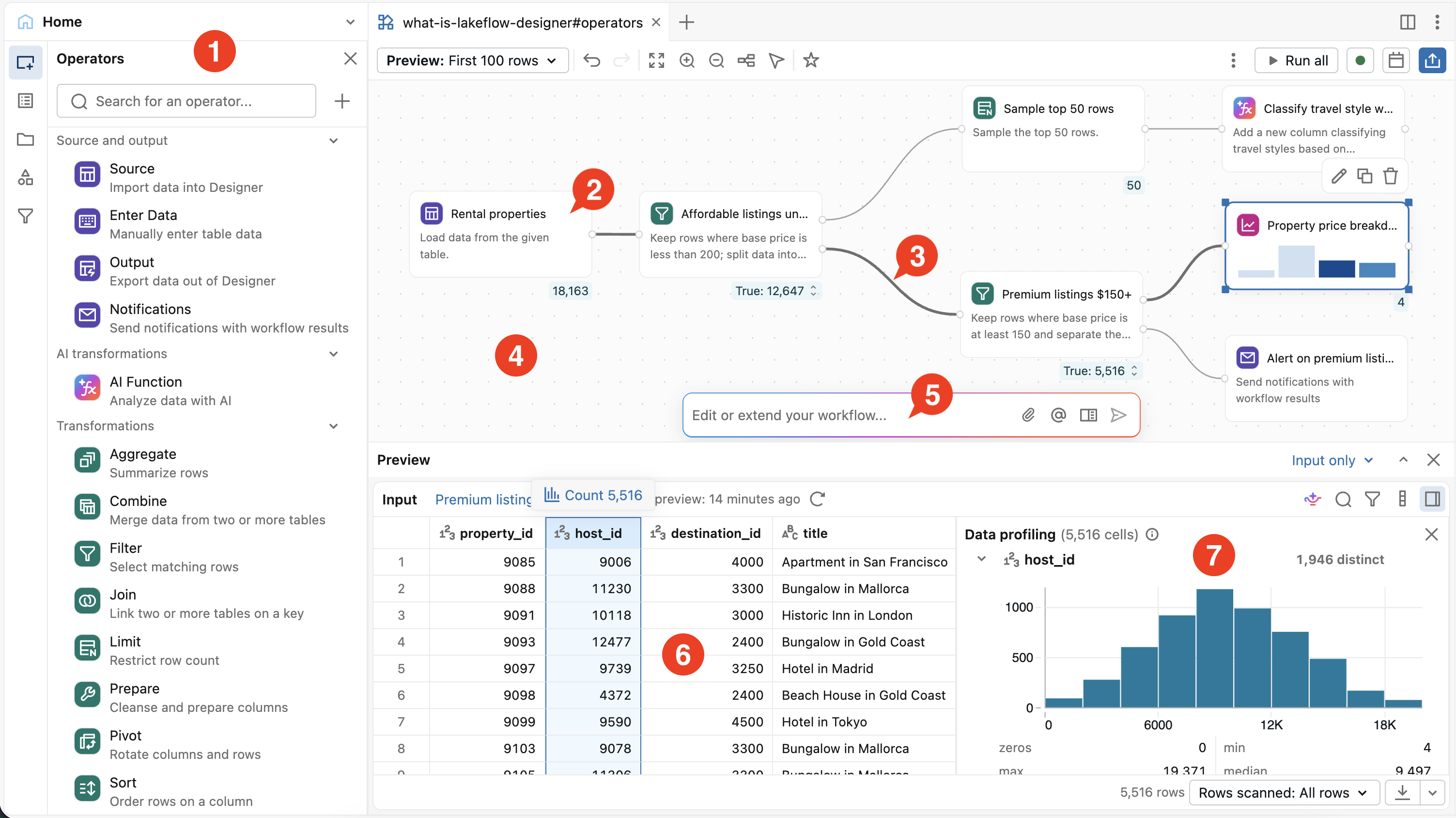
In de bovenstaande afbeelding ziet u het volgende:
- Het linker paneel, met de panelen Operators, Inhoudsopgave en Parameters
- Een operator
- Een verbinding tussen twee operators
- Het canvas slepen en neerzetten
- De Genie Code-prompt
- Het uitvoervenster
- Het gegevensprofiel van de uitvoer
Header en werkbalk
De header bovenaan de editor bevat de bestandsnaam en acties op bestandsniveau:
- Rekenresourcekiezer: Selecteer de rekenresource voor de visuele datavoorbereiding. De picker staat naast de Schedule-knop. Zie Voorvereisten.
- Planning: Maak een geplande taak aan voor de visuele datavoorbereiding. Zie Plannen als taak.
-
 Kebab-menu: Exporteer het bestand, start of wis de volledige visuele data-voorbereiding vanuit het Run-menu, en gebruik andere bestandsacties. Zie Beheer visuele datavoorbereidingsbestanden in Lakeflow Designer en voer de volledige visuele datavoorbereiding uit.
De werkbalk boven het canvas bevat bewerkings- en canvasbedieningselementen:
- Preview: Stel in hoeveel rijen operators voor previews verwerken. Zie Beheer hoeveel gegevens previews verwerken.
- Run all: Voer elke operator uit op de volledige dataset. Zie Voer de volledige visuele datavoorbereiding uit.
- Ongedaan maken en opnieuw uitvoeren: Wijzigingen in de visuele gegevensvoorbereiding ongedaan maken of opnieuw uitvoeren. Je kunt ook op Cmd/Ctrl+Z en Cmd/Ctrl+Shift+Z drukken.
- Canvasbediening: Zoomen, het beeld aanpassen, automatische lay-out en sleepmodus. Zie Navigeer door het canvas.
Linkerdeelvenster
Het linkerpaneel bevat de volgende panelen:
-
Operators: Blader door en zoek door de ingebouwde operators en je eigen operators. Zoeken begrijpt intentie, dus typen
average by monthgeeft de Aggregate-operator terug. Klik op een operator, of sleep deze naar het canvas, om hem toe te voegen. - Inhoud: Zoek een willekeurige operator in de visuele datavoorbereiding, filter en sorteer de lijst, en bekijk de door elke operator gegenereerde code. Zie Gebruik de inhoudsopgave in Lakeflow Designer.
- Werkruimte: Blader door het werkruimte-bestandssysteem. Sleep een CSV- of Excel-bestand naar het canvas om het als bron toe te voegen. Zie Een bestand slepen en neerzetten.
- Catalogus: Blader door Unity Catalog catalogi, schema's en tabellen. Sleep een tabel op het canvas om deze als bron toe te voegen.
- Parameters: Parameters definiëren en beheren voor de visuele gegevensvoorbereiding.
Canvas
Het canvas is waar je een visuele gegevensvoorbereiding bouwt. Operatoren verschijnen als vakjes op het canvas, en verbindingen ertussen laten zien hoe data van links naar rechts stroomt.
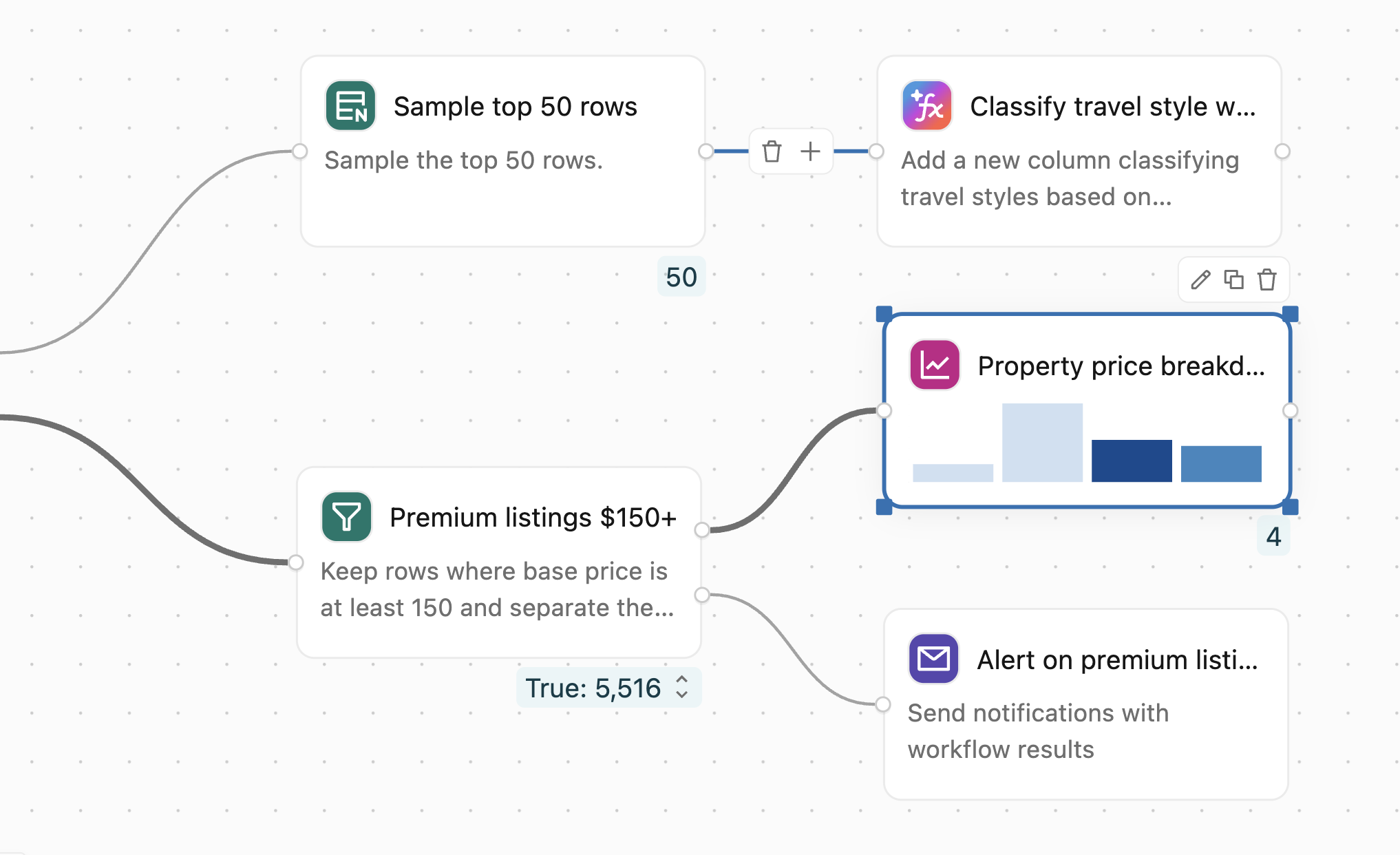
Operatoren toevoegen
Gebruik een van de volgende methoden om een operator toe te voegen:
- Klik in het Operator-paneel op een operator of sleep deze naar het canvas.
- Klik op de knop
 naast een bestaande operator om een nieuwe operator toe te voegen die er al mee verbonden is.
 - Klik met de rechtermuisknop op het canvas en voeg een operator toe via het snelkoppelingsmenu.
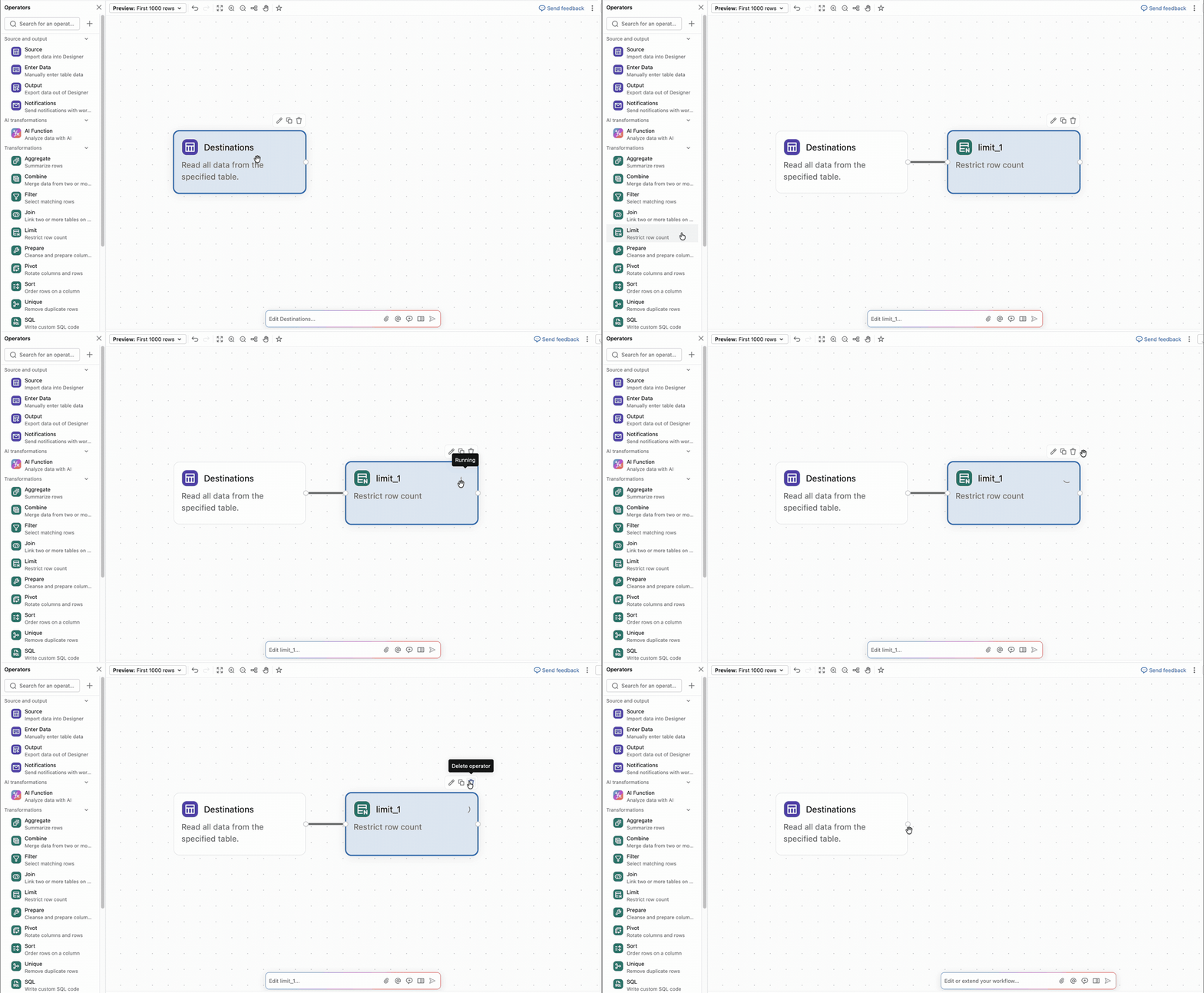
Een ongeconfigureerde operator heeft een gestippelde rand. Voor details over elke operator, zie Ingebouwde operators in Lakeflow Designer.
Operators verbinden
Om twee operatoren te verbinden, trek je van de uitvoerpoort aan de rechterrand van een operator naar de invoerpoort aan de linkerrand van de volgende operator. Data stroomt van de eerste operator naar de tweede.
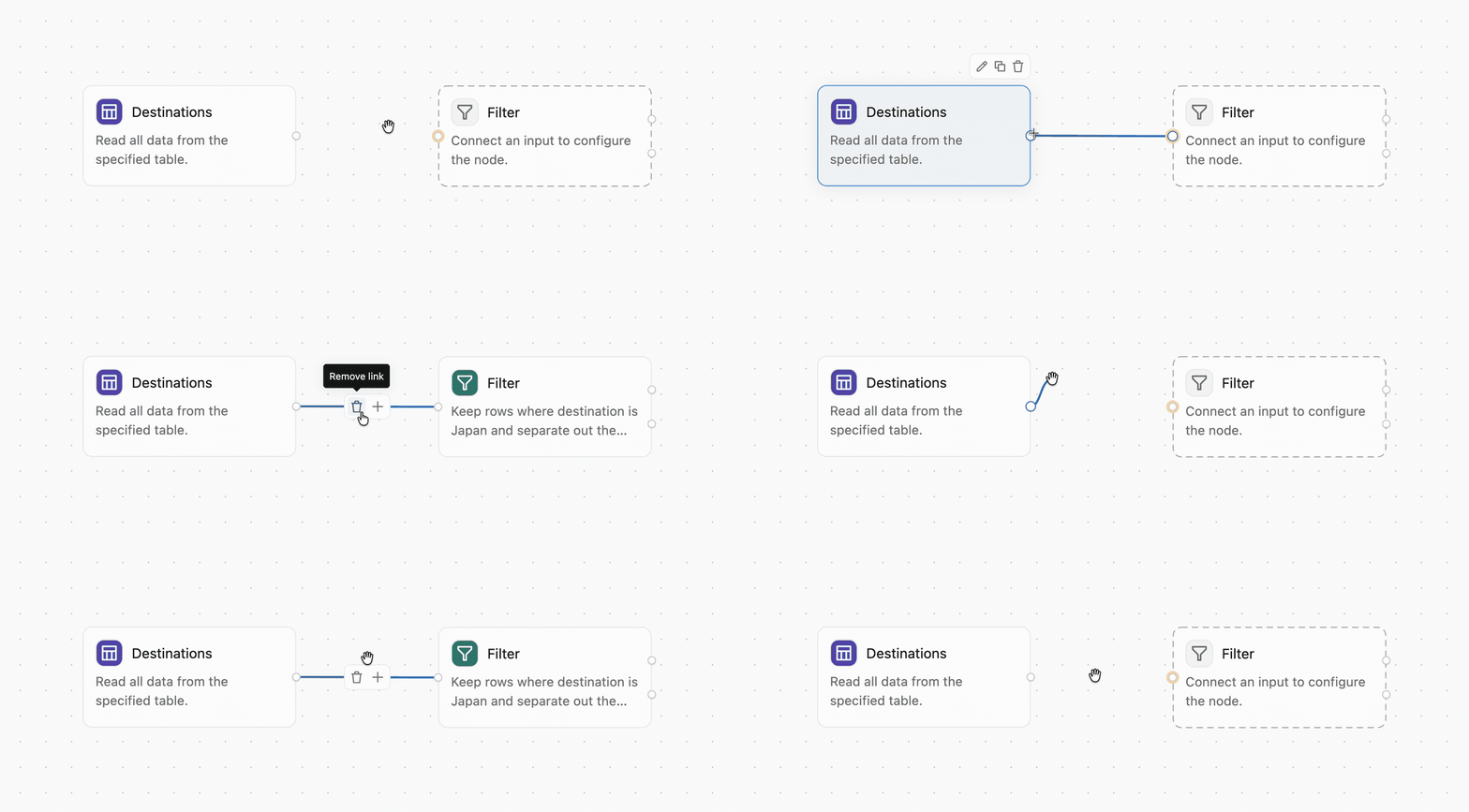
Sommige operators, zoals Join en Combine, accepteren meerdere invoerverbindingen. Een vereiste invoerpoort die niet is verbonden, is geel gemarkeerd.
Als u een verbinding wilt verwijderen, beweegt u de aanwijzer erover en klikt u op het  in de werkbalk die boven de verbinding wordt weergegeven.
Selecteer een operator om zijn afstamming op het canvas te markeren. De verbindingen terug naar de upstream-bronnen en vooruit naar de downstream-uitgangen zijn gemarkeerd, zodat je kunt volgen hoe data die operator bereikt en verlaat.
Hernoem, kopieer, verwijder en schakel operators uit
Nadat een operator op het canvas staat, kun je er als volgt mee werken:
- Hernoem een operator: Klik op het vakje bovenaan het configuratiepaneel om de operator te hernoemen. Beschrijvende namen zorgen ervoor dat uw visuele gegevens in één oogopslag gemakkelijker te begrijpen zijn. Sommige operators, zoals de SQL-operator, kunnen verwijzen naar de uitvoer van andere operators op naam.
-
Een operator kopiëren: beweeg de muisaanwijzer over een operator en klik op pictogram
 selecteer een operator en druk op Cmd/Ctrl+C en vervolgens op Cmd/Ctrl+V.
 -
Een operator verwijderen: beweeg de muisaanwijzer over een operator en klik in de werkbalk die erboven verschijnt op het , of selecteer de operator en druk op Delete.
- Een operator in- of uitschakelen: Klik met de rechtermuisknop op een operator of een groep, en selecteer Disable om deze uit te sluiten van runs, of Enable om hem opnieuw op te nemen. Een uitgeschakelde operator produceert geen output-rijen, dus downstream-operators ontvangen een leeg resultaat totdat je het activeert. Om een operator uit te schakelen op basis van een parameter, zie Een operator met een parameter inschakelen of uitschakelen.
- Groepsoperatoren: Gebruik de Group-operator om gerelateerde operatoren op het canvas te organiseren.
- Voeg een notitie toe: Gebruik de Note-operator om de workflow op het canvas te documenteren.
Navigeer door het canvas
Gebruik de volgende bedieningselementen om door het canvas te bewegen en operatoren te rangschikken:
- Pan: Houd Spatie ingedrukt terwijl u klikt en sleept, of gebruik twee vingers op een trackpad.
-
In-/uitzoomen: Knijp of stretch op een trackpad of houd Ctrl ingedrukt en schuif. Je kunt ook op
 of
of  in de werkbalk klikken.
 -
Sleepmodus: Klik op
 in de werkbalk om de sleepmodus aan of uit te zetten.
 -
Auto-layout: Klik op
 in de werkbalk om automatisch alle operatoren in een compacte lay-out te rangschikken.
 -
Passend maken: Klik
 in de werkbalk om alle operatoren in de huidige weergave te zien.
 - Contextmenu: Klik met de rechtermuisknop ergens op het canvas om veelvoorkomende acties te openen, waaronder het toevoegen van operators, ongedaan maken en opnieuw doen, automatische lay-out, fitweergave en het openen van het codepaneel.
- Commandopalet: Druk op Cmd+Shift+P op macOS of Ctrl+Shift+P op Windows om toegang te krijgen tot editor-acties.
Configuratievenster
Het configuratiepaneel is waar je de details van een operator invult, zoals de kolommen waarop je wilt samenvoegen of de voorwaarde waarop je moet filteren. Om het te openen, dubbelklik je op een operator, of ga je eroverheen en klik je op  (Operator bewerken). Stel de opties voor dat operatortype in en klik vervolgens op Toepassen.
Elke operator toont ook een door AI gegenereerde beschrijving van wat hij doet. Het bewerken van de beschrijving herconfigureert de operator zodat deze overeenkomt. Om een operator te wijzigen door te beschrijven wat je wilt, klik je op Bewerken met Genie Code in het configuratievenster. Zie Use Genie Code in Lakeflow Designer.
Uitvoerdeelvenster
Het uitvoerpaneel opent onderaan de editor wanneer je een operator selecteert. Het toont de invoer- en uitvoergegevens van de operator, of geeft niet-tabelresultaten zoals grafieken, HTML en afbeeldingen. Je kunt data direct in de preview bewerken, een dataprofiel openen en resultaten downloaden. Bekijk Voorbeeld en verfijn resultaten in Lakeflow Designer.
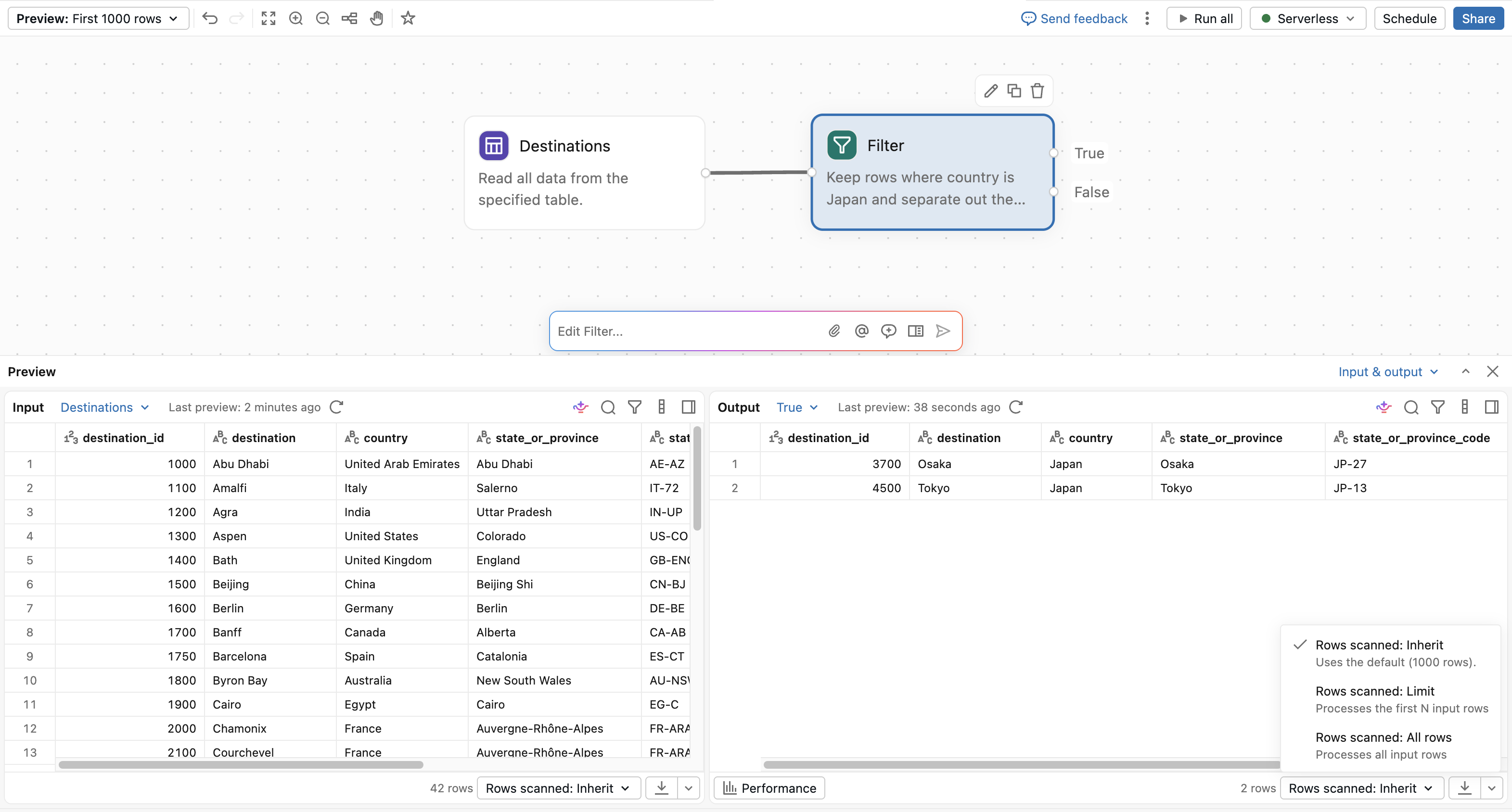
Genie Code prompt
De Genie Code-prompt zweeft boven het canvas. Typ een verzoek in natuurlijke taal, en Genie Code voegt of wijzigt operatoren toe op het canvas.
Tip
Vertel bijvoorbeeld tegen Genie Code:
Remove rows where the email is null.
Een samenvatting van één regel van de meest recente bewerking staat boven het invoervak. Om de volledige gespreksgeschiedenis te openen, klik je op het  . Zie Use Genie Code in Lakeflow Designer.