Notitie
Voor toegang tot deze pagina is autorisatie vereist. U kunt proberen u aan te melden of de directory te wijzigen.
Voor toegang tot deze pagina is autorisatie vereist. U kunt proberen de mappen te wijzigen.
Om u te helpen aan de slag te gaan met declaratieve Automation-bundels in de werkruimte, begeleidt deze zelfstudie u bij het maken van een bundel met een taak, het implementeren ervan en het uitvoeren van de taak in de bundel, allemaal vanuit de werkruimte.
Zie Declaratieve Automation-bundels in de werkruimtevereisten voor vereisten voor het gebruik van bundels in de werkruimte.
Zie Wat zijn declaratieve automation-bundels? voor meer informatie over bundels.
Een bundel maken
Maak eerst een bundel in de Databricks-werkruimte:
Navigeer naar de Git-map waar u uw bundel wilt maken.
Aanbeveling
Als je eerder de Git-map in de editor in de werkruimte hebt geopend, verschijnt deze als een spatie. Zie Spaces.
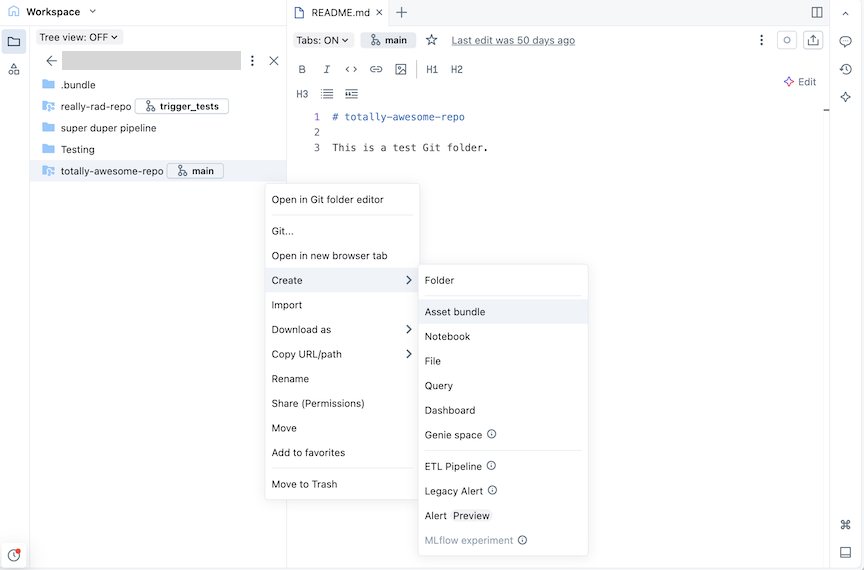
Klik op de knop Maken en klik vervolgens op Bundel. U kunt ook met de rechtermuisknop op de Git-map of de bijbehorende kebab in de werkruimteboomstructuur klikken en op Bundel>maken klikken:
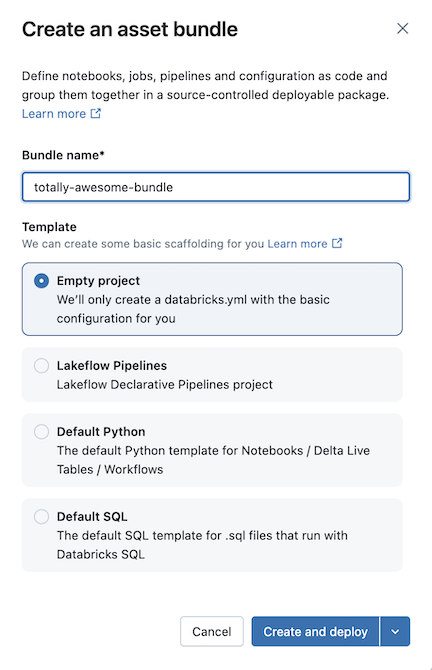
Geef in het dialoogvenster Een bundel maken een naam op voor de bundel, zoals totally-awesome-bundle. De bundelnaam mag alleen letters, cijfers, streepjes en onderstrepingstekens bevatten. Selecteer Leeg project en klik vervolgens op Volgende .
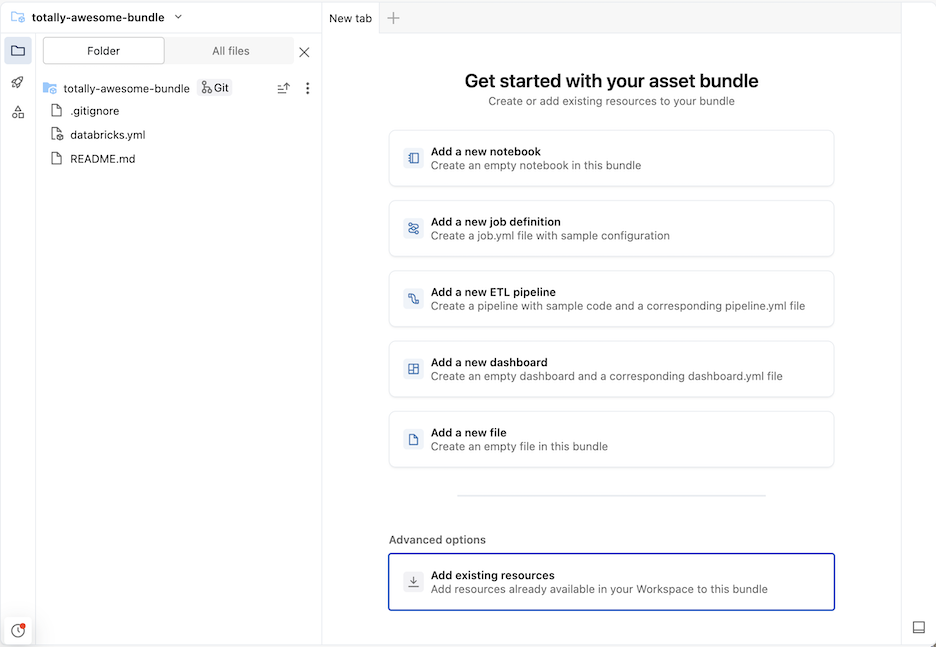
Hiermee maakt u een eerste bundel in de Git-map, die een .gitignore Git-configuratiebestand en het vereiste declaratieve Automation Bundles-bestand databricks.yml bevat. Het databricks.yml bestand bevat de hoofdconfiguratie voor de bundel. Zie de configuratie van declaratieve Automation-bundels voor meer informatie.
Een notitieblok toevoegen
Voeg vervolgens een notitieblok toe aan uw bundel. In het volgende voorbeeld wordt 'Hallo wereld!' afgedrukt.
Klik op de tegel Notitieblokbundel toevoegen aan project. U kunt ook opde voor de bundel in de inhoudsopgave klikken en vervolgens op Notitieblok maken> klikken.
Wijzig de naam van het notitieblok in helloworld.
Stel de taal van het notebook in op Python en plak het volgende in de cel van het notebook:
print("Hello World!")
Een taak definiëren
Definieer nu een taak waarmee het notebook wordt uitgevoerd.
Klik op het implementatiepictogram voor de bundel om over te schakelen naar het deelvenster Implementaties .
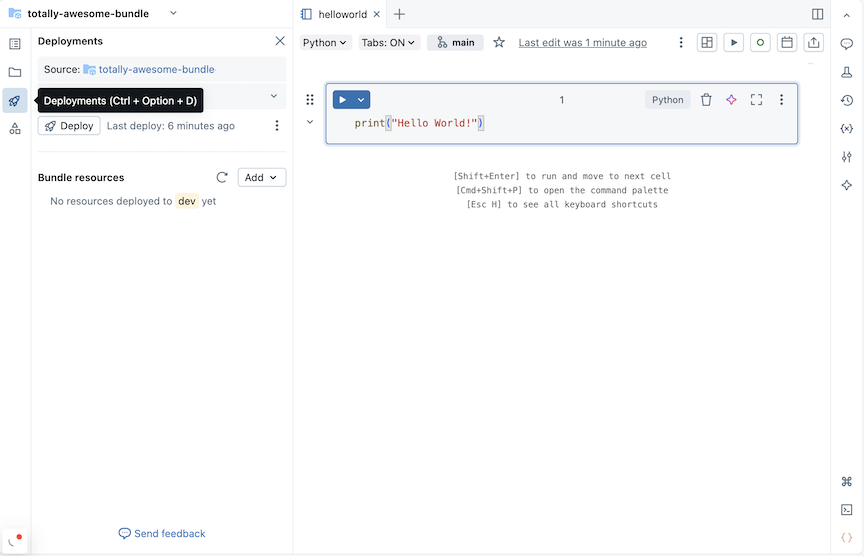
Klik in de sectie Bundelbronnen op Toevoegen en vervolgens op Nieuwe taakdefinitie.
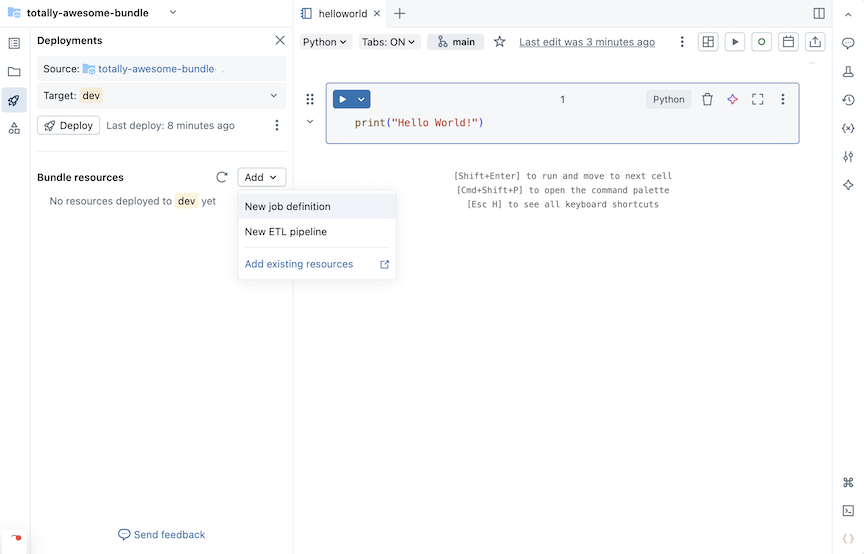
Typ run-notebook in het veld Taaknaam van het Taak toevoegen aan bestaande bundel dialoogvenster. Klik op Toevoegen en implementeren.
Er wordt een bevestigingsdialoogvenster voor implementatie naar de ontwikkelomgeving weergegeven met informatie over de taakresource die wordt gemaakt in de werkruimte van de dev-omgeving. Klik op Implementeren.
Ga terug naar de bestanden van de bundel door op het mappictogram boven het implementatiepictogram te klikken. Er is een taakresource
run-notebook.job.ymlgemaakt met basis-YAML voor de taak en een aantal extra opmerkingen bij voorbeeldtaak YAML.Voeg een notebooktaak toe aan de taakdefinitie. Vervang het voorbeeld van YAML in het
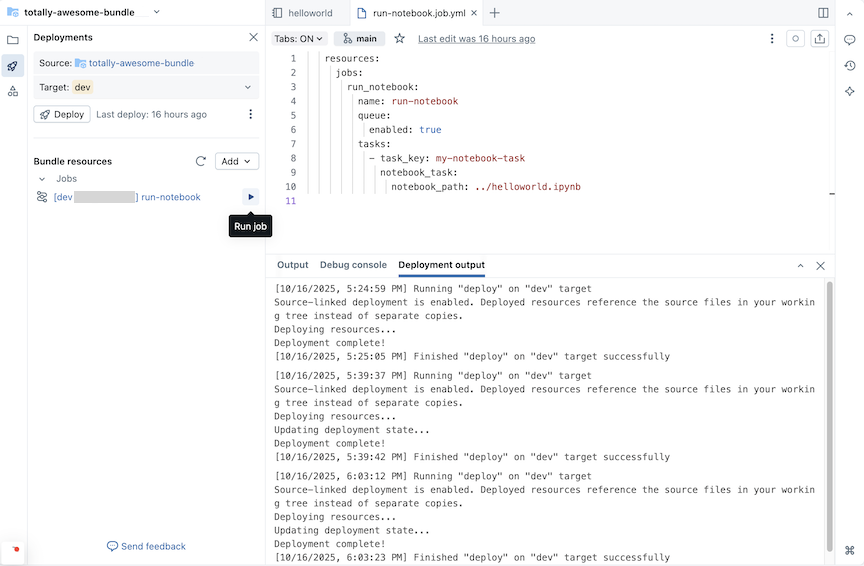
run-notebook.job.ymlbestand door het volgende:resources: jobs: run_notebook: name: run-notebook queue: enabled: true tasks: - task_key: my-notebook-task notebook_task: notebook_path: ../helloworld.ipynb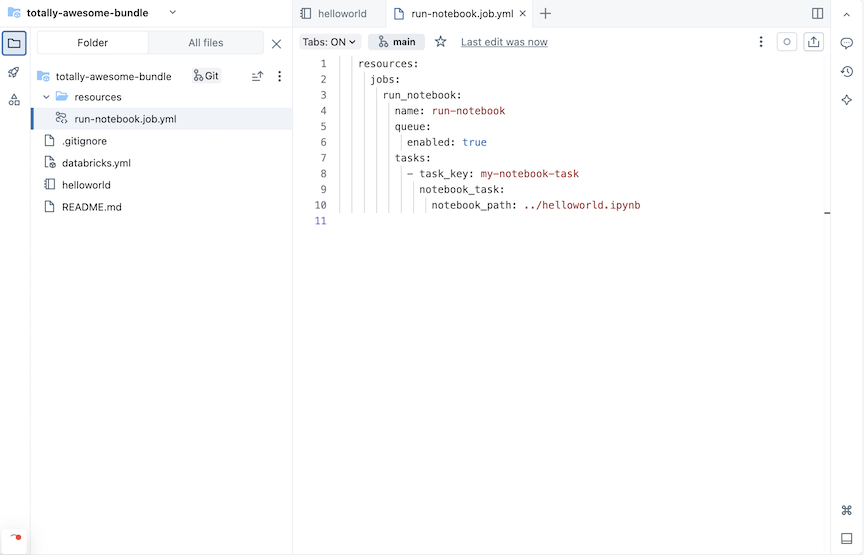
Zie de taak voor meer informatie over het definiëren van een taak in YAML. Zie Taken toevoegen aan opdrachten in declaratieve automatiseringsbundels voor YAML-syntaxis voor andere ondersteunde taaktypen.
De bundel implementeren
Implementeer vervolgens de bundel en voer de taak uit die de helloworld notebooktaak bevat.
Klik in het deelvenster Implementaties voor de bundel onder Doelen op de vervolgkeuzelijst om de
devdoelwerkruimte te selecteren als deze nog niet is geselecteerd. Doelwerkruimten worden gedefinieerd in detargetskoppeling van de bundeldatabricks.yml. Zie De declaratieve Automation Bundles-implementatiemodi.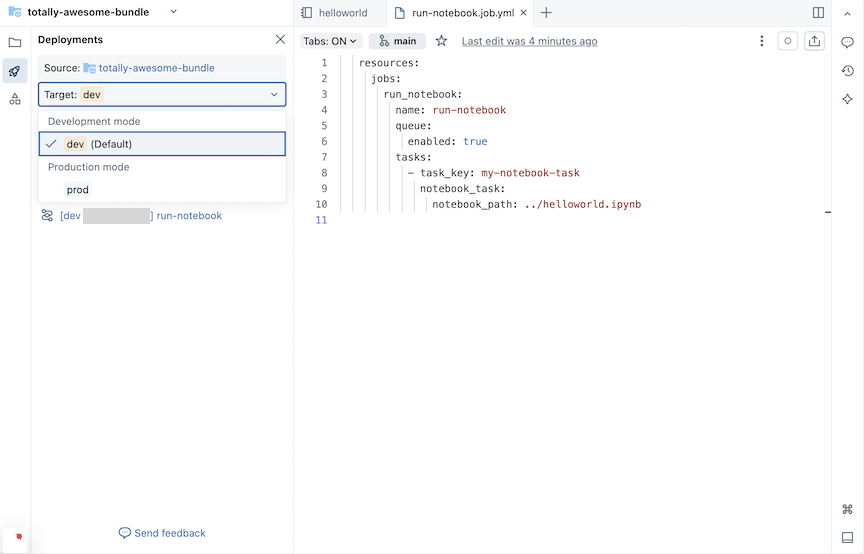
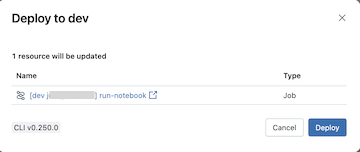
Klik op de knop Implementeren . De bundel wordt gevalideerd en de details van de validatie worden weergegeven in een dialoogvenster.
Controleer de implementatiedetails in dit bevestigingsdialoogvenster Implementeren naar dev en klik vervolgens op Implementeren.
Belangrijk
Het implementeren van bundels en het uitvoeren van bundelbronnen voert code uit als de huidige gebruiker. Zorg ervoor dat u de code in de bundel vertrouwt, inclusief YAML, die configuratie-instellingen kan bevatten die opdrachten uitvoeren.
De status van de implementatie wordt uitgevoerd naar het venster Project-uitvoer.
De taak uitvoeren
Geïmplementeerde bundelbronnen worden vermeld onder Bundelbronnen. Klik op het afspeelpictogram dat is gekoppeld aan de taakresource om deze uit te voeren.
Navigeer naar Taakuitvoeringen vanaf de linkernavigatiebalk om de bundeluitvoering te zien. De naam van de bundeltaakuitvoering wordt bijvoorbeeld [dev someone] run-notebookvoorafgegaan door een voorvoegsel.