Notitie
Voor toegang tot deze pagina is autorisatie vereist. U kunt proberen u aan te melden of de directory te wijzigen.
Voor toegang tot deze pagina is autorisatie vereist. U kunt proberen de mappen te wijzigen.
Meer informatie over het gebruik van de Databricks CLI van Azure Cloud Shell om bewerkingen uit te voeren op Databricks.
Vereiste voorwaarden
Een Azure Databricks-werkruimte en toegang tot een rekenresource.
Een persoonlijk toegangstoken in Databricks. Zie Tokenbeheer.
De Azure Cloud Shell gebruiken
Meld u aan bij Azure Portal.
Klik in de rechterbovenhoek op het Cloud Shell-pictogram .

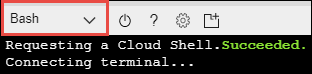
Zorg ervoor dat u Bash- voor de Cloud Shell-omgeving selecteert. U kunt een keuze maken in de vervolgkeuzelijst, zoals wordt weergegeven in de volgende schermopname.
Maak een virtuele omgeving waarin u de Databricks CLI kunt installeren. In het onderstaande fragment maakt u een virtuele omgeving met de naam
databrickscli. Deze virtuele omgeving maakt gebruik van Python 3.9.virtualenv -p /usr/bin/python3.9 databrickscliSchakel over naar de virtuele omgeving die u hebt gemaakt.
source databrickscli/bin/activateInstalleer de Databricks CLI met behulp van gezipte bronnen vanuit GitHub. Zie de Databricks CLI-broninstallatie voor Linux, macOS en Windows voor de stappen om dit te doen.
Stel verificatie in met Databricks met behulp van het toegangstoken dat u hebt gemaakt als een vereiste. Gebruik de volgende opdracht:
databricks configure --tokenWanneer u hierom wordt gevraagd, voert u de Databricks-hostwaarde in de indeling
https://eastus2.azuredatabricks.netin. Hier, East US 2, is de Azure-regio waar u uw Azure Databricks-werkruimte hebt gemaakt.Voer bij de volgende prompt het token in dat u eerder hebt gemaakt.
U kunt nu Databricks CLI gaan gebruiken vanuit Azure Cloud Shell.
Databricks CLI gebruiken
U kunt nu de Databricks CLI gaan gebruiken. Voer bijvoorbeeld de volgende opdracht uit om alle Databricks-clusters weer te geven die u in uw werkruimte hebt.
databricks clusters list
U kunt ook de volgende opdracht gebruiken om toegang te krijgen tot het Databricks-bestandssysteem (DBFS).
databricks fs ls
Volgende stappen
- Zie het overzicht van Azure CLI voor meer informatie over Azure CLI.
- Zie Azure CLI-verwijzingvoor een lijst met beschikbare Azure CLI-opdrachten.
- Zie Databricks CLI-opdrachtenvoor een lijst met beschikbare Databricks CLI-opdrachten.