Notitie
Voor toegang tot deze pagina is autorisatie vereist. U kunt proberen u aan te melden of de directory te wijzigen.
Voor toegang tot deze pagina is autorisatie vereist. U kunt proberen de mappen te wijzigen.
Op deze pagina kunt u aan de slag met Databricks-apps met behulp van een stapsgewijs voorbeeld om een eenvoudige app te maken in uw Azure Databricks werkruimte met behulp van een sjabloon die volgt op Azure Databricks aanbevolen procedures.
In dit voorbeeld wordt u begeleid bij het volgende:
- Een app maken op basis van een sjabloon
- De app weergeven nadat deze is geïmplementeerd
- De app-sjabloon naar uw computer kopiëren voor verdere ontwikkeling
- De app lokaal uitvoeren
- De app opnieuw implementeren in uw werkruimte
Aan het einde van dit artikel kunt u uw app lokaal itereren en updates implementeren in Databricks.
Tip
Als u wilt implementeren vanuit een Git-opslagplaats in plaats van werkruimtesynchronisatie, slaat u de sjabloon over en maakt u een aangepaste app met een Git-opslagplaats die tijdens het maken is geconfigureerd. Zie Vervolgens Implementeren vanuit een Git-opslagplaats om te implementeren.
Vereiste voorwaarden
Voordat u deze zelfstudie voltooit, moet u ervoor zorgen dat uw Azure Databricks werkruimte en lokale ontwikkelomgeving correct zijn geconfigureerd. Zie Uw Databricks Apps-werkruimte en -ontwikkelomgeving instellen.
Stap 1: Afhankelijkheden installeren
Open een terminal en voer de volgende opdrachten uit om:
- Installeer de Python bibliotheken die vereist zijn voor de voorbeeld-app.
- Maak een lokale map voor de bron- en configuratiebestanden voor uw app.
pip install gradio
pip install pandas
mkdir gradio-hello-world
cd gradio-hello-world
gradio-hello-world is de lokale map voor uw app-bestanden.
Stap 2: De app maken
Klik in uw Databricks-werkruimte op het
 App-switcher en selecteer Databricks-apps.
Klik op +App maken.
Kies de Gradio Hello world-sjabloon .
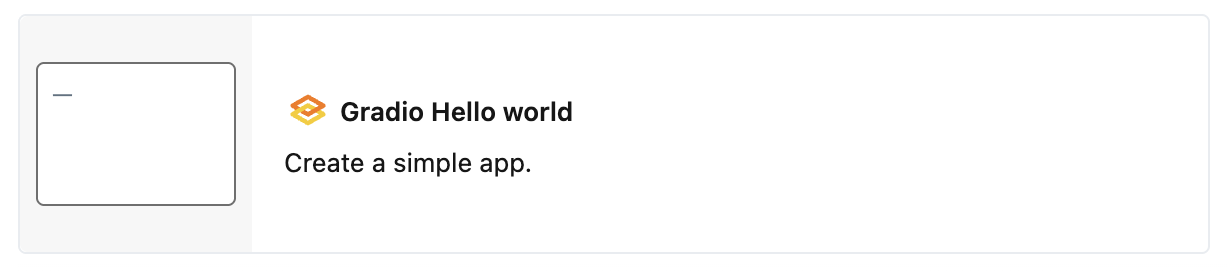
Noem de app gradio-hello-world en klik op App maken.
Hiermee maakt u een nieuwe app op basis van de geselecteerde sjabloon en implementeert u deze in uw werkruimte.
Stap 3: de app weergeven
Nadat u een app hebt gemaakt, wordt deze automatisch gestart en wordt een URL weergegeven die u kunt gebruiken om een voorbeeld van de app te bekijken. Bekijk de URL en de implementatiestatus van de app op de pagina Overzicht :

Klik op de URL om de app weer te geven:
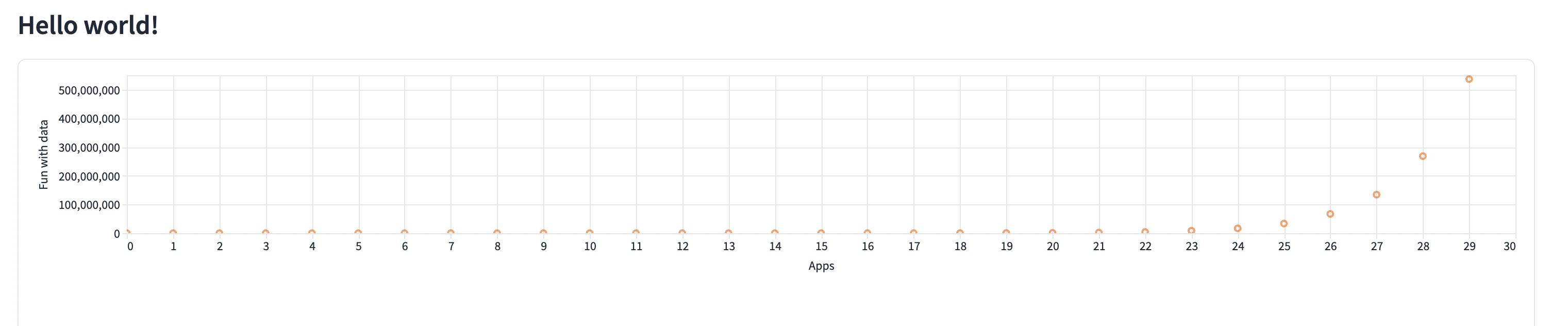
Azure Databricks genereert automatisch de app-url op basis van uw app-naam en werkruimte-ID. U kunt de URL niet wijzigen nadat u de app hebt gemaakt. Als u een andere URL nodig hebt, maakt u een nieuwe app met een andere naam. Zie app-URL voor meer informatie.
Stap 4: De app naar uw computer kopiëren
Nadat u de app hebt gemaakt, kunt u de broncode downloaden naar uw lokale computer om deze aan te passen.
Kopieer de opdrachten onder Bewerken in uw IDE:

Navigeer in een terminal naar de
gradio-hello-worldlokale map die u hebt gemaakt en voer vervolgens de gekopieerde opdrachten uit:databricks workspace export-dir /Workspace/Users/my-email@org.com/databricks_apps/gradio-hello-world_2026_02_03-22_34/gradio-hello-world-app . ... Export complete gradio-hello-world % databricks sync --watch . /Workspace/Users/my-email@org.com/databricks_apps/gradio-hello-world_2026_02_03-22_34/gradio-hello-world-app ... Initial Sync CompleteMet de eerste opdracht exporteert u drie bestanden van uw werkruimte naar uw lokale map:
app.py,app.yamlenrequirements.txt. Met de tweede opdracht wordt een synchronisatieproces gestart dat controleert op wijzigingen in lokale bestanden en deze automatisch uploadt naar uw werkruimte.-
app.pybevat de code waarmee de functionaliteit en gebruikersinterface van de app worden geïmplementeerd. -
app.yamldefinieert de configuratie van de app, inclusief het toegangspunt en de machtigingen. -
requirements.txtbevat de Python pakketten die vereist zijn voor de app.
-
Stap 5: de app lokaal wijzigen en testen
U kunt uw app desgewenst lokaal aanpassen en ontwikkelen. U kunt bijvoorbeeld wijzigen
app.pyom de gegevens interactief te maken, een thema of stijlopties toe te voegen of het uploaden van gegevens toe te staan.Voer het volgende uit
python app.pyom uw app te testen:python app.py Running on local URL: http://127.0.0.1:7860 ...Als u de app wilt weergeven, gaat u naar
http://127.0.0.1:7860in een browservenster.Gebruik desgewenst de databricks apps run-local command om de app uit te voeren en te debuggen:
databricks apps run-local --prepare-environment --debugMet deze opdracht worden alle afhankelijkheden geïnstalleerd en de virtuele omgeving voorbereid, waarna de app en het foutopsporingsprogramma op poort 5678 worden gestart. Navigeer naar
http://localhost:8001om de app te bekijken.Als u onderbrekingspunten wilt instellen in Visual Studio Code, installeert u de extensie Python foutopsporingsprogramma en gaat u naar Run>Start Debugging>Remote Attach.
Stap 6: De app opnieuw implementeren in uw werkruimte
Als u de app opnieuw wilt implementeren, kopieert u de opdracht onder Implementeren naar Databricks-apps op de overzichtspagina van de app:

Voer de opdracht uit vanuit de gradio-hello-world lokale map.
De opdracht slaagt met:
{
  "create_time": "2026-02-03T23:25:38Z",
  "creator": "my-email@org.com",
  "deployment_artifacts": {
    "source_code_path": "/Workspace/Users/4cfd4a36-2cef-4155-88c4-d258ed6d0d91/src/01f10157a60a113e980014bebd5f4a03"
  },
  "deployment_id": "01f10157a60a113e980014bebd5f4a03",
  "mode": "SNAPSHOT",
  "source_code_path": "/Workspace/Users/my-email@org.com/databricks_apps/gradio-hello-world_2026_02_03-22_34/gradio-hello-world-app",
  "status": {
    "message": "App started successfully",
    "state": "SUCCEEDED"
  },
  "update_time": "2026-02-03T23:25:41Z"
}
Als u de implementatiestatus wilt weergeven, gaat u naar de pagina Overzicht voor de app.
Stap 7 (optioneel): Implementeren vanuit een Git-opslagplaats
In de vorige stappen wordt de werkruimtesynchronisatie gebruikt om uw app te implementeren. Voor een meer schaalbare werkstroom pusht u uw app-code naar een Git-opslagplaats en implementeert u daar. Hiermee kunt u versiebeheer gebruiken, samenwerken met teamleden en eventueel automatisch implementeren voor elke push.
Initialiseer een Git-opslagplaats in uw
gradio-hello-worlddirectory en push deze naar uw Git-provider (bijvoorbeeld GitHub):git init git add . git commit -m "Initial app code" git remote add origin https://github.com/your-org/gradio-hello-world git push -u origin mainConfigureer de Git-opslagplaats in uw app:
databricks apps create-update gradio-hello-world \
   --json '{"update_mask": "git_repository", "git_repository": {"url": "https://github.com/your-org/gradio-hello-world", "provider": "gitHub"}}'
Voeg voor privéopslagplaatsen een Git-referentie toe voor de service-principal van de app. Zie de CLI-instructies in Implementeren vanuit een Git-opslagplaats.
Implementeren vanuit Git:
databricks apps deploy gradio-hello-world \
   --json '{"git_source": {"branch": "main"}}'
Nadat u Git-implementatie hebt geconfigureerd, kunt u deze opnieuw implementeren door naar uw opslagplaats te pushen en de implementatieopdracht opnieuw uit te voeren. Als u automatisch opnieuw wilt implementeren voor elke push, schakelt u automatische Git-implementaties in. Zie Automatische Git-implementaties inschakelen.
Aanvullende informatiebronnen
Nu u uw eerste app hebt geïmplementeerd en aangepast, kunt u het volgende doen:
- Implementeer vanuit een Git-opslagplaats om uw app-code te beheren met versiebeheer.
- Schakel automatische Git-implementaties in om uw app opnieuw te implementeren bij elke push naar een vertakking.
- STEL CI/CD in met GitHub Actions voor productie-implementatiewerkstromen met validatie- en statuscontroles.
- Configureer autorisatie om te beheren wie toegang heeft tot uw app en deze kan bewerken.
- Integreer uw app met functies van het Azure Databricks-platform, zoals Azure Databricks-geheimen of Databricks SQL.
- Deel uw app met andere gebruikers in uw werkruimte of in uw organisatie.
- Verken meer app-sjablonen om te experimenteren met verschillende frameworks en mogelijkheden.