Notitie
Voor toegang tot deze pagina is autorisatie vereist. U kunt proberen u aan te melden of de directory te wijzigen.
Voor toegang tot deze pagina is autorisatie vereist. U kunt proberen de mappen te wijzigen.
Azure Databricks biedt een reeks hulpprogramma's om Python-eenheidstests rechtstreeks in de werkruimte te detecteren, uit te voeren en bij te houden. Beheer uw tests met de testzijbalk, inline uitvoeringssymbolen en een speciaal resultatenvenster zonder de werkruimte te verlaten.
Wanneer u een geldig Python testbestand opent, wordt een  Tests pictogram weergegeven in de linkerzijbalk. Klik erop om het testzijpaneel te openen en toegang te krijgen tot uitvoeringsopties, statusindicatoren en resultaten.
Geldige Python-testbestanden
Azure Databricks volgt pytest-naamconventies om testbestanden, klassen en cases te detecteren.
De volgende bestandsnaampatronen worden herkend als geldige testbestanden:
test_*.py*_test.py
Met de volgende naamconventies worden testklassen en cases gedetecteerd:
-
test-functies of -methoden met een voorvoegsel buiten een klasse -
test-voorvoegselfuncties of -methoden inTest-voorvoegselklassen (zonder methode__init__) - Methoden gedecoreerd met
@staticmethodof@classmethodbinnen klassen met eenTest-voorvoegsel
Voorbeeld:
Note
Als het pictogram Tests niet wordt weergegeven nadat u een bestand hebt geopend dat overeenkomt met deze patronen, controleer dan of het bestand actief is in het tabblad van de editor en of u zich niet in de alleen-lezenmodus bevindt.
class TestClass():
    def test_1(self):
        assert True

    def test_3(self):
        assert 4 == 3

def test_foo():
    assert "foo" == "bar"
Zijbalkpaneel testen
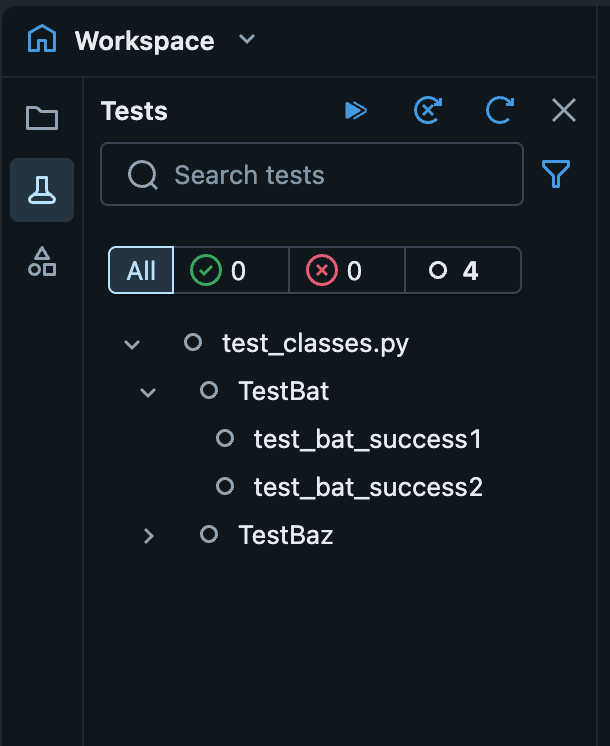
Als u het deelvenster Tests wilt openen, klikt u op het Pictogram Tests in de linkerzijbalk. Dit pictogram wordt alleen weergegeven wanneer u een geldig Python testbestand hebt dat actief is in de editor.
Het deelvenster detecteert automatisch tests in het huidige bestand. In een pipeline, Declarative Automation Bundles, of Git-mapruimte met een gekoppelde cluster, omvat testontdekking alle bestanden in de map van de ruimte. In andere ruimtes is ontdekking beperkt tot het huidige bestand.
In de zijbalk Testen kunt u:
-
Testacties activeren:
-
 Alle tests uitvoeren
 -
 Alle mislukte tests uitvoeren
 -
 Vernieuwingstests
-
-
Teststatus controleren: Bekijk het
 of het
  van elke gedetecteerde test.
 -
Filtertests: Filter de testlijst op naam of status. Gebruik de zoekbalk om te filteren op tekst of op
 kunt filteren op status.
 -
Afzonderlijke tests uitvoeren: voer specifieke tests rechtstreeks vanuit het deelvenster uit. Beweeg de muisaanwijzer over een test en klik op

Tests uitvoeren met inline-glyphs
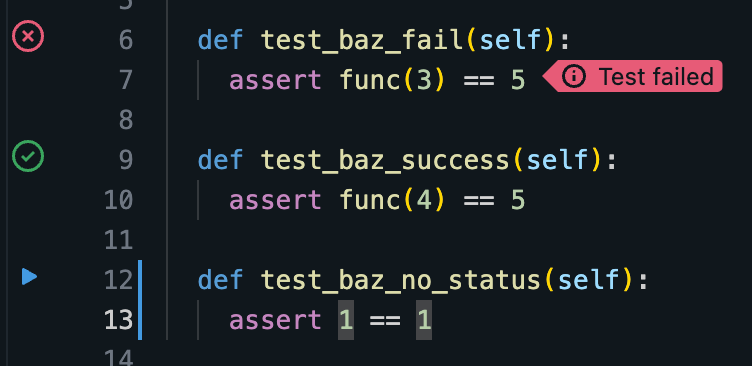
Wanneer u een Python-testbestand bekijkt, worden uitvoerknoppen inline weergegeven naast elke gedetecteerde testcase. Klik op die test uit te voeren. Na elke uitvoering wordt het pictogram bijgewerkt om aan te geven of de test is geslaagd of mislukt.
Indicatoren voor fouten in lijn weergeven
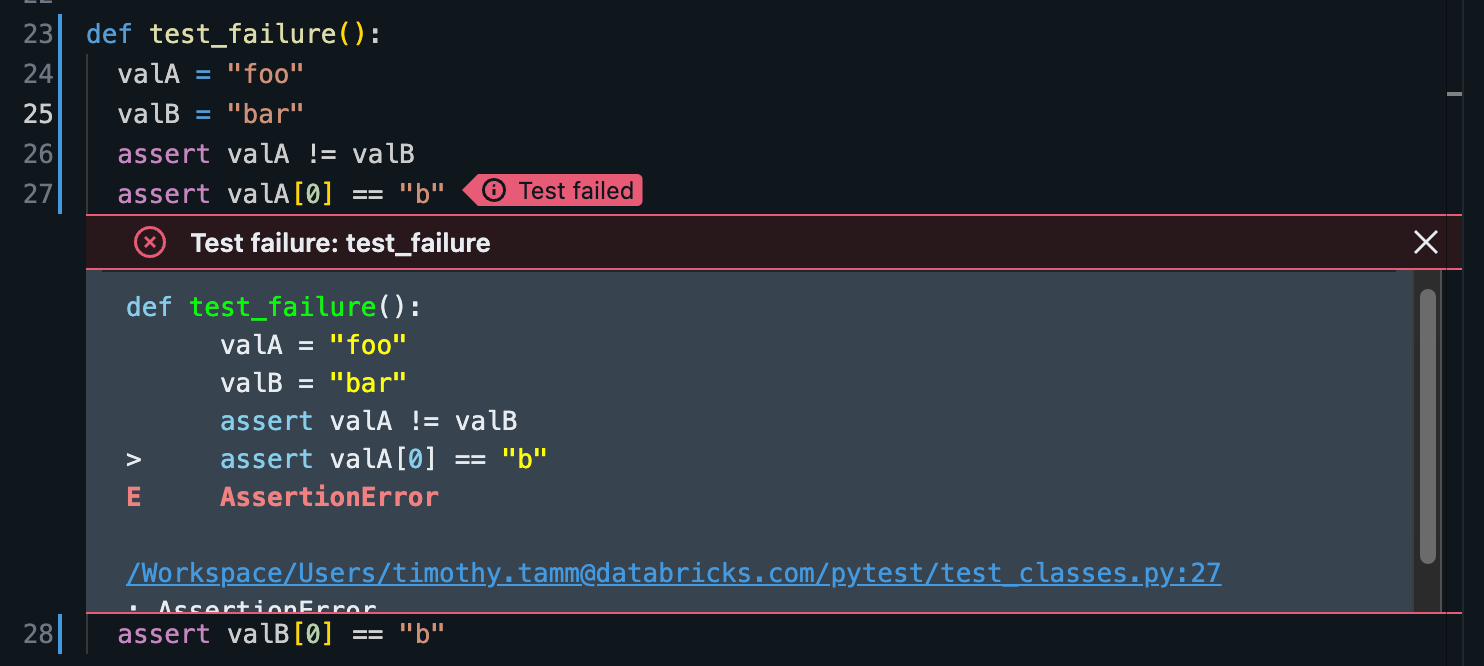
Als een eenheidstest mislukt, wordt er een inline-foutindicator weergegeven op de regel die de fout veroorzaakte. Klik op de indicator om een modale weergave te openen waarin het volledige foutbericht wordt weergegeven.
Testresultaten weergeven
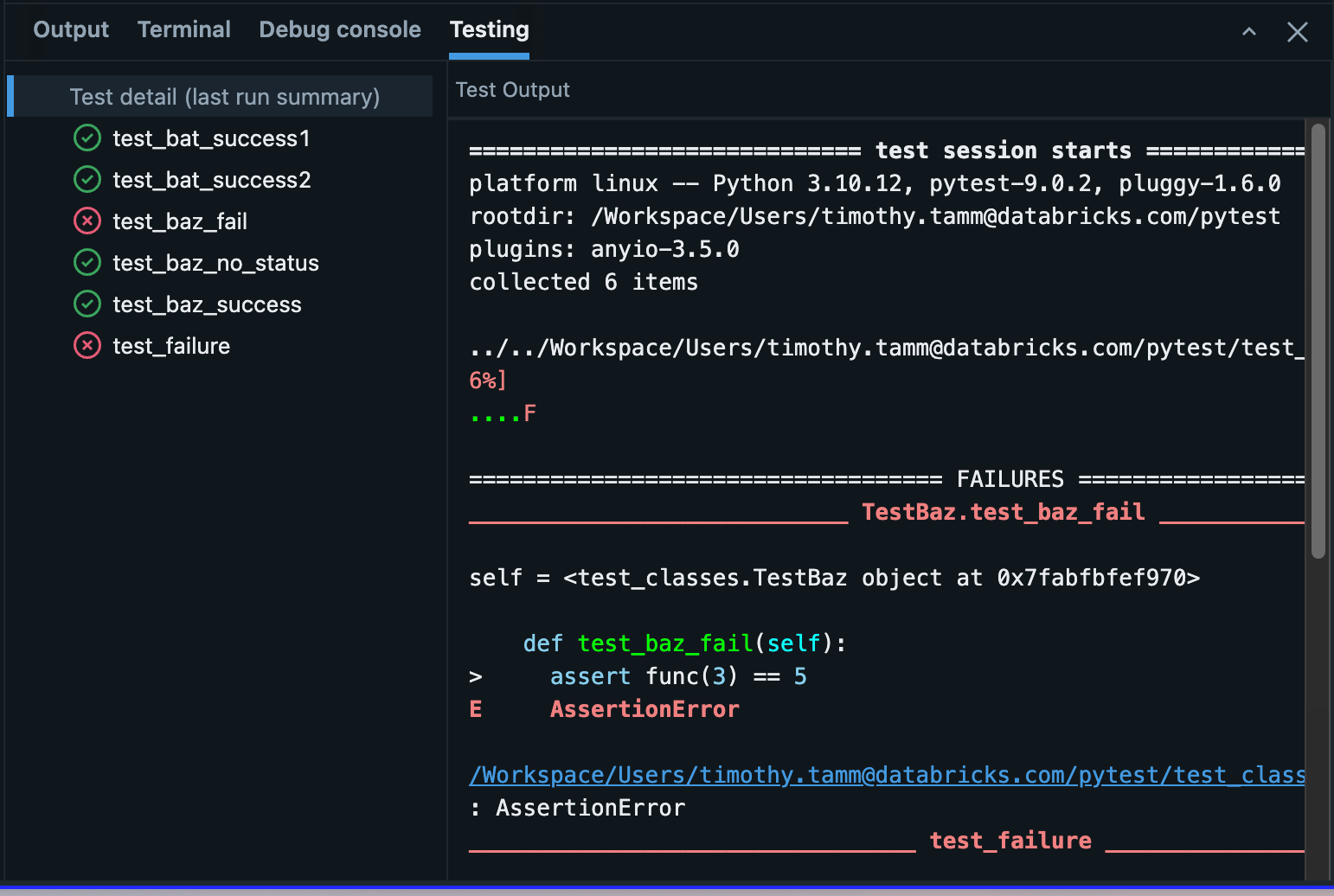
Wanneer u een geldig Python-testbestand gebruikt, is er een tabblad Testen beschikbaar in het onderste deelvenster. Op het tabblad worden de resultaten van de meest recente testuitvoering weergegeven, inclusief een volledig overzicht en afzonderlijke testcaseresultaten.
Beweeg de muisaanwijzer over een testcase voor toegang tot twee opties:
-
 Navigeren om te testen
 -
Test uitvoeren