Notitie
Voor toegang tot deze pagina is autorisatie vereist. U kunt proberen u aan te melden of de directory te wijzigen.
Voor toegang tot deze pagina is autorisatie vereist. U kunt proberen de mappen te wijzigen.
Genie Code heeft een volledige pagina commandocentrum-ervaring waarbij de actieve chat prominent wordt weergegeven, waarbij assets zoals notitieboeken en bestanden ernaast als tabbladen worden weergegeven wanneer dat nodig is. Je kunt direct beginnen met werken vanuit Genie Code, meerdere chats parallel draaien, wisselen tussen chats terwijl ze op de achtergrond doorgaan, en personaliseren hoe Genie Code werkt met skills, instructies en MCP-servers.
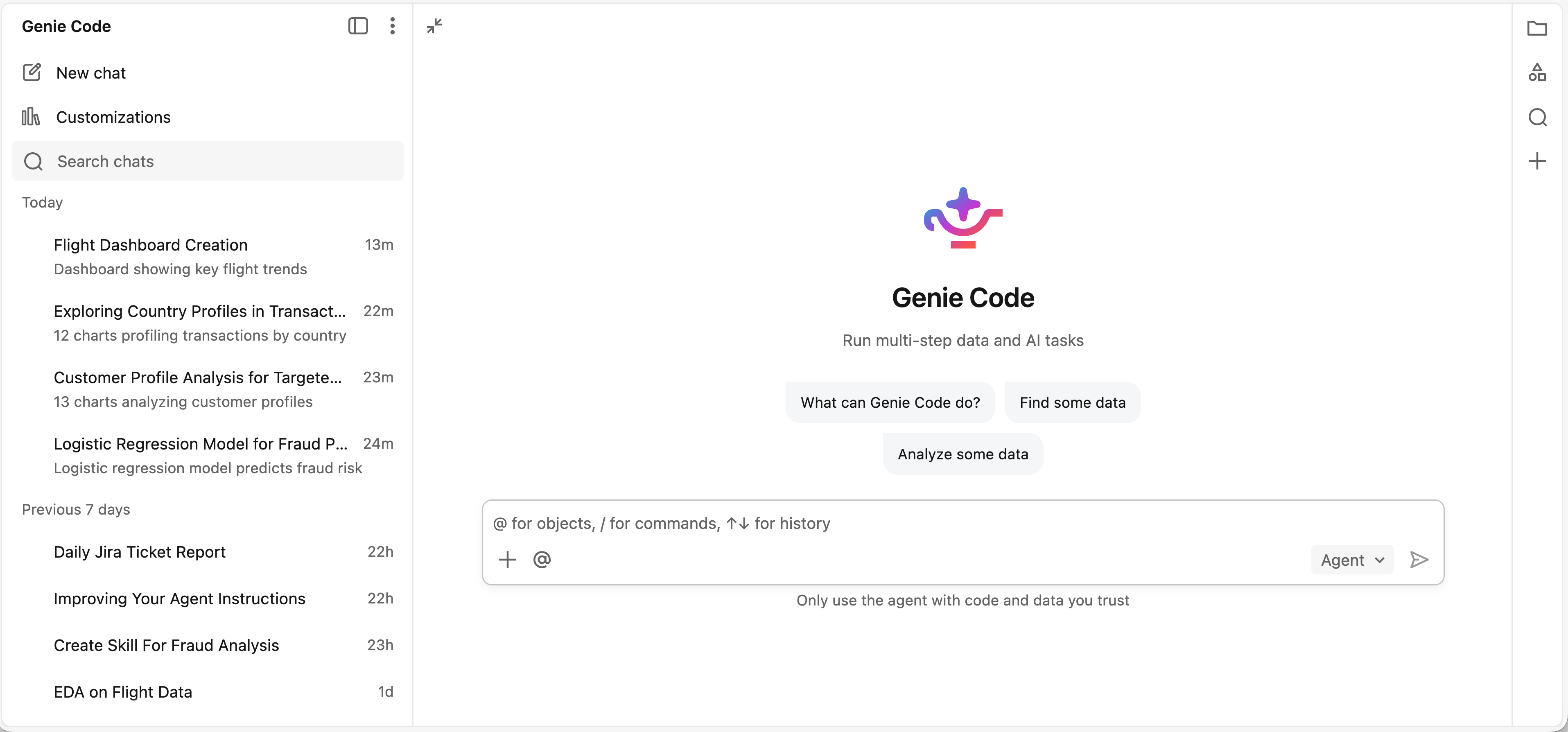
Genie Code op volledige pagina is de aanbevolen ervaring voor het opnieuw starten van werk of het parallel uitvoeren van meerdere taken. Als u voornamelijk met een bestaande asset werkt, zoals het opsporen van fouten in een notebook, het bewaken van een eindpunt of het verkennen van een tabel in Unity Catalog, is het zijvenster een handig alternatief.
Volledige pagina Genie Code openen
Je kunt de volledige pagina Genie Code op een van de volgende manieren openen:
Selecteer op de startpagina van je werkruimte het
 Code in het promptvak, voer een prompt in en dien deze in. De volledige pagina van de Genie Code opent en begint aan je prompt te werken.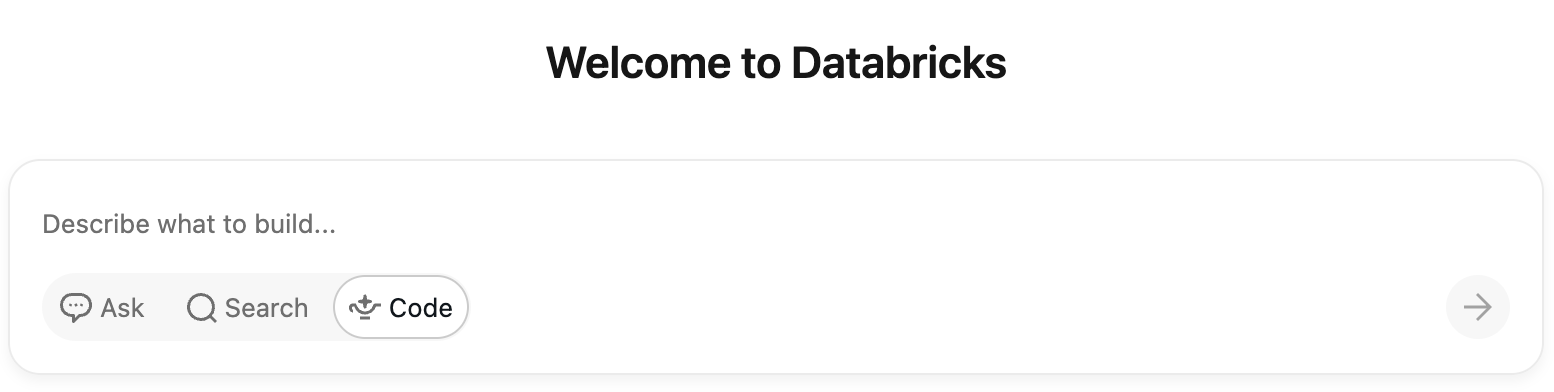
Klik in het zijvenster van Genie Code op
 Maximaliseren.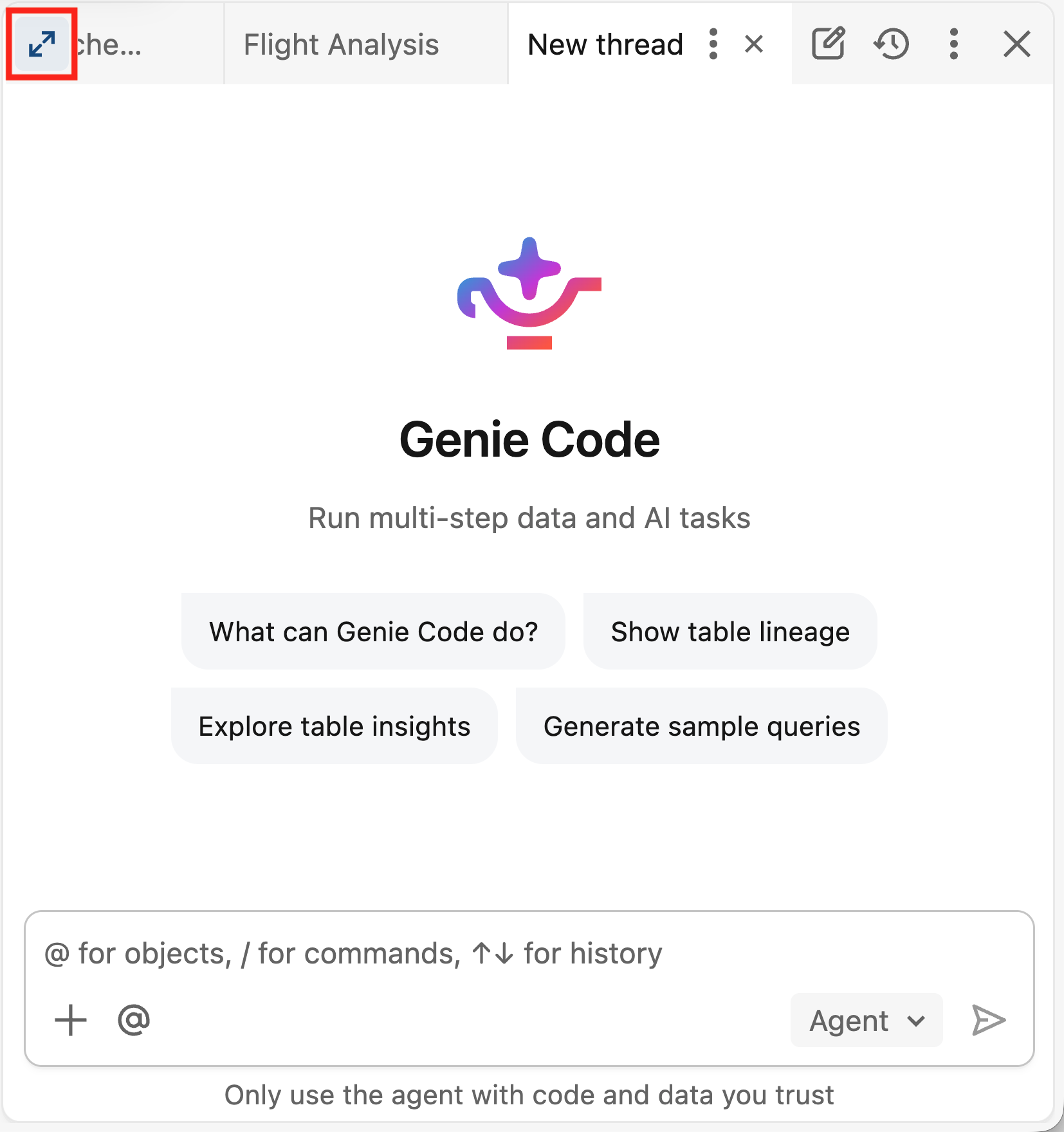
Begin een nieuw gesprek en beschrijf wat je wilt dat Genie Code doet. Genie Code werkt direct in de chat aan de taak, voert analyses uit en voert wijzigingen aan terwijl het gaat. Wanneer het een specifieke asset zoals een notitieboekje of bestand moet bewerken of uitvoeren, opent dat asset als een tabblad naast de chat zodat je het kunt bekijken. Voor sommige assets, zoals AI/BI-dashboards, kan Genie Code naar die pagina navigeren om bewerkingen aan te brengen en de chat in het zijpaneel te houden.
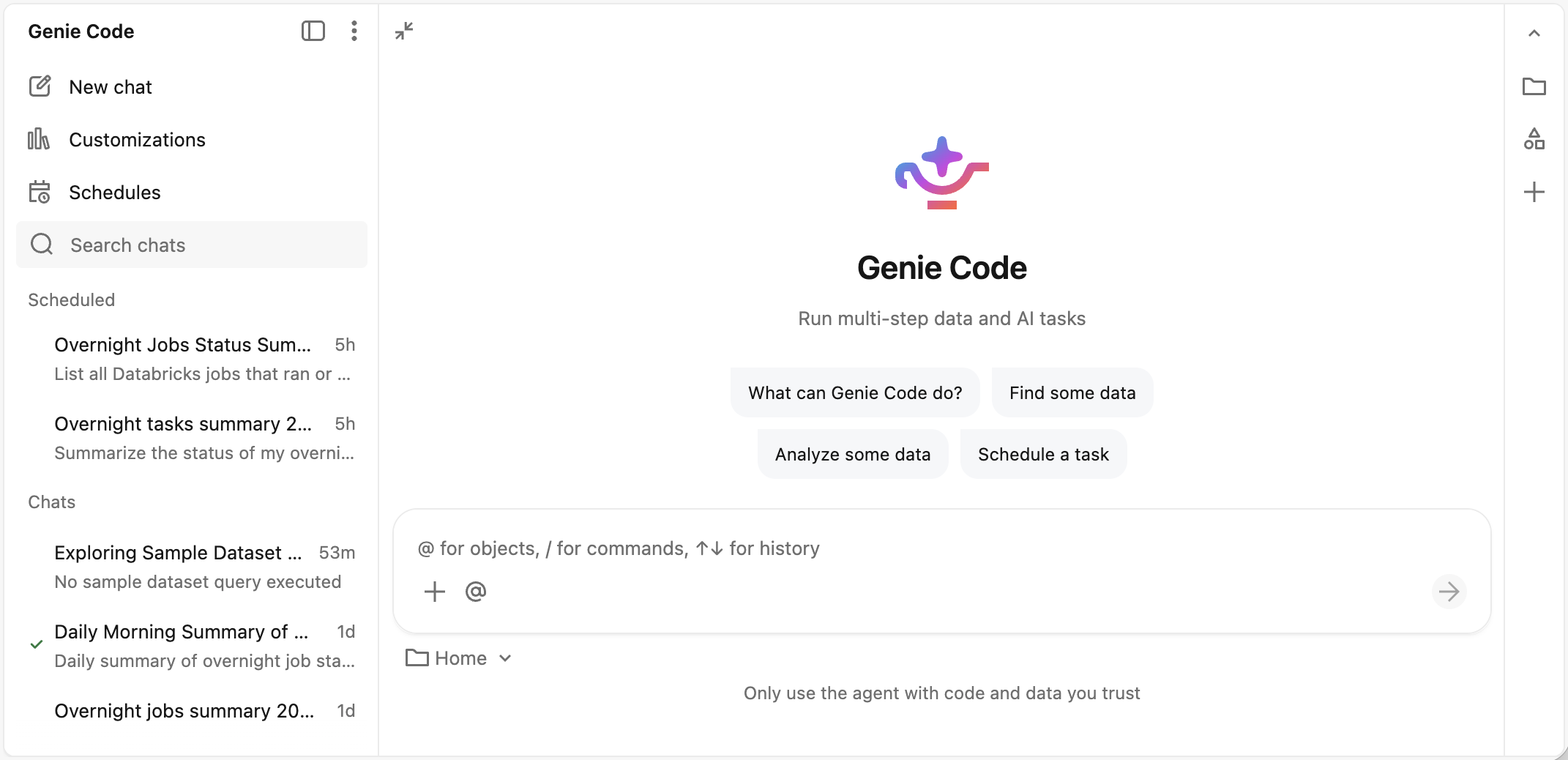
Rondleiding door de volledige pagina Genie Code
-
 Sluit de chatbalk: Vouw de volledige pagina Genie Code chat-zijbalk in.
 -
 Meer opties: Toegang tot Genie Code-instellingen, hulp krijgen en feedback sturen naar Databricks.
 -
 Nieuwe chat: Start een nieuwe Genie Code-chat.
 -
 Maatwerk: Beheer vaardigheden, instructies en MCP-servers om te personaliseren hoe Genie Code werkt.
 -
 Schema's: Beheer ingeplande taken.
 -
 Zoek: Doorzoek je Genie Code-chats om snel eerdere chats te vinden en door te gaan met het werk.
 - Lijst met geplande taken: De meest recente uitvoering van elke geplande taak wordt hier getoond.
-
Chatlijst: Toont al je Genie Code-chats. Elke vermelding toont de chattitel en wanneer de laatste prompt is verzonden.
- Om van chat te wisselen, klik je op een willekeurige invoer. Je kunt wisselen terwijl Genie Code nog werkt, of het nu in de chat draait of een notitieboek bewerkt.
- Om een chat te beheren, muis eroverheen en klik op het Kebab-menu. Je kunt de chat delen, een kopie maken, hernoemen of verwijderen.
- Chatweergave: De actieve chat, waar Genie Code werk verricht. Code die door Assets Genie wordt gegenereerd, wordt geopend in tabbladen naast de chat of je wordt doorgestuurd naar de assetpagina.