Notitie
Voor toegang tot deze pagina is autorisatie vereist. U kunt proberen u aan te melden of de directory te wijzigen.
Voor toegang tot deze pagina is autorisatie vereist. U kunt proberen de mappen te wijzigen.
Genie Code-antwoorden verbeteren aanzienlijk met specifieke prompts en duidelijke context. Wees expliciet over wat u wilt, verwijs naar tabellen en notebookcellen met @, voeg afbeeldingen toe wanneer tekst onvoldoende is en documenteer uw tabellen en kolommen in Unity Catalog, zodat Genie Code uw schema begrijpt.
U kunt Genie Code ook op de volgende manieren aanpassen aan uw behoeften:
- Geef instructies voor het aanpassen van Genie Code aan uw voorkeuren.
- Maak agentvaardigheden om de mogelijkheden van Genie Code uit te breiden.
- Voeg MCP-servers toe om Genie Code te verbinden met externe hulpprogramma's en gegevensbronnen.
Wees specifiek
De structuur en details die Genie Code biedt, variëren van tijd tot tijd, zelfs voor dezelfde prompt. Probeer Genie Code zo veel mogelijk richtlijnen te bieden om de gewenste informatie in de gewenste indeling, detailniveau, enzovoort te retourneren. Overweeg het volgende te doen:
- Geef het detailniveau op dat u zoekt. Bijvoorbeeld 'Leg deze code in een paar zinnen uit' of 'Leg deze code regel voor regel uit'.
- Geef op welke bibliotheek u Genie Code wilt gebruiken. Bijvoorbeeld 'Een visualisatie maken met Matplotlib' of 'Een visualisatie maken met Behulp van Seaborn'.
- Geef de structuur op van het gewenste antwoord. Bijvoorbeeld 'Geef instructies op in genummerde stappen' of 'Geef instructies met de stappen als opsommingstekens met korte uitleg'.
- Wees specifiek in uw prompts. Genie Code weet over uw tabel- en kolomschema en metagegevens, zodat u natuurlijke taal kunt gebruiken om uw vraag te stellen. Bijvoorbeeld: "Geef het voltooiingspercentage van actieve en gepensioneerde NFL-quarterbacks, voor degenen die meer dan 500 pogingen in een seizoen hebben gedaan." Genie Code geeft antwoorden met behulp van gegevens uit kolommen zoals
s.player_idens.attempts.
Genie Code gebruikt context om betere antwoorden te bieden
U kunt Genie Code voorzien van specifieke context, zoals tabellen, pijplijnen, notebooks, query's en bestanden. Klik in het chatvenster van Genie Code op  Voeg context toe om handmatig de bron te selecteren die u wilt aanbieden. U kunt ook verwijzen naar context door in de chatprompt te typen
 @<resource-name> . Elke geselecteerde context wordt boven aan het promptvak weergegeven en blijft behouden in de chat.
In notitieblokken kunt u ook verwijzen naar specifieke cellen. Klik op Voeg context toe, selecteer Cellen en selecteer vervolgens de cel waarnaar u wilt verwijzen. U kunt ook @cell in de chatprompt invoeren en vervolgens een cel selecteren uit de lijst die verschijnt. Dit is handig als u Genie Code wilt vragen over de code of uitvoer van een specifieke cel.
Naast de context die u handmatig opgeeft, heeft Genie Code toegang tot tabel- en kolomschema's en metagegevens. Hierdoor kunt u natuurlijke taal gebruiken en nauwkeurigere query's genereren. Als een tabel bijvoorbeeld een kolom heeft met de naam State, kunt u Genie Code vragen een lijst te genereren met gebruikers die in Michigan wonen.
Genie Code maakt gebruik van de volgende context:
- Code of queries in de huidige notebookcel of het tabblad SQL-editor van Databricks.
- Tabel- en kolomnamen en -beschrijvingen.
- Vorige promptvragen.
- Favoriete en actieve tabellen.
- Voor de diagnosefoutfunctie , de stacktracering uit de foutuitvoer.
Omdat Genie Code uw gespreksgeschiedenis gebruikt om betere en nauwkeurigere antwoorden te geven, kunt u Genie Code vragen om de uitvoer van een vorige reactie te wijzigen zonder de hele prompt opnieuw te hoeven schrijven. Gebruik de chatgeschiedenis van Genie Code om dataframes iteratief op te schonen, te verkennen, te filteren en te segmenteren in het deelvenster Genie Code.
Afbeeldingen toevoegen aan prompts
U kunt afbeeldingen toevoegen aan uw Genie Code-prompts. Als u een afbeelding wilt koppelen, gebruikt u een van de volgende methoden:
- Kopieer en plak een afbeelding rechtstreeks in de chatprompt.
- Sleep een afbeelding naar de chatprompt en zet deze neer.
- Klik op
 het pluspictogram en vervolgens het
  Voeg afbeelding toe om een afbeelding te selecteren op uw lokale computer.
Afbeeldingen zijn handig wanneer ze informatie toevoegen die u niet eenvoudig of nauwkeurig met alleen tekst kunt overbrengen. Overweeg afbeeldingen toe te voegen wanneer:
- U moet visuele informatie opgeven waartoe Genie Code geen toegang heeft. Genie Code kan afbeeldingen en grafieken in uw werkruimtebestanden en -notitieblokken zien, zodat u alleen externe afbeeldingen hoeft toe te voegen.
- U wilt inzicht krijgen in visuele inhoud, zoals diagrammen, stroomdiagrammen, architectuurschetsen, schermafbeeldingen van dia's of whiteboardfoto's.
- U vraagt om externe gegevens die worden weergegeven, niet worden beschreven, zoals grafieken, grafieken, dashboards of rapporten waar trends, afwijkingen of labels van belang zijn.
- U hebt tekst nodig die is geëxtraheerd uit een afbeelding, zoals foto's of scans van documenten, handgeschreven notities of labels en borden.
- U werkt met echte foto's en wilt vragen over wat er gebeurt in de afbeelding, scènes voor documentatie beschrijven of controleren of iets overeenkomt met een specificatie.
Hulp bij Het werken met Genie Code met gegevenssets
Genie Code heeft toegang tot context over de tabellen waarmee u werkt. Hier volgen enkele dingen die u kunt doen om het beter te laten reageren bij het werken met gegevenssets:
Wanneer u naar een tabel zoekt, gebruikt u de prompt 'Tabellen zoeken' of de opdracht
/findTablesvoor betere antwoorden. Bijvoorbeeld 'Tabellen zoeken die betrekking hebben op NFL-games'.Gebruik
@<table-name>dit om te verwijzen naar een specifieke tabel in een prompt. U kunt de tabel ook handmatig selecteren door op te klikken. Context toevoegen in de chat. Genie Code past de antwoorden aan om die tabel te gebruiken.Wanneer u kolommen in een DataFrame selecteert, kunt u nauwkeurigere resultaten krijgen door een beginquery op te geven. Formuleer bijvoorbeeld een verklaring zoals
SELECT * FROM <table_name>. Hierdoor kan Genie Code de kolomnamen ophalen en hoeft u niet te raden.Als u conversies van kolomgegevenstypen moet gebruiken om een bewerking uit te voeren, moet u mogelijk details opgeven. Bijvoorbeeld: 'Converteer deze code van pandas naar PySpark, inclusief de code die nodig is om het Pandas DataFrame te converteren naar een PySpark DataFrame en het gegevenstype van kolomverloop te wijzigen van booleaans naar geheel getal'.
Documenttabellen en -kolommen in Unity Catalog. Zie AI-gegenereerde opmerkingen toevoegen aan Unity Catalog-objecten. Dit geeft Genie Code meer context over de gegevens. Gebruik tabel- of kolomopmerkingen in Catalog Explorer om een regel met voorbeeldgegevens toe te voegen. Stel dat de hoogtekolom de notatie heeft
feet-inches. Als u Genie Code wilt helpen de gegevens te interpreteren, voegt u een opmerking toe, zoals 'De kolom hoogte heeft een tekenreeksindeling en wordt gescheiden door een afbreekstreepje. Voorbeeld: '6-2'. Zie Opmerkingen toevoegen aan gegevens en AI-assets voor informatie over tabel- en kolomopmerkingen.
Code bewerken en uitvoeren in het chatvenster van Genie Code
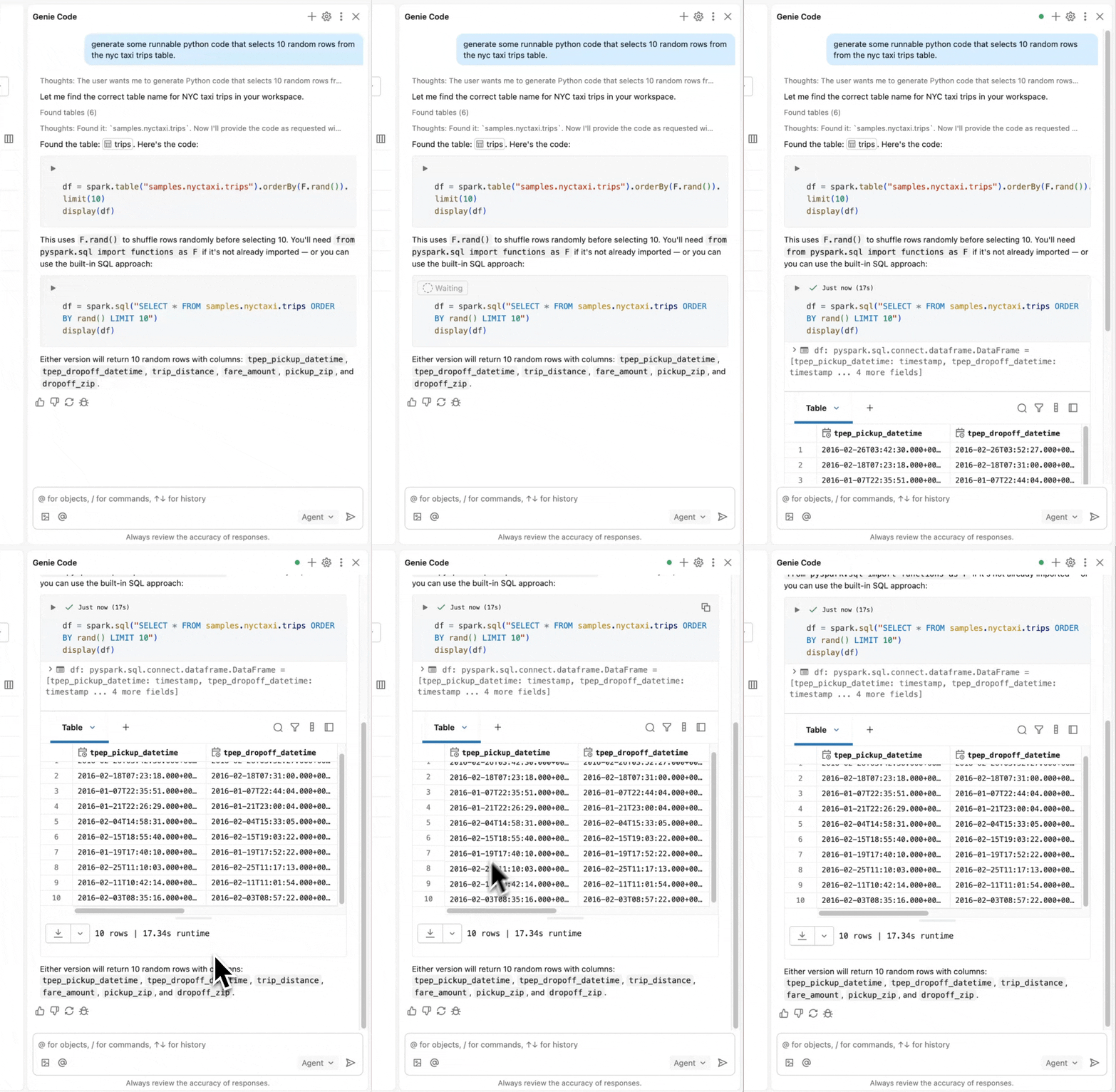
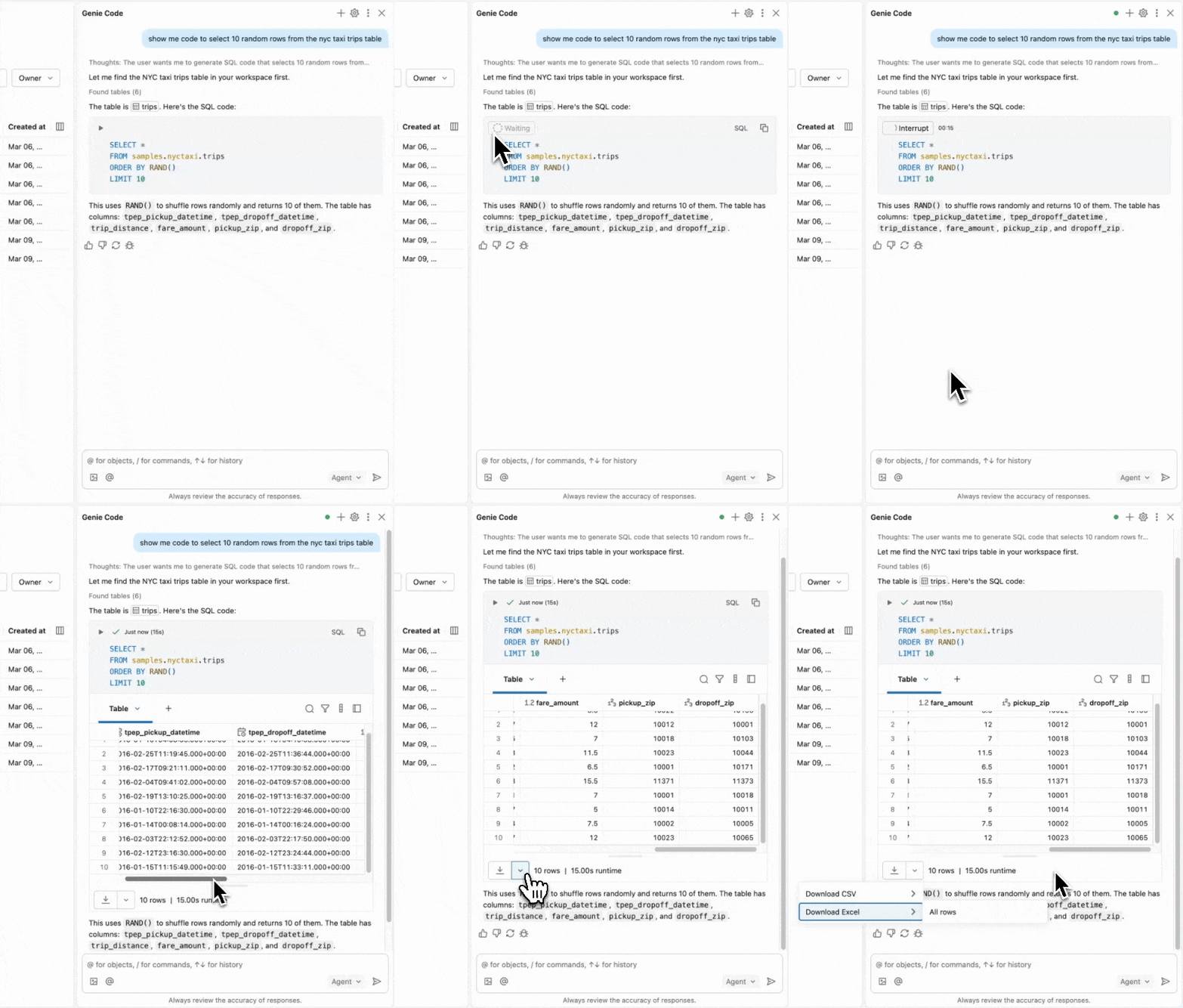
Voer code uit in het deelvenster Genie Code om deze te valideren of te gebruiken als kladblok. Code-uitvoering is beschikbaar op alle pagina's in Azure Databricks. Genie Code is standaard ingesteld op de huidige rekenresource van de pagina waarop u zich bevindt. Als er momenteel geen rekenresource wordt gebruikt, gebruikt Genie Code serverloze rekenresources. Genie Code vraagt om uw toestemming voordat u code uitvoert in de chat. Als u toekomstige aanvragen automatisch wilt goedkeuren, stelt u de goedkeuringsmodus in op Automatisch goedkeuren. Zie acties van tools goedkeuren. Nadat u het goedkeurt, wordt de uitvoer rechtstreeks in het chatvenster weergegeven.
In de onderstaande tabbladen ziet u voorbeelden voor Python en SQL-code:
Python
SQL
Gebruiken Shift + Enter om een nieuwe regel toe te voegen in het chattekstvak
Gebruik Shift + Enter deze optie om een nieuwe regel toe te voegen in het tekstvak voor de Genie Code-chat. Hierdoor kunt u uw berichten eenvoudig opmaken en ordenen in Genie Code.
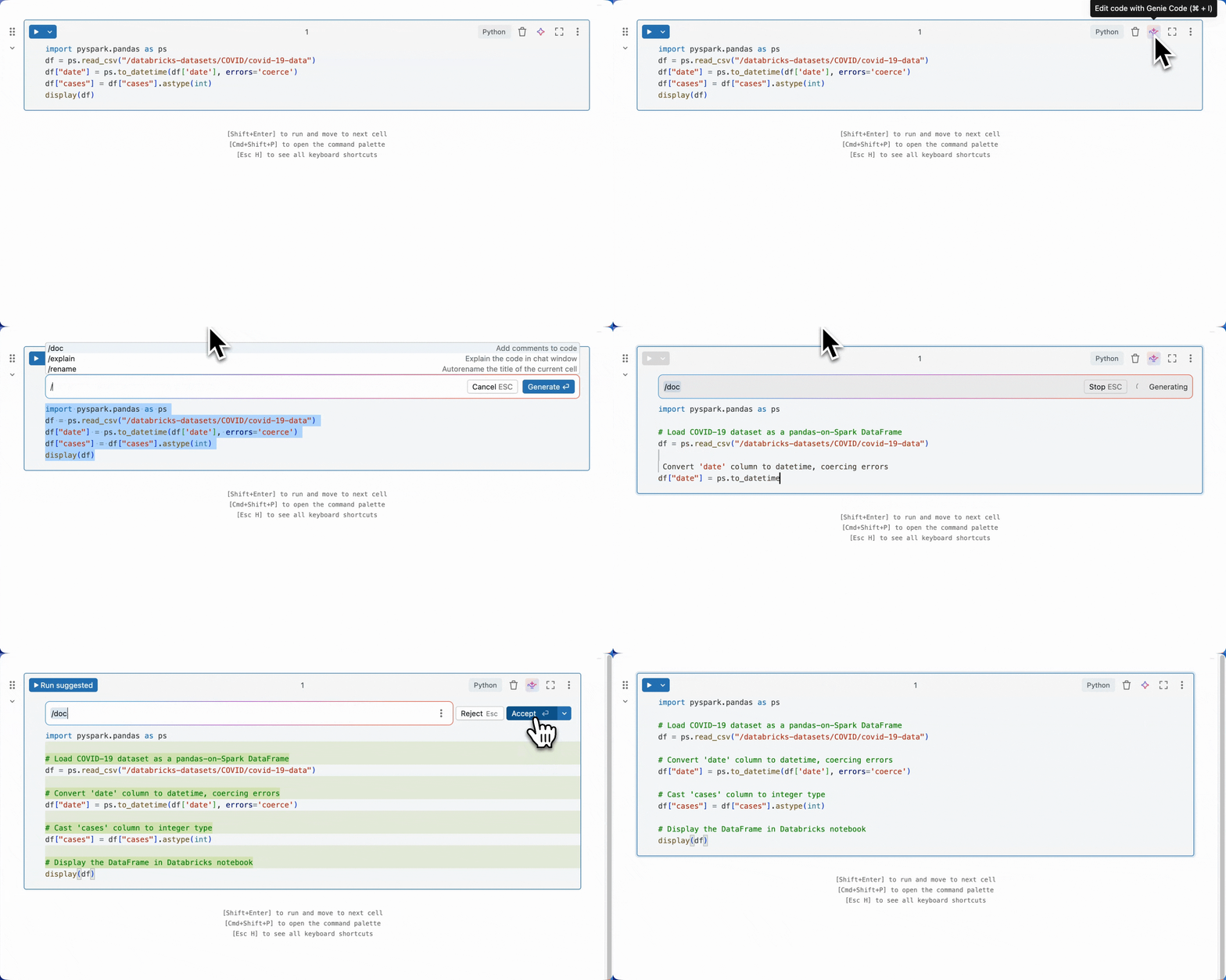
Celacties gebruiken in een notitieblok
Celacties omvatten snelkoppelingen naar algemene taken, zoals documenteren (opmerkingen), corrigeren en uitleggen van code.
Aanvullende bronnen
- Geef instructies op om Genie Code aan uw voorkeuren aan te passen.
- Als u de aangepaste mogelijkheden van Genie Code wilt uitbreiden, maakt u agentvaardigheden.
- Als u Genie Code toegang wilt geven tot externe hulpprogramma's en gegevensbronnen, verbindt u deze met MCP-servers.
- Tips en trucs voor Genie-code voor gegevensanalisten
- Genie Code tips en trucs voor data engineers