Notitie
Voor toegang tot deze pagina is autorisatie vereist. U kunt proberen u aan te melden of de directory te wijzigen.
Voor toegang tot deze pagina is autorisatie vereist. U kunt proberen de mappen te wijzigen.
In deze zelfstudie maakt u kennis met Genie One, een vereenvoudigde Azure Databricks interface voor zakelijke gebruikers.
In deze zelfstudie wordt u begeleid bij het volgende:
- De Genie One-interface openen
- Assets ontdekken en zoeken die met u zijn gedeeld
- Een AI/BI-dashboard weergeven
- Vragen over natuurlijke taal stellen over dashboardgegevens met behulp van Genie
Requirements
- U moet het toegangsrechten voor consumenten in uw werkruimte hebben. Zie Wat is consumententoegang?
- Uw werkruimtebeheerder moet ten minste één dashboard met u hebben gedeeld.
Stap 1: Open Genie One
Als uw enige recht toegang tot consumenten is, komt u terecht op de startpagina van Genie One nadat u zich hebt aangemeld.
Als u extra rechten hebt, zoals werkruimtetoegang of Databricks SQL-toegang, klikt u op  Klik in de rechterbovenhoek van de werkruimte en selecteer Genie One.
Stap 2: Uw assets ontdekken
Gebruik de startpagina van Genie One om de assets te vinden die voor u beschikbaar zijn.
- Blader in de sectie Voor u door onlangs geopende assets, Favorieten en items die populair zijn in uw werkruimte.
- Klik in het linkernavigatievenster op Dashboards of Genie Agents om alle assets van dat type te zien die met u zijn gedeeld.
- Om op naam naar een specifieke asset te zoeken, typt u in de zoekbalk boven aan de pagina.
- Als u resultaten wilt filteren, klikt u op
 Aan de linkerkant van de vermeldingspagina:
 - Type: Alleen dashboards of Genie Agents weergeven.
- Status: Toon alleen gecertificeerde assets en uw favorieten.
- Eigenaar: Zoek op de gebruikers-ID van de eigenaar van de asset.
- Laatst gewijzigd: Filter op hoe recent de asset is bijgewerkt.
- Als u een asset als favoriet wilt markeren, klikt u op het sterpictogram naast de naam van de asset.
Stap 3: Een dashboard weergeven
Dashboards geven vooraf gemaakte grafieken en metrische gegevens weer die door uw team zijn voorbereid.
- Klik op Dashboards om de pagina met dashboards te openen.
- Klik op een dashboard om het te openen.
- Interactie met de visualisaties door filters te gebruiken, de muisaanwijzer over gegevenspunten te bewegen en door de grafieken te bladeren.
Stap 4: Vragen stellen over Genie-gegevens
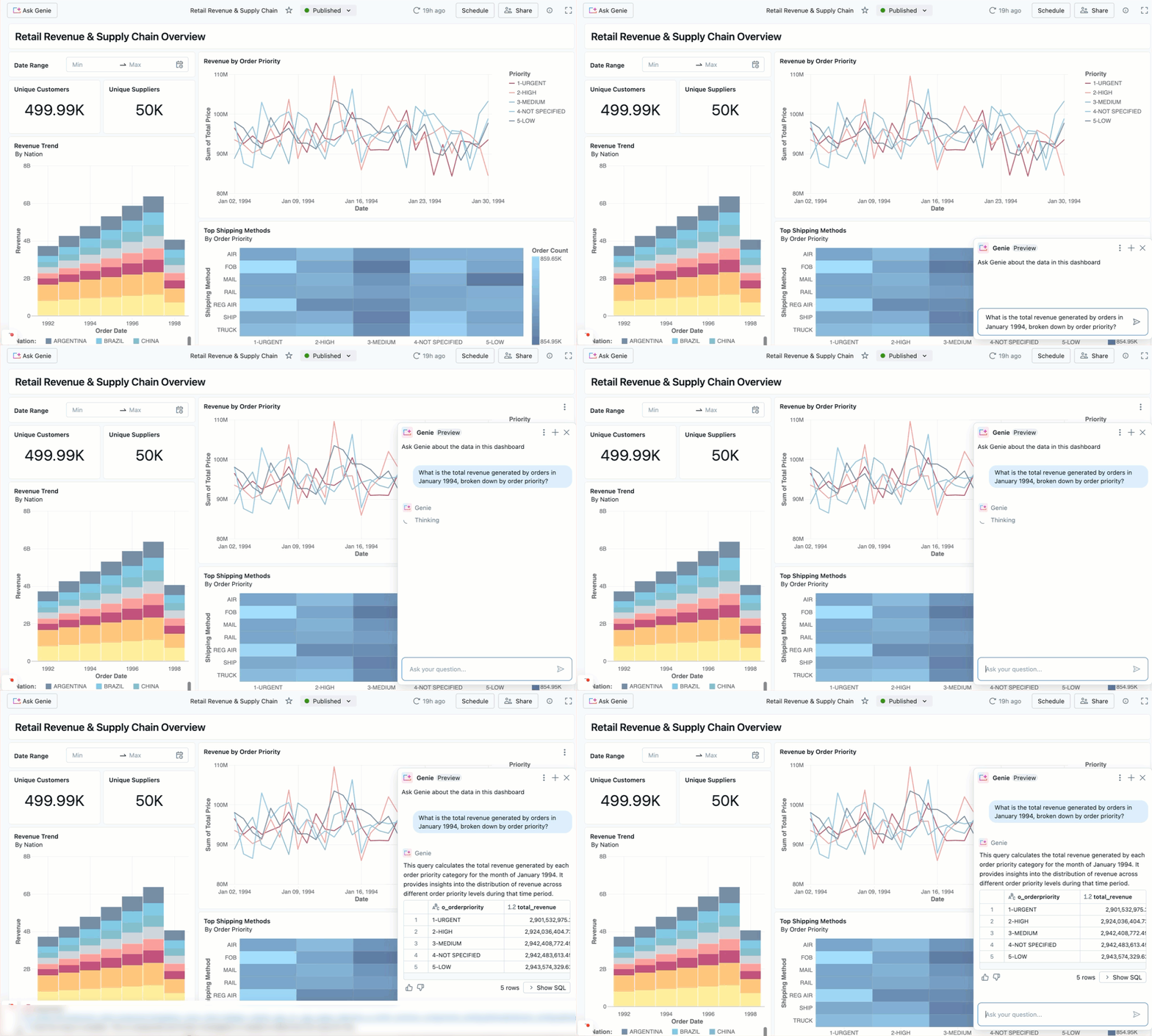
Tijdens het bekijken van een dashboard kunt u vragen in natuurlijke taal stellen over de gegevens met behulp van de ingebouwde knop Ask Genie .
- Klik in een geopend dashboard op Ask Genie. Aan de rechterkant van het dashboard wordt een chatvenster geopend.
- Typ in het chatvak een vraag over de gegevens, zoals 'Wat waren de top 5 producten per verkoop vorig kwartaal?'
- Bekijk het antwoord. Genie retourneert een tabel, grafiek of samenvatting op basis van de dashboardgegevens.
Volgende stappen
Nu u de basisprincipes van Genie One kent, kunt u het volgende doen:
- Meer informatie over de volledige Genie One-interface. Zie Genie One gebruiken.
- Ai-/BI-dashboards verkennen. Zie Dashboards.
- Meer informatie over het stellen van Genie-vragen via een dashboard. Zie Genie Agents met dashboards.
- Begrijpen wat consumententoegang inhoudt. Zie Wat is consumententoegang?