Notitie
Voor toegang tot deze pagina is autorisatie vereist. U kunt proberen u aan te melden of de directory te wijzigen.
Voor toegang tot deze pagina is autorisatie vereist. U kunt proberen de mappen te wijzigen.
Note
De Azure Databricks Excel-invoegtoepassing is niet beschikbaar in de Azure Government- of Azure China-regio.
De Azure Databricks Excel Add-in verbindt je Azure Databricks werkruimte met Microsoft Excel en brengt beheerde Lakehouse-data direct in je spreadsheets. De invoegtoepassing wordt volledig ondersteund in de webversies en desktopversies van Excel voor zowel Windows als macOS.
Op deze pagina worden de twee methoden beschreven die beschikbaar zijn voor het instellen van de Azure Databricks Excel-invoegtoepassing in Microsoft Excel. Deze invoegtoepassing maakt gebruik van eenmalige aanmelding (SSO) om verbinding te maken met uw Azure Databricks-werkruimte en ondersteunt Unity Catalog voor gegevensbeheer en toegangsbeheer.
Voorwaarden
Voordat u de Excel-invoegtoepassing installeert, controleert u of u het volgende hebt:
- Toegang tot een Azure Databricks-werkruimte waarvoor Unity Catalog is ingeschakeld.
- Zorg ervoor dat een workspace-beheerder de Excel Connector-preview heeft ingeschakeld. Zie Azure Databricks previews beheren.
- Uw Azure Databricks werkruimte-URL voor elke werkruimte waarmee Excel verbinding moet maken.
- U hebt Azure Databricks SQL-toegang en u kunt ten minste DE MACHTIGING GEBRUIKEN voor een SQL-warehouse. Om data met lage latentie te importeren, kun je ook een Lakehouse//RT-magazijn gebruiken, dat alleen importen ondersteunt.
- Machtigingen voor het lezen van gegevens uit Unity Catalog-tabellen in uw werkruimte.
- Een van de volgende versies van Excel:
- Excel 2019 of hoger op Mac
- Excel op Windows (Microsoft 365)
- Excel op het web
- Excel op Mac (Microsoft 365)
- Als u een firewall of een cloudbeveiligingsplatform gebruikt, staat u de URL's van de Azure Databricks-werkruimte toe die zijn opgenomen in het invoegtoepassingsbestand.
- Als je Microsoft Entra-tenant gebruikerstoestemming blokkeert voor apps van derden, moet een Microsoft Entra-beheerder beheerderstoestemming verlenen aan de Azure Databricks single sign-on enterprise-applicatie voordat gebruikers kunnen inloggen met de accountkiezer. Dit is niet vereist als gebruikers direct inloggen door een werkruimte-URL in te voeren. Zie het bericht Beheerdersgoedkeuring nodig bij aanmelden.
Instellen van het invoegtoepassingsbestand
Note
Als u een beheerder bent die de invoegtoepassing implementeert via de Microsoft Marketplace, slaat u deze sectie over. De marketplace-implementatie maakt gebruik van PowerShell om werkruimtetoegang te configureren in plaats van het invoegtoepassingsbestand. Zie Deploy via Microsoft Marketplace.
Het invoegtoepassingsbestand is een klein connectorbestand dat aangeeft Excel hoe u veilig verbinding maakt met Azure Databricks. Het fungeert als de digitale handshake die ervoor zorgt dat de invoegtoepassing correct wordt geladen en steeds up-to-date blijft wanneer u Excel opent.
Download en stel het invoegtoepassingsbestand in om de Azure Databricks Excel-invoegtoepassing te gebruiken. Een enkel add-inbestand kan verbinding maken met meerdere Azure Databricks werkruimtes.
Download het Azure Databricks Excel-invoegtoepassing-bestand:
Bewerk het invoegtoepassingsbestand door uw werkruimte-URL op te geven als een
<AppDomain>in deAppDomainssectie. Uw werkruimte-URL is de basis-URL die u gebruikt voor toegang tot uw Azure Databricks-werkruimte in een browser. Als u wilt schakelen tussen meerdere Azure Databricks-werkruimten, voegt u elke werkruimte-URL toe aan het invoegtoepassingsbestand.Om in te loggen met een aangepaste URL, voeg je zowel de aangepaste URL als de bijbehorende workspace-URL als aparte
<AppDomain>vermeldingen toe, zoals in de volgende voorbeelden wordt getoond. Inloggen kan naar beide URL's doorverwijzen.<AppDomains> <!-- DO NOT CHANGE --> <AppDomain>https://www.databricks.com</AppDomain> <AppDomain>https://login.databricks.com</AppDomain> <!-- ADD WORKSPACE URLS AS SHOWN BELOW; PUT EACH WORKSPACE URL IN ITS OWN <AppDomain> TAG --> <!-- EXAMPLE --> // highlight-next-line <AppDomain>https://adb-<workspace1-id>.<random-number>.azuredatabricks.net</AppDomain> // highlight-next-line <AppDomain>https://adb-<workspace2-id>.<random-number>.azuredatabricks.net</AppDomain> <!-- TO USE A CUSTOM URL, ADD BOTH THE CUSTOM URL AND ITS ASSOCIATED WORKSPACE URL --> // highlight-next-line <AppDomain>https://<custom-url>.azuredatabricks.net</AppDomain> </AppDomains>Note
Plak de URL van uw werkruimte als tekst zonder opmaak. Gebruik
Ctrl+Shift+Vin de meeste teksteditors (Windows) ofCommand+Shift+V(macOS).Sla uw wijzigingen op. Controleer of het bestand juist is opgemaakt als een
.xmlbestand.
Optie 1: Deployen vanuit het Microsoft 365-beheercentrum
Als globale beheerder kunt u de Azure Databricks Excel-invoegtoepassing implementeren voor gebruikers in uw organisatie. U kunt de invoegtoepassing implementeren als een aangepaste app met behulp van het invoegtoepassingsbestand of deze installeren vanuit de Microsoft Marketplace.
Als u de Azure Databricks Excel-invoegtoepassing wilt installeren als Microsoft 365-beheerder, moet u over de global admin machtiging beschikken. Als beheerder kunt u bepalen welke gebruikers in uw organisatie invoegtoepassingen kunnen gebruiken. Zie de Microsoft-documentatie voor meer informatie over globale beheerders in Microsoft 365.
Toegang hier tot het Microsoft 365-beheercentrum.
Note
Databricks raadt aan de Azure Databricks Excel-invoegtoepassing te implementeren als een aangepaste app.
Implementeren als een aangepaste app
Implementeer de invoegtoepassing met behulp van een aangepast manifestbestand. Download en stel het invoegtoepassingsbestand in dat is opgegeven in de vereisten.
- Ga in de Microsoft 365-beheercentrum naar Settings > Geïntegreerde apps en klik op de koppeling Aanvoegingen.
- Klik op Invoegtoepassing implementeren en klik op Volgende.
- Klik op Aangepaste apps uploaden als optie om een nieuwe invoegtoepassing te implementeren.
- Selecteer de optie om een manifest te uploaden. Klik op Bestand kiezen en upload het add-in bestand.
- Kies welke gebruikers toegang moeten hebben tot de invoegtoepassing.
- Klik op Implementeren.
Zie de Microsoft-documentatie voor gedetailleerde stappen voor het uploaden van de Azure Databricks Excel-invoegtoepassing.
Implementeren vanuit Microsoft Marketplace
Installeer de invoegtoepassing vanuit Microsoft Marketplace en gebruik PowerShell om toegang tot werkruimten te configureren. Als u de invoegtoepassing alleen installeert, wordt deze niet verbonden met uw Azure Databricks werkruimten. Volg alle onderstaande stappen, waaronder het toevoegen van de URL's van uw werkruimte aan de acceptatielijst met PowerShell.
Prerequisites
- PowerShell is geïnstalleerd op uw computer.
- U moet Windows PowerShell uitvoeren als beheerder.
De invoegtoepassing installeren
- Ga in de Microsoft 365-beheercentrum naar Settings > Geïntegreerde apps en klik op de koppeling Get-apps.
- Zoek naar 'Azure Databricks-invoegtoepassing voor Excel'.
- Klik op Nu downloaden.
- Implementeer de invoegtoepassing voor uzelf door Just me under Assign Users te selecteren.
- Klik op Implementeren.
Zie de Microsoft-documentatie voor gedetailleerde stappen over het implementeren van de Azure Databricks Excel-invoegtoepassing vanuit de Microsoft Marketplace.
Werkruimtetoegang configureren
Nadat u de invoegtoepassing hebt geïnstalleerd, gebruikt u PowerShell om de URL's van uw Azure Databricks-werkruimte toe te staan.
Note
De PowerShell-verbinding met het Office 365-beheercentrum kan een time-out hebben. Als een opdracht mislukt, opent u PowerShell opnieuw en maakt u opnieuw verbinding door uit te voeren Connect-OrganizationAddInService.
Open PowerShell en voer deze uit als beheerder. Zie de Microsoft-documentatie voor meer informatie.
Installeer en importeer de Office 365 gecentraliseerde implementatiemodule:
Install-Module -Name O365CentralizedAddInDeployment
Import-Module O365CentralizedAddInDeployment
Maak verbinding met uw Office 365-tenant en meld u aan als beheerder:
Connect-OrganizationAddInServiceControleer of de invoegtoepassing is geïmplementeerd. De Azure Databricks-invoegtoepassing voor Excel moet worden weergegeven in de lijst.
Get-OrganizationAddInAls de invoegtoepassing niet wordt weergegeven, moet deze mogelijk opnieuw worden geïmplementeerd of wellicht nog in het implementatieproces zitten.
Allowlist Azure Databricks werkruimte-URL's. Vervang elke
<workspace-url>door de URL van een werkruimte die u wilt toestaan. U kunt zo veel werkruimte-URL's opnemen als u nodig hebt. Om een aangepaste URL te ondersteunen, voeg zowel de aangepaste URL als de bijbehorende workspace-URL op.Set-OrganizationAddInOverrides -ProductId d75dbea5-bf93-49b8-9a49-bdf4e9d6f052 ` -AppDomains "https://adb-<workspace1-id>.<random-number>.azuredatabricks.net", "https://adb-<workspace2-id>.<random-number>.azuredatabricks.net", "https://<custom-url>.azuredatabricks.net"De product-id voor Azure Databricks is
d75dbea5-bf93-49b8-9a49-bdf4e9d6f052.Het commando kan
There was an error uploading the Add-Inretourneren, zelfs wanneer de URL's van de werkruimte succesvol zijn toegestaan. Voordat je het commando opnieuw uitvoert, voltooi je de volgende stap om te controleren of de allowlisting is toegepast.Bevestig de correcte toegelatenlijst. De werkruimte-URL's die u hebt toegestaan, worden weergegeven in de
AppDomainssectie.Get-OrganizationAddInOverrides -ProductId d75dbea5-bf93-49b8-9a49-bdf4e9d6f052
De invoegtoepassing testen
- Zoek in Excel de Azure Databricks-invoegtoepassing.
- Meld u aan en maak verbinding met een van de werkruimten die u hebt toegestaan.
Note
Allowlisting-wijzigingen kunnen enige tijd kosten om te synchroniseren. Als authenticatie faalt, bevestig dan dat je verbinding maakt met een toegestane werkruimte. Als de workspace correct is, sluit dan Excel en probeer het later opnieuw.
Implementeren in uw organisatie
- Ga in de Microsoft 365-beheercentrum naar Settings > Geïntegreerde apps.
- Selecteer de Azure Databricks-invoegtoepassing die u hebt geïnstalleerd en geconfigureerd.
- Klik op het tabblad Gebruikers en kies of u wilt implementeren in uw hele organisatie of een specifieke groep gebruikers.
Note
Als beheerder deelt u de accountnaam die is gekoppeld aan de werkruimten die u hebt toegestaan met de gebruikers die de Azure Databricks Excel-invoegtoepassing willen gebruiken. Zie Aanmelden bij de invoegtoepassing.
Optie 2: Deploy als individuele gebruiker
De installatiestappen variëren afhankelijk van uw Excel-platform. Download en stel het invoegtoepassingsbestand in dat is opgegeven in de vereisten.
Excel voor het web
Ga als volgt te werk om de Excel-invoegtoepassing in de webversie van Excel te installeren en er verbinding mee te maken:
- Open de webversie van Excel en maak of open een werkmap.
- Klik op het tabblad Start opInvoegtoepassingen>Geavanceerd.
- Klik op Mijn invoegtoepassing uploaden.
- Upload het add-inbestand.
- Klik op Uploaden.
- Zoek en klik op de Azure Databricks-invoegtoepassing in het menu Invoegtoepassingen .
- Meld u aan bij uw Azure Databricks-account. Als er een fout optreedt, moet u pop-ups inschakelen.
- Als u meerdere werkruimte-URL's hebt geconfigureerd, selecteert u de gewenste Azure Databricks accountnaam. U hoeft alleen een specifieke werkruimte te selecteren als de URL's zich binnen hetzelfde account bevinden. Zie Uw account-id zoeken voor meer informatie over accountnamen.
Excel-bureaublad (Windows)
Installeer de add-in niet vanuit het Store-tabblad . Een op deze manier geïnstalleerde add-in maakt geen verbinding met je werkruimte. Installeer de Excel-invoeging in Excel Desktop voor Windows via het tabblad Gedeelde Map:
- Maak een map met de naam
Manifestop uw lokale station (bijvoorbeeldC:\Manifest). - Kopieer het invoegtoepassingsbestand naar de
C:\Manifestmap. - Open de mapeigenschappen en deel de map:
- Klik met de rechtermuisknop op de
Manifestmap en selecteer Eigenschappen. - Klik op Delen en> voeg uzelf toe als gebruiker met lees- en schrijfmachtigingen.
- Klik met de rechtermuisknop op de
- Open Excel op het bureaublad.
- Configureer Excel om de manifestmap te vertrouwen:
- Klik op Bestand>Opties>Vertrouwenscentrum>Instellingen van het Vertrouwenscentrum.
- Klik in de zijbalk op Vertrouwde invoegtoepassingscatalogussen.
- Voer in catalogus-URL het pad in naar de gedeelde map waar het invoegtoepassingsbestand zich bevindt (bijvoorbeeld
\\YourComputerName\Manifest). - Klik op Catalogus toevoegen.
- Schakel het selectievakje Weergeven in menu in .
- Klik op OK om uw wijzigingen op te slaan.
- Start Excel Desktop opnieuw.
- Klik onder het tabblad Home op Toevoegingen>Meer toevoegingen.
- Selecteer onder Gedeelde map, Azure Databricks Add-in voor Excel.
- Voltooi het aanmeldingsproces voor uw Azure Databricks-account.
- Als u meerdere werkruimte-URL's hebt geconfigureerd, selecteert u de gewenste Azure Databricks accountnaam. U hoeft alleen een specifieke werkruimte te selecteren als de URL's zich binnen hetzelfde account bevinden. Zie Uw account-id zoeken voor meer informatie over accountnamen.
Excel Desktop (macOS)
Ga als volgt te werk om de Excel-invoegtoepassing te installeren in Excel Desktop voor macOS:
Kopieer het invoegtoepassingsbestand naar de map Microsoft Office-invoegtoepassingen. Als de
wefmap niet bestaat, maakt u deze./Users/<your-username>/Library/Containers/com.microsoft.Excel/Data/Documents/wefOpen Excel Desktop of start deze opnieuw.
Klik in de navigatiebalk opMijn invoegtoepassingen>.
Klik op de Azure Databricks-invoegtoepassing.
Voltooi het aanmeldingsproces voor uw Azure Databricks-account.
Als u meerdere werkruimte-URL's hebt geconfigureerd, selecteert u de gewenste Azure Databricks accountnaam. U hoeft alleen een specifieke werkruimte te selecteren als de URL's zich binnen hetzelfde account bevinden. Zie Uw account-id zoeken voor meer informatie over accountnamen.
Aanmelden bij de invoegtoepassing
Als een beheerder in uw organisatie de Azure Databricks Excel-invoegtoepassing heeft geïmplementeerd, meldt u zich aan en maakt u verbinding met uw Azure Databricks-werkruimte vanuit Excel.
Klik in Excel op het tabblad Start op de Azure Databricks-invoegtoepassing.
De eerste keer dat je inlogt, maak je verbinding met een werkruimte via een van de volgende opties:
- Voer een workspace-URL in (aanbevolen): Voer je Azure Databricks workspace-URL in. Deze optie meldt je aan bij Workspace SSO. Om in te loggen met een aangepaste URL, controleer je dat zowel de aangepaste URL als de bijbehorende workspace-URL aan het add-in bestand zijn toegevoegd. Zie Het add-in bestand opzetten.
-
Gebruik de accountkiezer: Klik op Account Picker selecteren om te openen
login.databricks.com, en selecteer vervolgens een toegestane rekening en werkruimte.
Klik op Aanmelden en voltooi het authenticatieproces om toegang te krijgen tot de Azure Databricks Excel Add-in.
Na je eerste aanmelding onthoudt de add-in je werkruimtes. Bij latere aanmeldingen selecteer je een werkruimte in het dropdownmenu, of gebruik je een van de bovenstaande opties om verbinding te maken met een andere werkruimte.
Als je Microsoft Entra ID-authenticatie gebruikt en het bericht "Moet beheerdersgoedkeuring" verschijnt, moet een Microsoft Entra-beheerder de Azure Databricks enterprise-applicatie goedkeuren voordat je kunt inloggen. Zie het bericht Beheerdersgoedkeuring nodig bij aanmelden.
Azure Databricks-werkruimte wijzigen
Als uw invoegtoepassingsbestand meerdere Azure Databricks-werkruimten opgeeft, kunt u schakelen tussen deze werkruimten. Zie Het invoegtoepassingsbestand instellen voor meer informatie.
Ga als volgt te werk om verbinding te maken met een andere Azure Databricks-werkruimte:
- Klik in de rechterbovenhoek van het deelvenster Azure Databricks-invoegtoepassing op het menu met drie puntjes naast de rekenkiezer.
- Klik op Werkruimte wijzigen.
- Selecteer het account waarin uw werkruimte zich bevindt, de werkruimte als hierom wordt gevraagd en meld u aan.
Problemen oplossen
Bericht 'Verificatie wordt uitgevoerd' bij aanmelden
Als u een venster 'Verificatie wordt uitgevoerd' ziet wanneer u zich probeert aan te melden bij Azure Databricks vanuit de invoegtoepassing, is uw werkruimte mogelijk niet correct toegevoegd aan het aangepaste invoegtoepassingsbestand. Controleer of u uw werkruimte correct hebt geconfigureerd onder <AppDomains>.
Bericht 'Goedkeuring door beheerder nodig' bij aanmelden
Het volgende bericht 'Beheerdersgoedkeuring nodig' wordt weergegeven wanneer u zich aanmeldt bij uw Azure Databricks werkruimte vanuit de Excel-invoegtoepassing omdat de Microsoft Entra tenant gebruikerstoestemming voor de Azure Databricks-toepassing blokkeert. Dit geldt alleen wanneer je inlogt met de accountkiezer (login.databricks.com); om dit te voorkomen, voer je direct je workspace-URL in bij het inloggen. Als er geen beheerderstoestemming wordt verleend, blijft Microsoft Entra ID de aanmeldingsstroom blokkeren, zelfs als u directe toegang tot de werkruimte hebt.
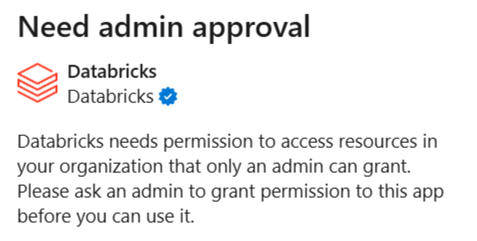
Om dit op te lossen, moet een Microsoft Entra gebruiker met de juiste beheerdersrollen voor de hele tenant toestemming geven voor de Azure Databricks bedrijfstoepassing.
Vraag de Microsoft Entra beheerder om de volgende koppeling te bezoeken. Vervang {TENANT_ID} door de tenant-id van uw Microsoft Entra:
https://login.microsoftonline.com/{TENANT_ID}/adminconsent?client_id=aaec40b0-c0ae-4211-a98b-6fc160abb71b
Als de koppeling mislukt, kan de beheerder handmatig toestemming verlenen:
- Ga in het Microsoft Entra-beheercentrum naar Entra ID>Bedrijfstoepassingen>Alle toepassingen en zoek de Azure Databricks bedrijfstoepassing die wordt gebruikt voor Single Sign-On. Als u de toepassing wilt identificeren, zoekt u naar de toepassings-id
aaec40b0-c0ae-4211-a98b-6fc160abb71b. - Beheerderstoestemming verlenen voor de machtigingen die zijn aangevraagd door de Azure Databricks enterprise-app:
- Klik onder Beveiliging op Machtigingen.
- Klik op Beheerderstoestemming verlenen.
Zie de documentatie Microsoft voor gedetailleerde instructies.
Kan geen resources gebruiken
Als u geen Azure Databricks-resources, zoals SQL Warehouses, kunt gebruiken in de Azure Databricks-invoegtoepassing, kunt u een van de volgende methoden proberen, afhankelijk van de versie van Excel die u gebruikt:
- Excel voor het web: start het blad opnieuw of wijzig werkruimten en meld u weer aan bij dezelfde werkruimte. Zie Azure Databricks-werkruimte wijzigen.
- Excel Desktop: Laad de invoegtoepassing opnieuw door op het informatiepictogram in de rechterbovenhoek te klikken en Reload te selecteren.