Notitie
Voor toegang tot deze pagina is autorisatie vereist. U kunt proberen u aan te melden of de directory te wijzigen.
Voor toegang tot deze pagina is autorisatie vereist. U kunt proberen de mappen te wijzigen.
Important
Deze functie bevindt zich in de bètaversie. Werkruimtebeheerders kunnen de toegang tot deze functie beheren vanaf de pagina Previews . Zie Azure Databricks previews beheren.
Zet telemetrie aan voor één project met je eigen inloggegevens, bekijk het vervolgens in een dashboard, krijg je eerste Insight en stel Genie een vraag aan Genie. Om gedeelde credentials in te stellen of meerdere projecten te dekken, zie Observability configureren.
Voordat u van start gaat
- De preview van Geavanceerde Postgres-telemetrie van Lakebase is ingeschakeld voor uw werkruimte. Een werkruimtebeheerder schakelt deze in vanaf de pagina Voorbeeldweergaven.
- Een bestaand Lakebase-project.
Zet een observabiliteitsconfiguratie in
Open de instellingen>Observability config> van het project.Maak nieuwe config aan. Noem het, kies Gebruik gebruikersinloggegevens als identiteit (de snelste route om zelf te testen), selecteer vervolgens een Unity Catalog-catalogus en schema om telemetrie te ontvangen (het schema moet al bestaan en de catalogus kan geen standaardopslag gebruiken). Zet Inzichten inschakelen aan, wijs de configuratie toe aan dit ene project en sla op.

Instellen voor gedeelde inloggegevens of meerdere projecten? Zie Configureer observabiliteit.
Bekijk je telemetrie in een dashboard
Zodra de telemetrie begint te stromen (geef het een paar minuten, en herstart de berekening als het al draaide), maakt Lakebase kant-en-klare dashboards eroverheen. Open de monitoringpagina van het project en selecteer het tabblad Advanced Postgres Telemetrie , klik vervolgens op de Lakebase Overzicht-kaart om het dashboard te openen.
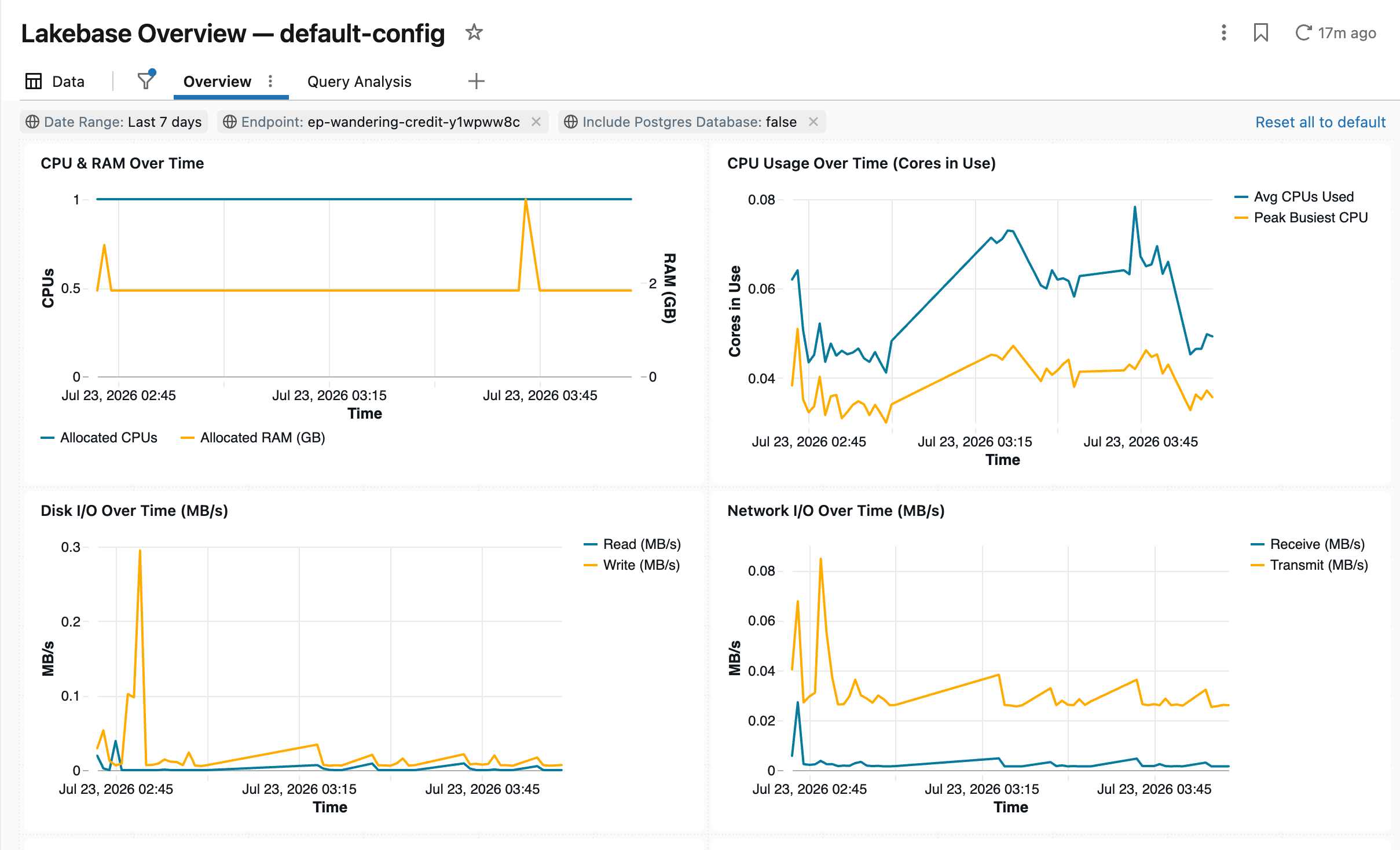
Dit is dezelfde telemetrie die Insights en Genie evalueren, visueel getoond. Voor alles wat de dashboards behandelen, zie Gebruik de observability-dashboards.
Wacht op je eerste Insight
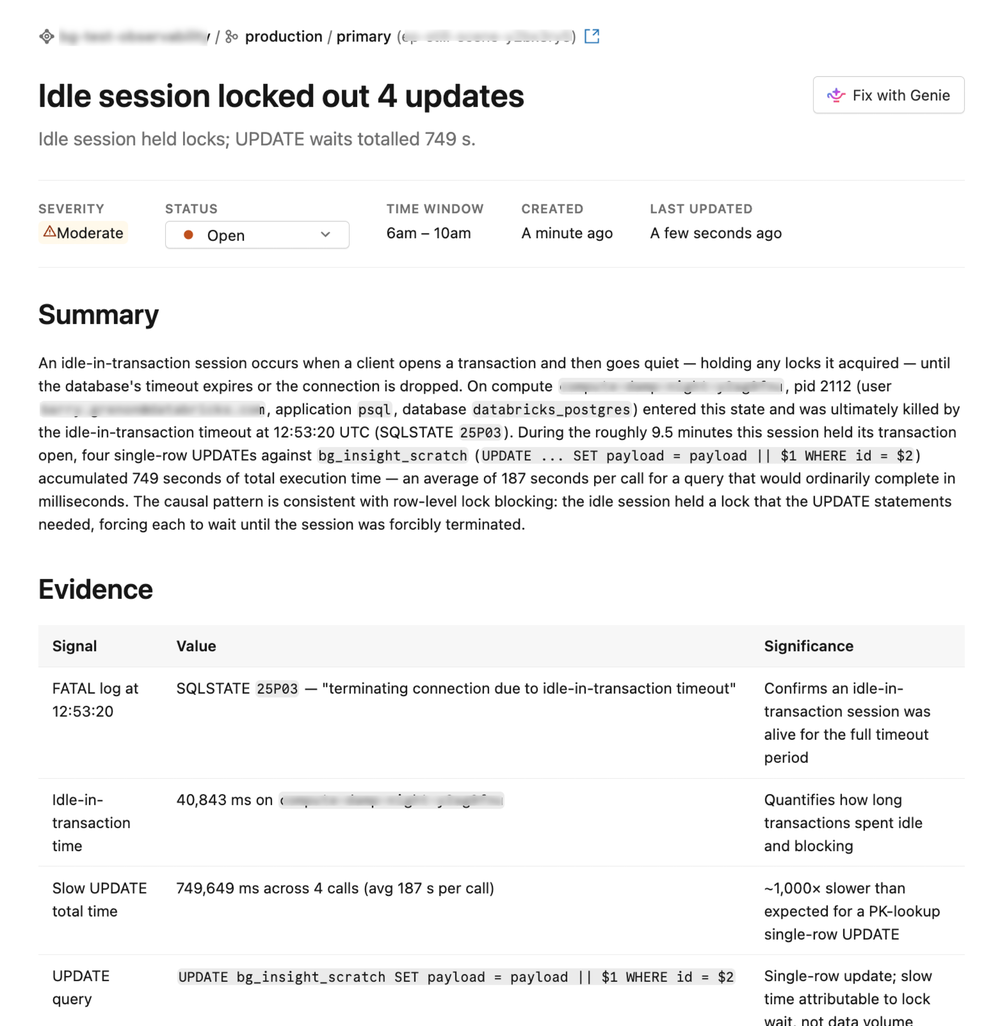
Insights evalueert je telemetrie volgens een schema. Zodra het project enige activiteit heeft, open je Monitoring>Insights en wacht je op de eerste vermelding: een ernst, een samenvatting in eenvoudige taal, ondersteunend bewijs en een aanbeveling.
Stel Genie een vraag
Open Genie op het project en beschrijf wat je ziet, in je eigen woorden. Omdat het de telemetrie leest die je net hebt vastgelegd, krijgen vragen over queryprestaties en wachttijden gegronde antwoorden.
Tip
Vraag het aan Genie:
What were my slowest queries in the last hour, and what made them slow?
Genie onderzoekt met dezelfde telemetrie, loopt de redenering door en stelt een oplossing voor die je bevestigt voordat deze wordt toegepast.
Hoe deze samenhangen
Je hebt gewoon alle drie de manieren gebruikt om met je telemetrie te werken, en in de praktijk versterken ze elkaar. De dashboards zijn je visuele basis: open ze op elk moment om te zien hoe de database zich gedraagt en trends te spotten. Insights kijkt naar diezelfde telemetrie op een schema en komt naar je toe wanneer iets aandacht nodig heeft, zodat je niet steeds hoeft te controleren. Wanneer een inzicht (of een eigen vraag) nader moet worden onderzocht, onderzoekt Genie het gesprek en stelt een oplossing voor die je bevestigt, en je kunt elk inzicht direct aan hem geven met Fix with Genie. Alle drie lezen ze de ene set Delta-tabellen in je Unity-catalogus, dus er is niets om synchroon te houden.
Volgende stappen
| Task | Description |
|---|---|
| Waarneembaarheid configureren | Ga verder dan je eigen referenties: service principals, meerdere projecten en standaardinstellingen voor werkruimtes. |
| Problemen met Inzichten zoeken en oplossen | Stem af hoe Insights je telemetrie evalueert en leer hoe je leest wat het vindt. |
| Problemen met Genie vaststellen en oplossen | Loop een volledig gesprek en herstel door met Genie. |
| Gebruik de observability-dashboards | Verken dezelfde telemetrie visueel in kant-en-klare dashboards. |