Notitie
Voor toegang tot deze pagina is autorisatie vereist. U kunt proberen u aan te melden of de directory te wijzigen.
Voor toegang tot deze pagina is autorisatie vereist. U kunt proberen de mappen te wijzigen.
Important
Omnigent is in beta. Zie de Omnigent-documentatie voor de opensource-documentatie.
Omnigent op Azure Databricks is een beheerde implementatie van de server geïntegreerd met je workspace identity provider en Unity Gateway. Deze server coördineert je sessies en stelt je in staat samen te werken met anderen. Op deze pagina wordt de installatie beschreven die specifiek is voor Azure Databricks. Zie de opensource Omnigent-documentatie voor meer informatie over Omnigent-functies en -mogelijkheden.
Prerequisites
U moet over het volgende beschikken:
- De Omnigent-preview is ingeschakeld voor uw werkruimte. Zie Previews op werkruimteniveau beheren.
- Een werkruimte in een regio die Unity Gateway ondersteunt. Zie beschikbaarheid van Databricks-functies per regio.
Als u Omnigent wilt installeren met behulp van de CLI, moet u het volgende hebben:
- Python 3,12+
- Node.js 22 LTS met npm
- tmux (alleen macOS en Linux)
Kies een host of uitvoerder
Managed Omnigent draait de server op Azure Databricks. De host of runner waarop je agent zijn werk uitvoert, is je eigen machine. U installeert de Omnigent CLI en registreert uw laptop of virtuele machine als host, zodat agents toegang hebben tot lokale bestanden, hulpprogramma's of netwerken. Deze host is alleen beschikbaar terwijl de machine is ingeschakeld en het omni host proces draait.
U meldt zich aan met uw Azure Databricks werkruimte-identiteit en uw sessies worden weergegeven in de <workspace-url>/omnigent gebruikersinterface waar ze kunnen worden gedeeld met andere werkruimtegebruikers.
Omnigent starten op uw eigen computer
Installeer de Omnigent CLI en registreer uw laptop of vm als host. De computer die u registreert, wordt de uitvoeringsomgeving voor uw agents, dus kies de computer die toegang heeft tot de hulpprogramma's, bestanden en het netwerk dat uw agent nodig heeft. Deze host is alleen beschikbaar terwijl de machine is ingeschakeld en het omni host proces draait.
Installeer Omnigent met de
databricksextra, waarmee de integratie van het beheerde platform wordt toegevoegd.Note
Gebruik op Windows het UV-tabblad, omdat het installatiescript alleen macOS en Linux ondersteunt. De op tmux gebaseerde terminalwrappers zijn niet beschikbaar op Windows, en agenten draaien zonder bestandssysteem- of netwerkisolatie. Zie de Windows-sectie van de Omnigent README.
Script installeren
curl -fsSL https://omnigent.ai/install.sh | sh -s -- --extra "databricks"UV
uv tool install "omnigent[databricks]"Pit
pip install "omnigent[databricks]"Stel de inloggegevens van het model in. Voer
omni setupuit:omni setup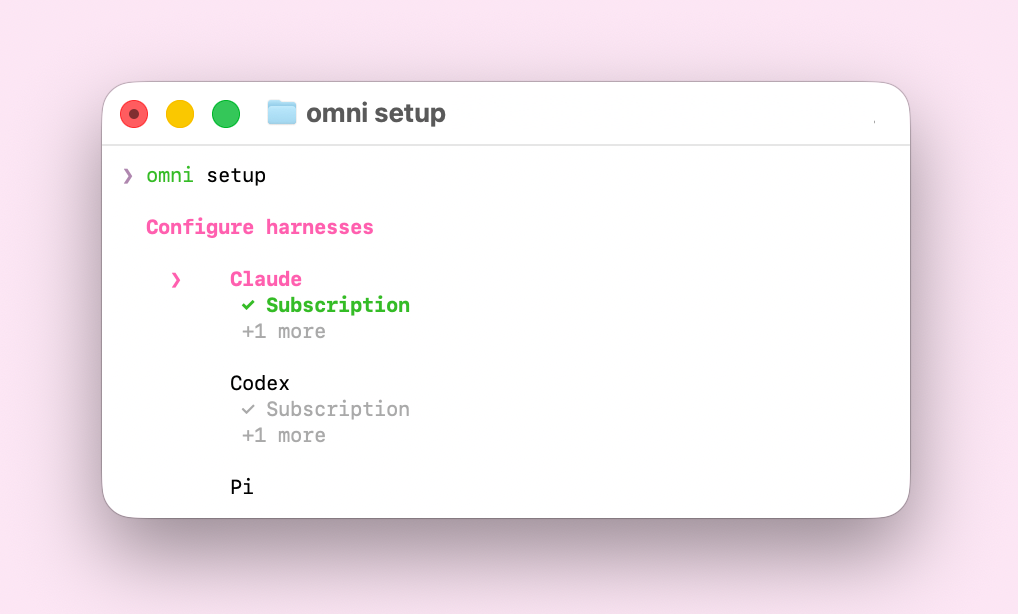
Inloggegevens zijn per harness afgebakend, dus u moet eerst een harness selecteren en vervolgens kiezen hoe u de inloggegevens wilt verstrekken.
- Als u de Foundation Model-API's van uw werkruimte wilt aanroepen, kiest u Databricks en voert u de URL van uw werkruimte in. Hiermee meld je je aan bij de werkruimte en laat je de modelaanroepen van die harness via Unity Gateway verlopen, zodat je geen API-sleutels hoeft te beheren en het gebruik daar wordt beheerd en gefactureerd.
- Geef anders uw eigen API-sleutel, abonnement of gateway op.
Meld u aan met uw Azure Databricks-identiteit en registreer de machine als omnigent-host:
omni login <workspace-url>
omni host --server <workspace-url>
Ga in uw webbrowser naar
<workspace-url>/omnigent.Selecteer Nieuwe sessie.
Open de hostkiezer en selecteer de computer die u hebt geregistreerd. De host die u selecteert, bepaalt de uitvoeringsomgeving waarin de agent wordt uitgevoerd, dus kies de host die toegang heeft tot de hulpprogramma's, bestanden en het netwerk dat uw agent nodig heeft.
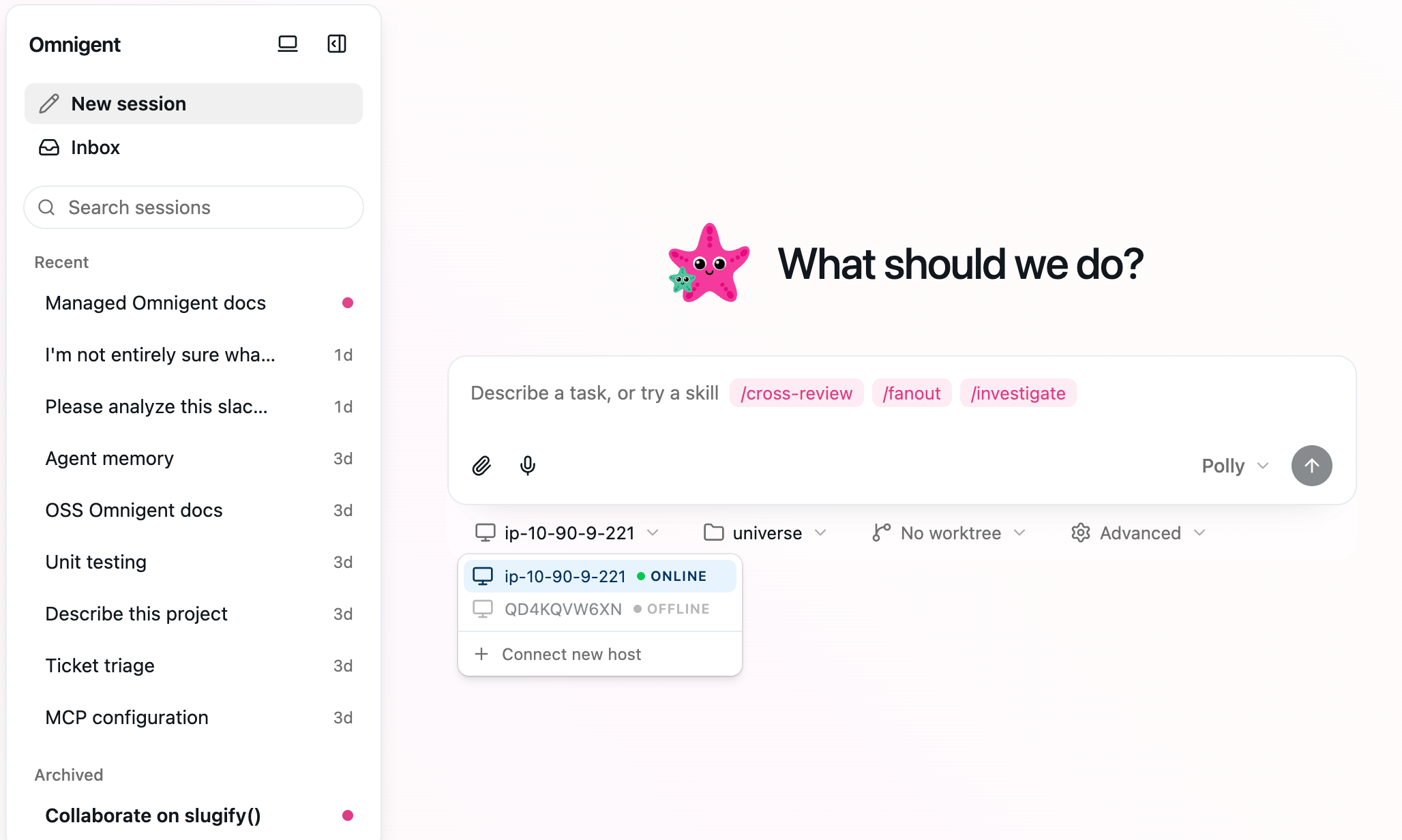
Beschrijf een taak in de componist en verzend deze om de sessie te starten.
Verbind de desktop-app of de mobiele app
De Omnigent desktop-app is optioneel en beschikbaar op macOS, Windows en Linux. Installeer de bureaublad-app en nadat u een host hebt gemaakt, selecteert u Verbinding maken met de nieuwe server in de app en voert u de URL van uw werkruimte in.
De mobiele Omnigent-app maakt op dezelfde manier verbinding. Installeer deze vanuit de App Store of gebruik de mobiele webgebruikersinterface in een telefoonbrowser en voer vervolgens de URL van uw werkruimte in. Zie de Omnigent mobile docs voor details over installatie en configuratie.
Als uw werkruimte netwerktoegang beperkt, moet een beheerder mogelijk toestaan dat mobiele apparaten de werkruimte bereiken voordat u verbinding kunt maken. Zie Mobiele netwerktoegang.