Notitie
Voor toegang tot deze pagina is autorisatie vereist. U kunt proberen u aan te melden of de directory te wijzigen.
Voor toegang tot deze pagina is autorisatie vereist. U kunt proberen de mappen te wijzigen.
Nadat u een waarschuwing hebt gemaakt, kunt u deze vinden op de pagina met waarschuwingen, deze delen met medewerkers, eigendom overdragen en wijzigingen bijhouden met Azure Databricks Git-mappen. Op deze pagina wordt elk van deze doorlopende beheertaken behandeld.
Waarschuwingen weergeven en organiseren
Klik op  Waarschuwingen in de zijbalk om de overzichtspagina met waarschuwingen te openen.
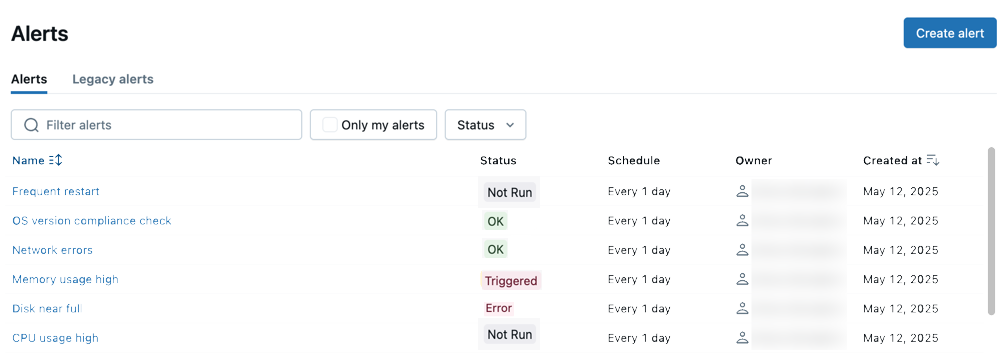
- Het tabblad Waarschuwingen is standaard geopend en toont alle waarschuwingen in de werkruimte. Voer tekst in om op naam te filteren. Gebruik de knoppen om de lijst te filteren op eigenaar of favorieten.
- Op het tabblad Verouderde waarschuwingen ziet u waarschuwingen die u hebt gemaakt met behulp van het vorige waarschuwingssysteem.
- In de kolom Naam wordt de naam van de waarschuwing weergegeven als een tekenreeks.
-
Status geeft aan of de waarschuwingsstatus
TRIGGERED,OKofERROR. - Schema toont de laatst bijgewerkte tijd of datum.
- Eigenaar toont de gebruikersnaam van de persoon die eigenaar is van de waarschuwing.
-
Gemaakt op de datum en tijd waarop de waarschuwing is gemaakt.
-
TRIGGEREDbetekent dat bij de meest recente uitvoering de kolom Waarde in uw doelquery voldoet aan de voorwaarde en drempelwaarde die u hebt geconfigureerd. Als uw alarm controleert of "katten" boven de 1500 is, wordt uw alarm geactiveerd zolang "katten" hoger is dan 1500. -
OKbetekent dat bij de meest recente queryuitvoering de kolom Waarde niet voldoet aan de voorwaarde en drempelwaarde die u hebt geconfigureerd. Dit betekent niet dat de waarschuwing niet eerder is geactiveerd. Als de waarde 'katten' nu 1470 is, wordt uw waarschuwing weergegeven alsOK. -
ERRORgeeft aan dat er een fout is opgetreden tijdens de evaluatie van waarschuwingen.
-
Hoe Git-integratie werkt met waarschuwingen
U kunt Azure Databricks Git-mappen gebruiken om wijzigingen in waarschuwingen bij te houden en te beheren. Als u waarschuwingen wilt bijhouden met Git, plaatst u deze in een Azure Databricks Git-map. Nieuw gekloonde waarschuwingen worden alleen weergegeven op de pagina met de lijst met waarschuwingen of API's nadat een gebruiker ermee heeft gecommuniceerd. Hun planningen worden onderbroken en gebruikers moeten ze expliciet hervatten.
Databricks Git-mappen bieden een gecentraliseerde manier om algemene Git-bewerkingen voor waarschuwingen en andere werkruimteobjecten te beheren. Zie De Git-mappen van Azure Databricks voor meer informatie.
Waarschuwingsmachtigingen configureren en het eigendom van waarschuwingen overdragen
Met waarschuwingsmachtigingen wordt bepaald wie een waarschuwing kan bekijken, uitvoeren en bewerken. Werkruimtebeheerders kunnen ook het eigendom overdragen wanneer de oorspronkelijke eigenaar van een waarschuwing de werkruimte verlaat.
Zie Waarschuwingen-ACL’s voor machtigingsniveaus voor waarschuwingen.
Klik in de zijbalk op Waarschuwingen.
Klik op een waarschuwing.
Klik op Delen op de detailpagina van de waarschuwing om het dialoogvenster Delen te openen.
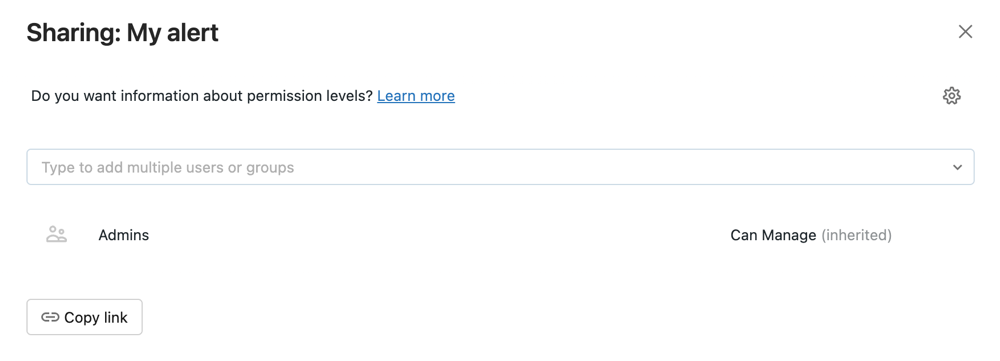
Zoek en selecteer de groepen en gebruikers en wijs het machtigingsniveau toe.
Klik op Toevoegen.
Eigendom van een waarschuwing overdragen
Wanneer u een waarschuwing opslaat, wordt u de eigenaar van de waarschuwing. Als de eigenaar van een waarschuwing uit een werkruimte wordt verwijderd, heeft de waarschuwing geen eigenaar meer. Een gebruiker van een werkruimtebeheerder kan het eigendom van een waarschuwing overdragen aan een andere gebruiker. U kunt het eigendom ook overdragen met behulp van de Machtigingen-API.
Meld u als werkruimtebeheerder aan bij uw Azure Databricks-werkruimte.
Klik in de zijbalk op Waarschuwingen.
Klik op een waarschuwing.
Klik rechtsboven op de knop Delen om het dialoogvenster Delen te openen.
Klik op het tandwielpictogram rechtsboven en klik op Nieuwe eigenaar toewijzen.

Selecteer de gebruiker waaraan u het eigendom wilt toewijzen.
Klik op Bevestigen.