Notitie
Voor toegang tot deze pagina is autorisatie vereist. U kunt proberen u aan te melden of de directory te wijzigen.
Voor toegang tot deze pagina is autorisatie vereist. U kunt proberen de mappen te wijzigen.
De nieuwe Databricks SQL-editor laat je zoekresultaten bekijken, visualiseren, downloaden, kopiëren en filteren, met CSV-, TSV- en Excel-exports tot 5GB.
Queryresultaten weergeven
U kunt de uitvoer van elke instructie vergelijken met meerdere resultaatinstructies. Wanneer u meerdere SQL-instructies uitvoert vanuit één bewerkingsvenster, kunt u de gebruikersinterface in het deelvenster Uitvoer onder aan de pagina gebruiken om door de verschillende resultatensets te bladeren.
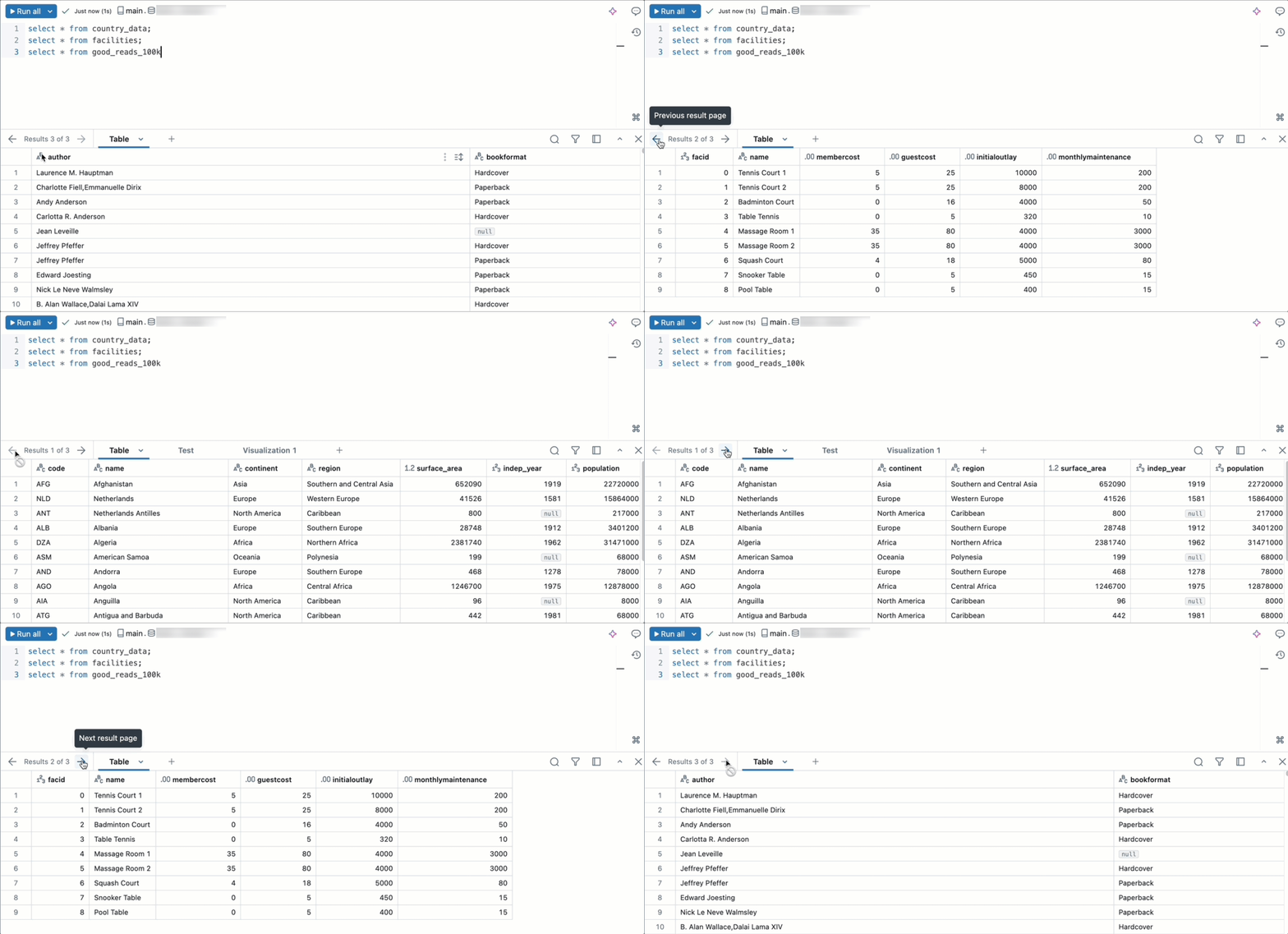
U kunt uw queryresultaten gebruiken en verkennen met behulp van het resultaatvenster. Het resultaatvenster bevat de volgende functies voor het verkennen van resultaten.
Visualizations
Klik op het  om de visualisatie-editor te openen. Visualisaties kunnen helpen bij het verkennen van de resultatenset. Zie visualisatietypen notebook en SQL-editor voor een volledige lijst met beschikbare visualisatietypen.
Klik op de  op een visualisatietabblad om extra opties weer te geven.
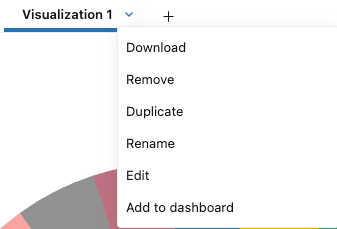
- Klik op Download om de gegevens te downloaden die in de visualisatie worden weergegeven als csv-, TSV- of Excel-bestand.
- Klik op Verwijderen om de visualisatie te verwijderen.
- Klik op Dupliceren om het tabblad Met resultaten te klonen.
- Klik op Naam wijzigen om de visualisatie een nieuwe titel te geven.
- Klik op Bewerken om de visualisatie te bewerken.
- Klik op Toevoegen aan dashboard om de query en visualisatie naar een nieuw AI/BI-dashboard te kopiëren.
- Selecteer Nieuw dashboard maken of Toevoegen aan bestaand dashboard.
- Nieuw dashboard maken: hiermee maakt u een nieuw dashboard met alle visualisaties die aan de query zijn gekoppeld. U wordt gevraagd een naam voor het nieuwe dashboard te kiezen. Het nieuwe dashboard wordt opgeslagen in uw basismap.
- Toevoegen aan bestaand dashboard: voegt uw query en bijbehorende visualisaties toe aan een bestaand dashboard. Gebruik de vervolgkeuzelijst om het dashboard te kiezen waaraan de gegevensset en visualisatie moeten worden toegevoegd.
Bestanden bekijken in FILE-kolommen
In de resultaattabel verschijnt een waarde in een FILE typekolom als een klikbare link die het pad van het bestand toont. Klik op de link om een voorbeeldvenster te openen.
Om de volledige metadata van een waarde als JSON te bekijken in plaats van als link, klik je op het kebabmenu  in de kolomkop en selecteer 'Format > None'.
Afbeeldingen en tekstgebaseerde bestanden, zoals JSON, worden direct weergegeven in het paneel. Als de editor het type van een bestand niet kan weergeven, download het bestand dan uit het paneel.
Previewen leest de inhoud van het bestand, dus je hebt toegang nodig tot zowel het bestand als de tabel. Voor een FILE EXTERNAL kolom heb je het READ VOLUME privilege nodig op het onderliggende volume. Voor hoe bestandstoegang wordt beheerd, zie Metadata en inhoudstoegang.
Download en kopieer de resultaten
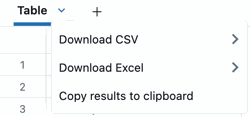
U kunt resultaten downloaden als csv- of Excel-bestand. Klik op op een tabblad Tabel om downloadopties weer te geven. Je kunt ook resultaten kopiëren naar je klembord via dit menu.
Je kunt tot ongeveer 5GB aan resultatengegevens downloaden in CSV-, TSV- of Excel-formaat. Het gedownloade bestand kan iets groter of kleiner zijn dan 5GB, omdat Databricks de limiet toepast voordat het uiteindelijke bestand wordt gegenereerd.
Note
Als u een query niet kunt downloaden, heeft de beheerder van de werkruimte de download voor uw werkruimte uitgeschakeld.
Als u een kleinere selectie rijen uit de queryresultaten wilt kopiëren, selecteert u de rijen in de resultatentabel, klikt u met de rechtermuisknop en selecteert u Kopiëren.
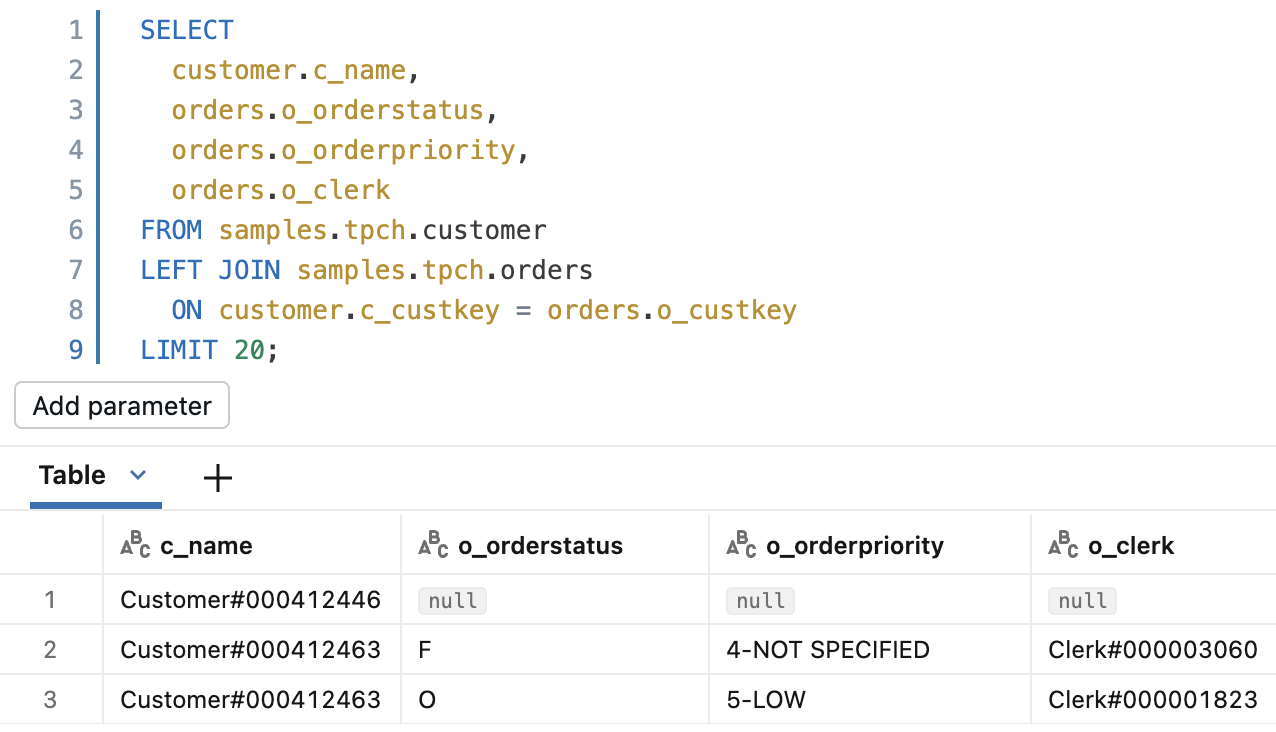
Wanneer je zoekresultaten weergeeft, downloadt of kopieert, verschijnen NULL-waarden als de letterlijke string null in plaats van als lege cellen. Om NULL-waarden als lege cellen weer te geven, wikkel kolommen in COALESCE met een lege string, bijvoorbeeld COALESCE(column_name, ''). Niet-stringkolommen moeten eerst naar een string worden gecast, bijvoorbeeld COALESCE(cast(column_name as string), '').
Voor COALESCE |
Na COALESCE |
|---|---|
|
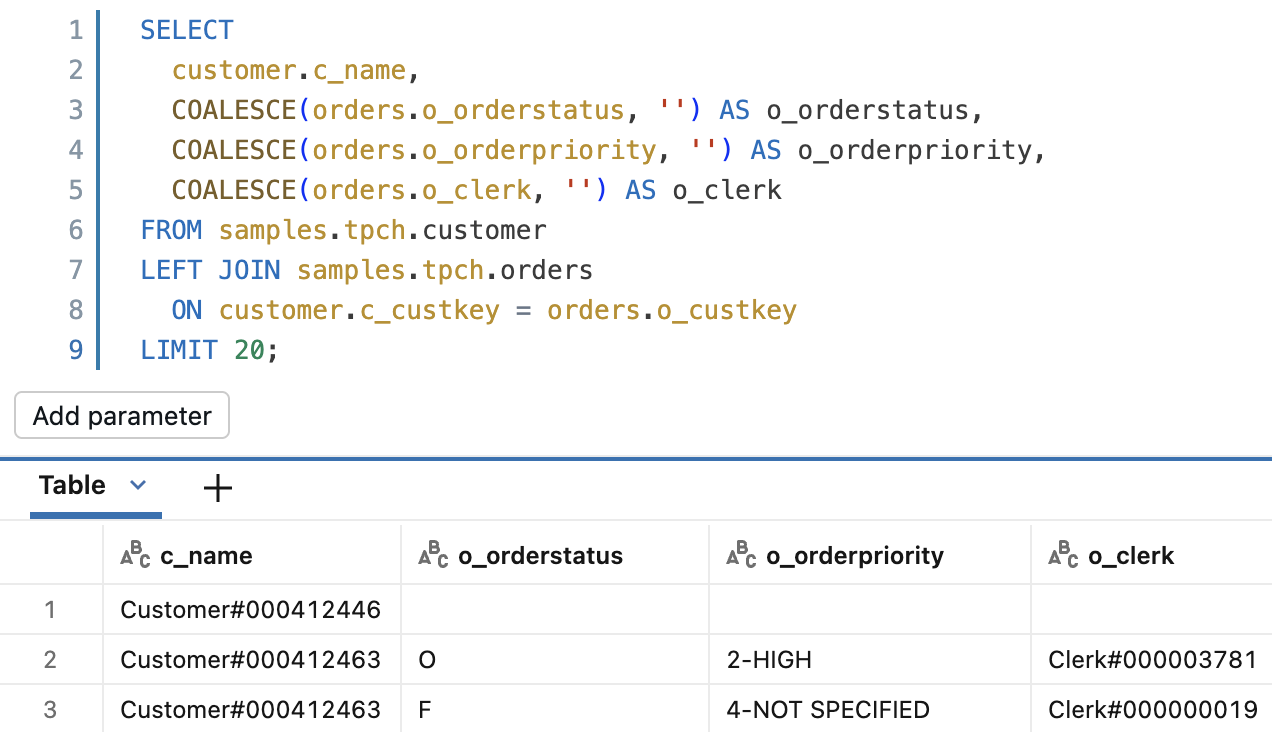
|
Filters
Met filters kunt u de resultatenset beperken nadat een query is uitgevoerd. U kunt filters toepassen om selectief verschillende subsets van de gegevens weer te geven. Gebruik Genie Code om een filter voor resultaten toe te voegen.
Een filter toevoegen:
- Klik op
 Het filterpictogram.
 - Voer tekst in om het type filter te beschrijven dat u wilt toepassen. Er wordt een benoemd filter toegepast op de resultatenset.
Een filter bewerken:
- Klik op de naam van het filter.
- Gebruik de vervolgkeuzelijsten en tekstvelden om de filterinstellingen aan te passen.
- (Optioneel) Selecteer Case senstitive om de filtercase gevoelig te maken.
- (Optioneel) Klik op OR-voorwaarde toevoegen om een extra filter toe te voegen.
Ondersteunde filtertypen
In de volgende tabel ziet u filtertypen die worden ondersteund in de nieuwe SQL-editor. De tweede kolom geeft aan of het filter ook werkt in de verouderde SQL-editor.
| Filtertype | Ondersteund in verouderde editor |
|---|---|
| Is gelijk aan | Yes |
| Is niet gelijk aan | No |
| Is een van | Yes |
| Is geen van | No |
| Bevat | Yes |
| Bevat geen | No |
| Begint met | Yes |
| Begint niet met | No |
| Eindigt met | No |
| Eindigt niet met | No |
| Is nul | No |
| is niet null | No |
| Groter dan | No |
| Groter dan of gelijk aan | No |
| Kleiner dan | No |
| Kleiner dan of gelijk aan | No |
| Tussen | Yes |
| Voordat | No |
| Na | No |
| Is waar | Yes |
| Is onwaar | Yes |
| OF voorwaarden | No |