Notitie
Voor toegang tot deze pagina is autorisatie vereist. U kunt proberen u aan te melden of de directory te wijzigen.
Voor toegang tot deze pagina is autorisatie vereist. U kunt proberen de mappen te wijzigen.
Important
Deze functie bevindt zich in openbare preview-versie.
Domeinen en subdomeinen zijn organisatielagen die data-assets groeperen op basis van bedrijfsdoel. Curatoren creëren en beheren domeinen om consumenten te helpen door de Discover-pagina te bladeren en data te vinden op een manier die aansluit bij jouw bedrijf.
Deze pagina beschrijft hoe curatoren domeinen aanmaken, beheren en aanpassen. Voor de consumentenervaring van het browsen van data per domein, zie de pagina Ontdek.
Wat zijn domeinen?
Domeinen zijn een organisatielaag die gegevensproducten en -assets groeperen op basis van beheerde tags. Met domeinen kunnen gebruikers gemakkelijker gegevens vinden die betrekking hebben op hun behoeften. Als u een asset aan een domein wilt toevoegen, voegt u de bijbehorende beheerde tag toe aan de asset. Grote domeinen kunnen verder worden onderverdeeld in subdomeinen om assets te partitioneren door specifiekere bedrijfsgebieden.
Domeinen en subdomeinen organiseren pagina's ook per bedrijfsgebied. Elk domein heeft zijn eigen set pagina's, en een pagina behoort tot precies één domein of subdomein.
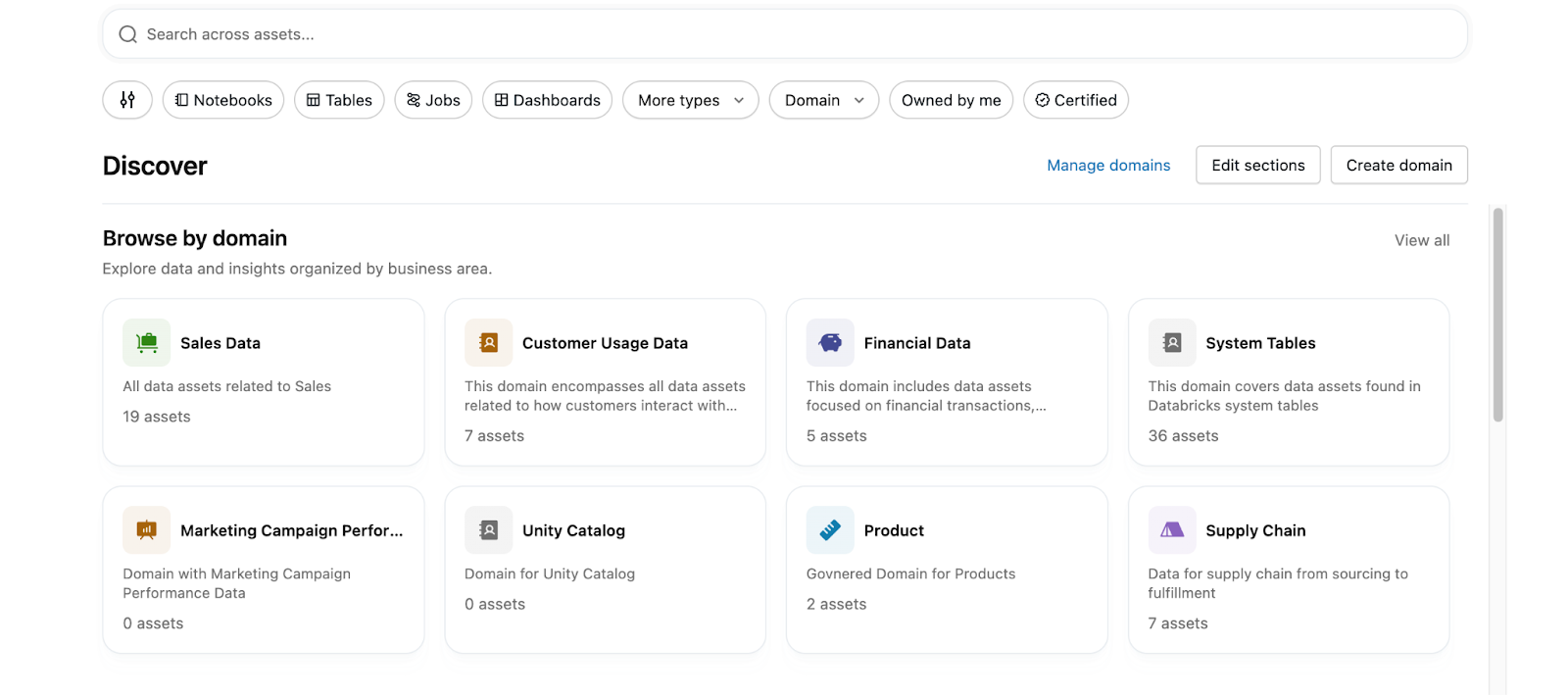
Wat zijn subdomeinen?
Een subdomein is een tweede niveau van hiërarchie binnen een domein. Met subdomeinen kunt u een groot domein (bijvoorbeeld Financiën) partitioneren in specifiekere bedrijfsgebieden (bijvoorbeeld Audit, Belasting of FP&A) zonder extra domeinen op het hoogste niveau te maken.
De volgende regels gelden bij het werken met subdomeinen:
- Eén nestingsniveau. Een domein kan veel subdomeinen bevatten, maar subdomeinen kunnen geen eigen subdomeinen bevatten.
- Eén parentdomein per subdomein. Elk subdomein behoort tot precies één bovenliggend domein.
- Veel-op-veel voor assets. Een asset kan deel uitmaken van meerdere domeinen en subdomeinen.
- Assets van subdomeinen verschijnen in het bovenliggende domein. Subdomeinen filteren assets binnen hun bovenliggende domein. Ze verbergen assets er niet voor.
- Gebouwd op beheerde tags met een gedeeld voorvoegsel. Subdomeinen gebruiken een
{parentDomainTag}/{subdomainName}naamconventie (bijvoorbeeldFinance/Tax). De bovenliggende domeintag is een afzonderlijke tag van de subdomeintag: het taggen van een asset metFinance/Taxtagt deze niet automatisch metFinance.
Domeinen in- of uitschakelen
Opmerking
Domeinen zijn een concept op accountniveau dat beheerde tags gebruikt. Domeinen die u configureert, zijn van toepassing op het hele account, niet op werkruimten.
Als u de pagina Ontdekken met domeinen wilt inschakelen, moet een accountbeheerder beide van de volgende previews inschakelen:
- Domeinen en pagina Ontdekken: ingeschakeld per account.
- Ontdekpagina: ingeschakeld per werkruimte.
Zie Azure Databricks previews beheren.
Rechten van conservator
Gebruikers interageren met de Ontdek-pagina als een van twee persona's: curators, die domeinen aanmaken en vullen, pagina's beheren en de Ontdek-pagina aanpassen, en consumenten, die de resultaten bekijken om naar de benodigde data te zoeken.
Het aanpassen van de Ontdek-pagina en het beheren van domeinen en de pagina's daarin vereist de MANAGE DISCOVERY toestemming. Accountbeheerders en werkruimtebeheerders hebben deze machtiging standaard. Accountbeheerders kunnen de toestemming geven aan andere gebruikers op account-, domein- of subdomeinniveau.
Met domeinen kunnen consumenten gegevens doorzoeken op een manier die is afgestemd op hoe ze uw bedrijf binnen uw organisatie begrijpen. Op elke domeinpagina kunnen curatoren ook aangepaste verzamelingen op die pagina maken om de beste assets in dat domein verder te begeleiden en te benadrukken.
Detectiemachtigingen beheren
Accountbeheerders kunnen gebruikers de MANAGE DISCOVERY toestemming geven zodat zij als curatoren kunnen optreden. Je kunt de toestemming op drie niveaus verlenen, van breedst tot smalst:
| Scope | Een curator met deze subsidie kan het redden |
|---|---|
| Account | Elk domein en subdomein in het account, en hun pagina's. |
| Domein | Een specifiek domein, al zijn subdomeinen en hun pagina's. |
| Subdomain | Een specifiek subdomein en de pagina's ervan. |
Accountbeheerders en workspace-beheerders houden standaard accountniveau MANAGE DISCOVERY vast.
Om op rekeningniveau te verlenen MANAGE DISCOVERY :
- Klik op de pagina Discover op het
 in het overloopmenu en selecteer Domeinen beheren.
 - Klik op het tabblad Machtigingen .
- Klik op Machtigingen verlenen om de machtiging aan de bijbehorende principal te verlenen.
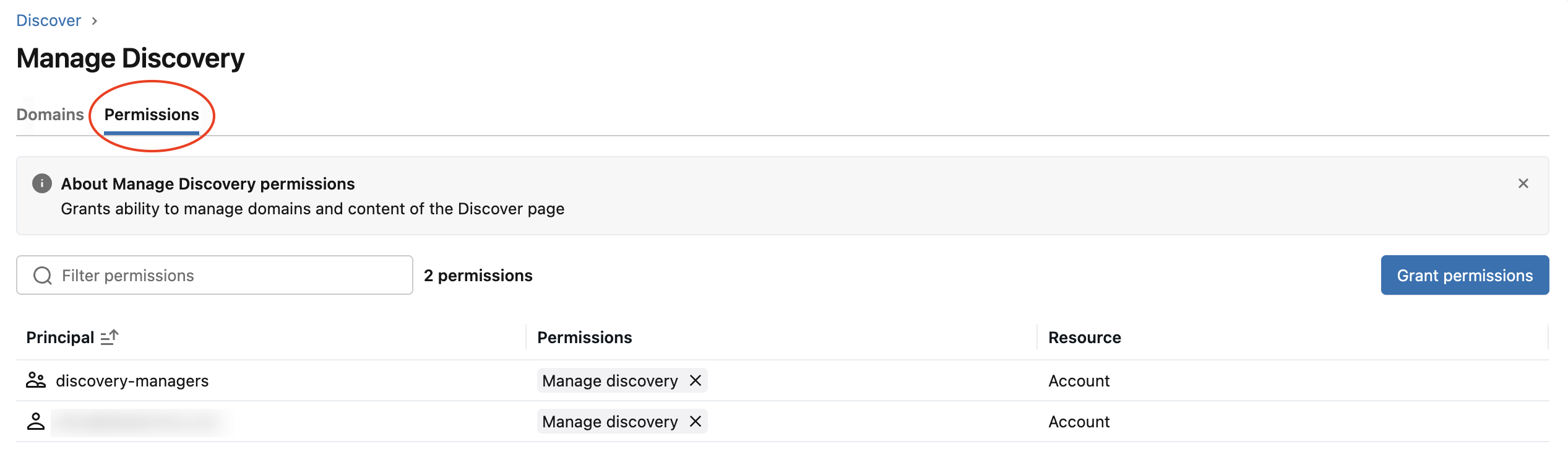
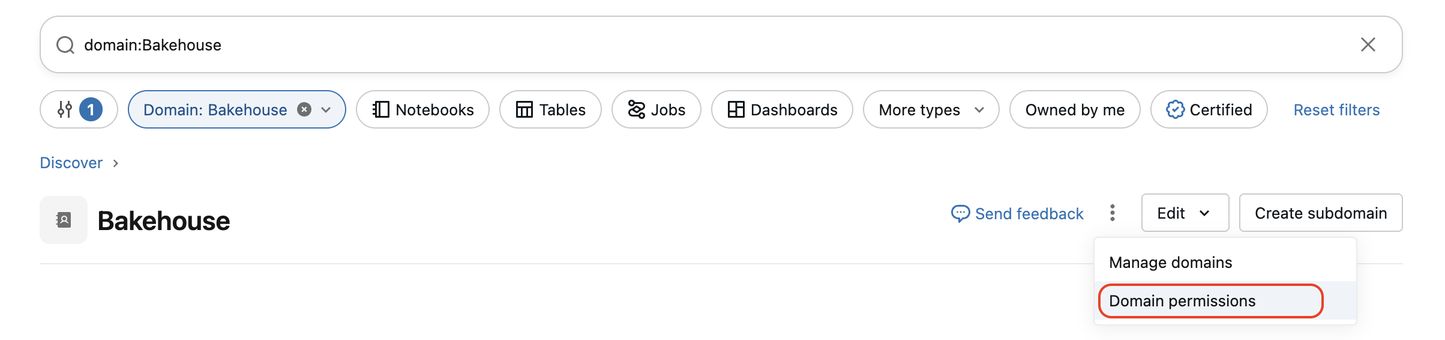
Om te verlenen MANAGE DISCOVERY op domein- of subdomeinniveau:
- Open op de Ontdek-pagina het domein. Om de subsidie te scopen naar een subdomein, open je het subdomein vanaf de domeinpagina.
- Klik op het overflow-menu en selecteer domeinrechten.
- Klik op Machtigingen verlenen om de machtiging aan de bijbehorende principal te verlenen.
Een domein maken
Domeinen zijn gebaseerd op beheerde tags. Als u een domein wilt maken, kunt u het toewijzen aan een bestaande tag of een beheerde tag met dezelfde naam maken. Als u bijvoorbeeld een 'Marketing'-domein wilt maken, moet u een beheerde tag 'Marketing' maken. Tags die een slash (/) bevatten, kunnen niet worden gebruikt om een domein op het hoogste niveau te maken. De slash is gereserveerd voor de naamconventie van het subdomein. Zie Een subdomein maken.
Warning
Taggegevens worden opgeslagen als tekst zonder opmaak en worden globaal gerepliceerd. Gebruik geen tagnamen, -waarden of -descriptors die de beveiliging van uw resources in gevaar kunnen krijgen. Gebruik bijvoorbeeld geen tagnamen, waarden of descriptors die persoonlijke of gevoelige informatie bevatten.
Domeinmetagegevens worden ook wereldwijd gerepliceerd. Gebruik geen domein-id's, beschrijvingen, ondertitels of andere metagegevens die de beveiliging van uw resources kunnen beperken. Gebruik bijvoorbeeld geen domein-id's, beschrijvingen of ondertitels die persoonlijke of gevoelige informatie bevatten.
Klik in de rechterbovenhoek van de pagina Ontdekken op Domein maken.
Domein maken-knop op de pagina Ontdekken
Selecteer in de modaal domein maken een bestaande beheerde tag of maak een nieuwe tag en vul vervolgens de volgende velden in:
- Ondertitel: Wordt weergegeven op de domeinkaart.
- Beschrijving: Het domeinoverzicht.
- Technische eigenaar (optioneel): Wie is verantwoordelijk voor technische aspecten van het domein.
- Bedrijfseigenaar (optioneel): Wie is verantwoordelijk voor zakelijke aspecten van het domein.
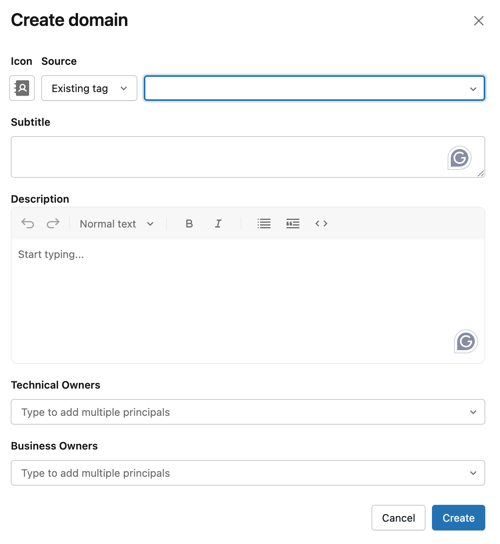
Klik op Maken om het domein te maken en voeg een bijbehorende conceptdomeinkaart toe op de pagina Ontdekken .
Wanneer u een domein maakt, heeft het de conceptstatus. De conceptstatus wordt aangegeven met een pictogram naast de titel. Conceptdomeinen zijn alleen zichtbaar voor gebruikers met de
MANAGE DISCOVERYmachtiging.Klik eventueel op Secties bewerken om assets toe te voegen en de domeinindeling aan te passen.
Als u het domein beschikbaar wilt maken voor consumenten, klikt u op Secties op de domeinpagina bewerken en vervolgens op Publiceren. Na publicatie kunnen gebruikers het domein gebruiken als filter in de zoekervaring.
Een subdomein maken
Subdomeinen zijn gebouwd op dezelfde primitief voor beheerde labels als domeinen, maar volgen een vereist {parentDomainTag}/{subdomainName} naamgevingspatroon.
Open op de pagina Ontdekken de pagina van het bovenliggende domein.
Klik op Subdomein maken in de rechterbovenhoek.
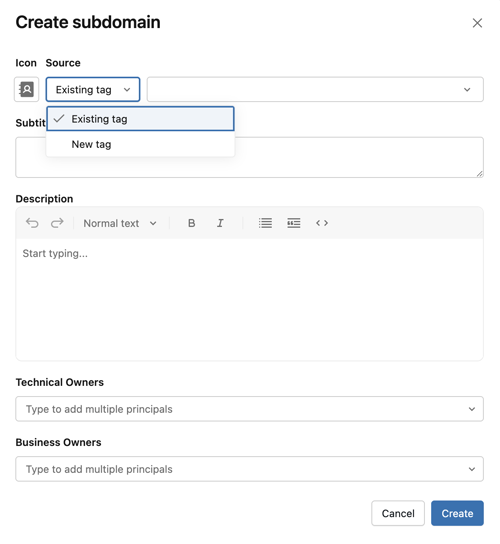
Selecteer een van de volgende opties in het modale subdomein maken :
-
Maak een tag: voer de naam in die u uw subdomein wilt geven. Azure Databricks plaatst automatisch de tagsleutel van het bovenliggende domein voor de nieuwe tag (als u bijvoorbeeld
Taxinvoert onder het domein Finance, wordt de tagFinance/Taxgemaakt). De naam van het subdomein zelf kan geen slash (/) bevatten; subdomeinen ondersteunen slechts één niveau van nesten. -
Gebruik een bestaande tag: Selecteer een beheerde tag die al overeenkomt met het
{parentDomainTag}/...patroon. De kiezer toont alleen tags die hetzelfde voorvoegsel hebben als het bovenliggende element. Een tag die al is aangewezen als een domein of subdomein, kan niet opnieuw worden gebruikt.
-
Maak een tag: voer de naam in die u uw subdomein wilt geven. Azure Databricks plaatst automatisch de tagsleutel van het bovenliggende domein voor de nieuwe tag (als u bijvoorbeeld
Vul desgewenst de subdomeinvelden in:
- Subtitel: Wordt weergegeven op de subdomeinkaart.
- Beschrijving: Het overzicht van het subdomein.
- Technische eigenaar: Kan verschillen van de technische eigenaar van het bovenliggende domein.
- Bedrijfseigenaar: Kan verschillen van de zakelijke eigenaar van het bovenliggende domein.
Klik op Maken om het subdomein in een conceptstatus te maken.
Als u het subdomein beschikbaar wilt maken voor gebruikers, klikt u op Secties op de pagina Subdomein bewerken en vervolgens op Publiceren.
Een domein of subdomein bewerken
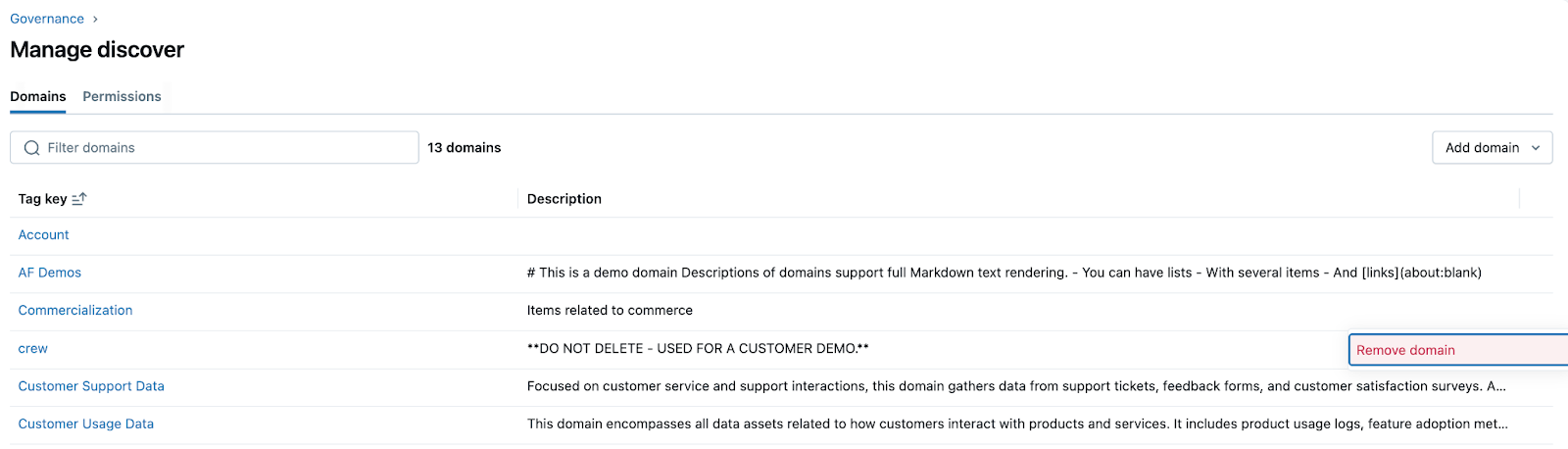
- Klik op de pagina Discover op het in het overloopmenu en selecteer Domeinen beheren.
- Voor het domein of subdomein dat u wilt bewerken, klikt u aan de rechterkant op het kebabmenu.
- Klik op Domein bewerken.

Een domein of subdomein verwijderen
- Klik op de pagina Discover op het in het overloopmenu en selecteer Domeinen beheren.
- Klik voor het domein of subdomein dat u wilt verwijderen op het kebabmenu aan de rechterkant.
- Klik op Domein verwijderen.
Assets toewijzen aan een domein
Er zijn meerdere manieren om assets toe te voegen aan een domein:
- Voeg ze rechtstreeks toe vanaf de domeinpagina.
- Pas de bijbehorende beheerde tag toe op de assets.
Vanaf de domeinpagina
- Ga naar de pagina Ontdekken en klik op het domein waaraan u assets wilt toevoegen.
- Klik rechtsboven op Toevoegen aan domein . U moet over de machtiging beschikken om de gekoppelde tag toe te voegen aan de asset die u probeert toe te voegen aan het domein.
- Selecteer in de modale assetselector de asset die u aan het domein wilt toevoegen en klik op Toevoegen.
- Met de assetkiezer kunt u bladeren en zoeken naar assets in uw werkruimte en catalogus.
- Afhankelijk van het type assets dat u wilt toevoegen, kunt u schakelen tussen werkruimten (voor assets zoals dashboards en Genie Agents) en Catalog (voor assets zoals tabellen en metrische weergaven).
- U kunt één asset tegelijk toevoegen aan een domein.
- Als de asset is toegevoegd, wordt deze weergegeven in de sectie Onlangs toegevoegd .
Door assets te taggen
Als u een asset (bijvoorbeeld een catalogus, schema, tabel of dashboard) wilt toewijzen aan een domein, kunt u deze ook taggen met de beheerde tag die overeenkomt met het domein. U kunt tags toepassen op tabellen, dashboards en Genie Agents. Zie Tags toepassen op beveiligbare objecten in Unity Catalog.
Assets toewijzen aan een subdomein
Het toewijzen van assets aan een subdomein werkt op dezelfde manier als het toewijzen aan een domein, maar gebruikt de tag van het subdomein.
- Op de pagina subdomein: Open de pagina subdomein en klik op Toevoegen aan domein. U moet gemachtigd zijn om de subdomeintag toe te passen op de asset.
-
Door assets te taggen: Pas de beheerde tag van het subdomein (bijvoorbeeld
Finance/Tax) toe op de asset.
Omdat de bovenliggende domeintag en de subdomeintag onafhankelijke tags zijn, taggen van een asset met Finance/Tax wordt deze niet automatisch gelabeld met Finance. Assets in een subdomein worden echter nog steeds weergegeven in de blader- en zoekresultaten van het bovenliggende domein.
De indelingen Pagina ontdekken , domein en subdomein aanpassen
Warning
Aangepaste sectiegegevens worden globaal gerepliceerd. Gebruik geen titels, ondertitels of andere metagegevens die de beveiliging van uw resources kunnen beperken. Gebruik bijvoorbeeld geen titels of ondertitels die persoonlijke of gevoelige informatie bevatten.
Klik op Secties bewerken in de rechterbovenhoek van de pagina Ontdekken , een domeinpagina of een subdomeinpagina. Hiermee gaat u naar een conceptstatus van de pagina waar u bestaande secties kunt aanpassen, aangepaste secties kunt maken, aangepaste secties kunt verwijderen, standaardsecties kunt verbergen en secties op de pagina opnieuw kunt ordenen.
Als u een nieuwe sectie wilt maken, klikt u op de + Sectie-scheidingslijn.
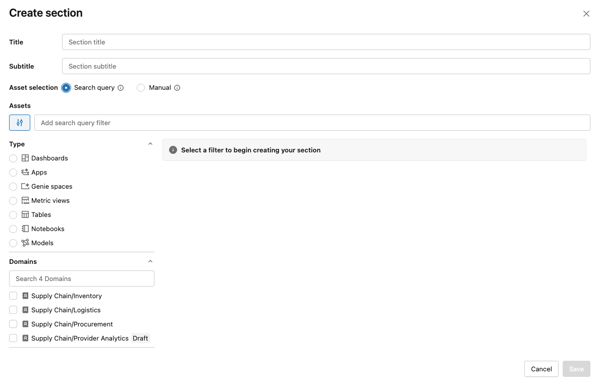
Voeg in de sectie Modaal maken een titel en een subtitel toe en selecteer vervolgens hoe u de assets van de sectie definieert:
- Zoekquery: De sectie wordt automatisch ingevuld met assets die overeenkomen met de zoekquery die u definieert. Resultaten worden automatisch gerangschikt op basis van relevantie- en gebruikssignalen; u kunt specifieke assets vastmaken om ze naar boven te verhogen. Zie Items vastzetten of de volgorde van items in een sectie wijzigen.
- Handmatig geselecteerd: Selecteer een vaste set assets en bestel deze zelf. Zie Items vastzetten of de volgorde van items in een sectie wijzigen.
Gebruikers die door het domein of de pagina Ontdekken bladeren, moeten beschikken over de
BROWSEofVIEWmachtiging om de items in de sectie te kunnen zien.
- Klik op Opslaan en klik vervolgens op Publiceren om de huidige indeling van de Discover-pagina, het domein of subdomein voor uw organisatie bij te werken.
Als u een subdomeinkaart wilt weergeven op de bovenliggende domeinpagina, moet het bovenliggende domein ook opnieuw worden gepubliceerd. Open het bovenliggende domein, klik op Secties bewerken en vervolgens publiceren.
Assets vastmaken of opnieuw ordenen in een sectie
Hoe assetvolgorde in een sectie werkt, is afhankelijk van het sectietype. In een handmatig geselecteerde sectie wijzigt u de volgorde van de assets die u hebt gekozen. In een sectie voor zoekopdrachten zet u specifieke assets vast, zodat ze boven de automatisch gerangschikte resultaten worden weergegeven.
Assets opnieuw ordenen in een handmatig geselecteerde sectie
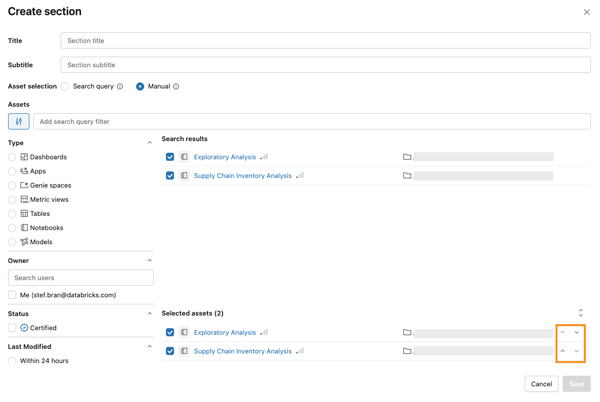
In een handmatig geselecteerde sectie selecteert u elke asset die wordt weergegeven en definieert u zelf de volgorde.
Open de handmatig geselecteerde sectie in de bewerkingsmodus of maak er een.
Gebruik in het bewerkingsvenster van de sectie de omhoog- en omlaagchevrons naast elk geselecteerd element om de volgorde te bepalen waarin ze worden weergegeven.
Klik op Opslaan (of Opslaan als concept) en publiceer vervolgens om de sectie zichtbaar te maken voor consumenten.
Assets vastzetten in een sectie met zoekopdrachten
In een zoekquerysectie worden assets automatisch geselecteerd door uw query en automatisch gerangschikt. U kunt specifieke assets vastmaken zodat ze bovenaan worden weergegeven, vóór de automatisch gerangschikte resultaten.
Open de zoekquerysectie in de bewerkingsmodus of maak er een.
In het bewerkingsvenster van de sectie ziet u alle items die overeenkomen met de zoekopdracht. Klik op de activumkaart die u wilt vastmaken op de knop Vastmaken in de rechterbenedenhoek. Het item wordt bovenaan in de resultaten van de sectie geplaatst.
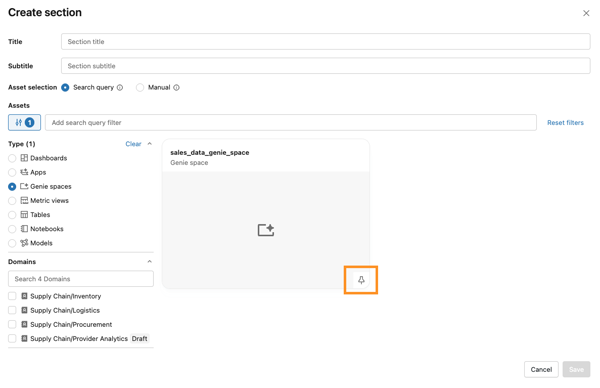
Klik op Opslaan en vervolgens publiceren.
Limitations
- Zie Resourcelimieten voor de limiet voor het totale aantal domeinen en subdomeinen dat u per account (gecombineerd) kunt maken.
- Zie Resourcelimieten voor beperkingen voor het aantal tags dat u kunt toepassen.
- Subdomeinen ondersteunen slechts één nestniveau. Een subdomein mag geen eigen subdomeinen bevatten.
- Subdomeinen moeten worden gemaakt en beheerd via de pagina Discover beheren op werkruimteniveau. Subdomeinbeheer op accountniveau is niet beschikbaar in deze release.