Notitie
Voor toegang tot deze pagina is autorisatie vereist. U kunt proberen u aan te melden of de directory te wijzigen.
Voor toegang tot deze pagina is autorisatie vereist. U kunt proberen de mappen te wijzigen.
Het Defender-portaal biedt geïntegreerde rapportagemogelijkheden voor cloudbeveiligingsgegevens. Je kunt het gebruiken om beveiligingsinzichten te creëren, aan te passen en te delen met je organisatie.
U kunt ingebouwde rapporten bekijken, aangepaste rapporten maken die zijn afgestemd op uw behoeften en rapporten exporteren naar PDF voor delen met belanghebbenden. Door gebruik te maken van ingebouwde rapporten, aangepaste rapporten en PDF-export, kun je rapporten genereren en beheren op basis van cloudbeveiligingsgegevens en deze afstemmen op de behoeften van je organisatie.
Cloudbeveiligingsrapportagemogelijkheden
Met cloudbeveiligingsrapportage kunt u het volgende doen:
- Bekijk ingebouwde cloudbeveiligingsrapporten zoals CNAPP Executive Summary en Cloud Posture.
- Pas bestaande rapporten aan door secties, kaarten en lay-out te dupliceren en aan te passen.
- Maak aangepaste rapporten vanaf nul door secties te definiëren en relevante kaarten te selecteren.
- Pas kaarten aan in aangepaste rapporten om gegevens te tonen die aansluiten bij jouw rapportagebehoeften.
- Exporteer rapporten naar PDF om te delen met belanghebbenden.
- Beheer de toegang tot rapporten door zichtbaarheidsinstellingen te gebruiken (Privé, Toegang op Tenant-niveau of Publiek).
- Filter en organiseer rapporten op type (ingebouwd of aangepast) en zichtbaarheid.
Prerequisites
Voordat u cloud security reporting gebruikt, voldoet u aan de volgende vereisten:
Omgevingsvereisten
Aan de volgende omgevingsvereiste moet worden voldaan:
- Een betaald abonnement voor Microsoft Defender voor Cloud is ingeschakeld.
Vereiste rollen en machtigingen
U moet ten minste één van de volgende rollen hebben:
- Globale beheerder
- Beveiligingsbeheerder
- Wereldwijde lezer
- Lezer voor beveiligingsinformatie
- Beveiligingsoperator
Of een van de volgende machtigingen:
- Core_SecuritySettingsRead
- SecOps_BasicsRead
- Posture_SecureScoreRead
- Core_SecuritySettingsManage
- SecOps_AlertsManage
- Posture_SecureScoreManage
Ondersteunde cloudomgevingen
Cloudbeveiligingsrapportage is beschikbaar in de volgende cloudomgevingen:
- Beschikbaar in commerciële clouds: Azure, AWS en GCP
- Niet beschikbaar in onafhankelijke clouds
Toegang tot cloudbeveiligingsrapporten
Toegang krijgen tot cloudrapportage:
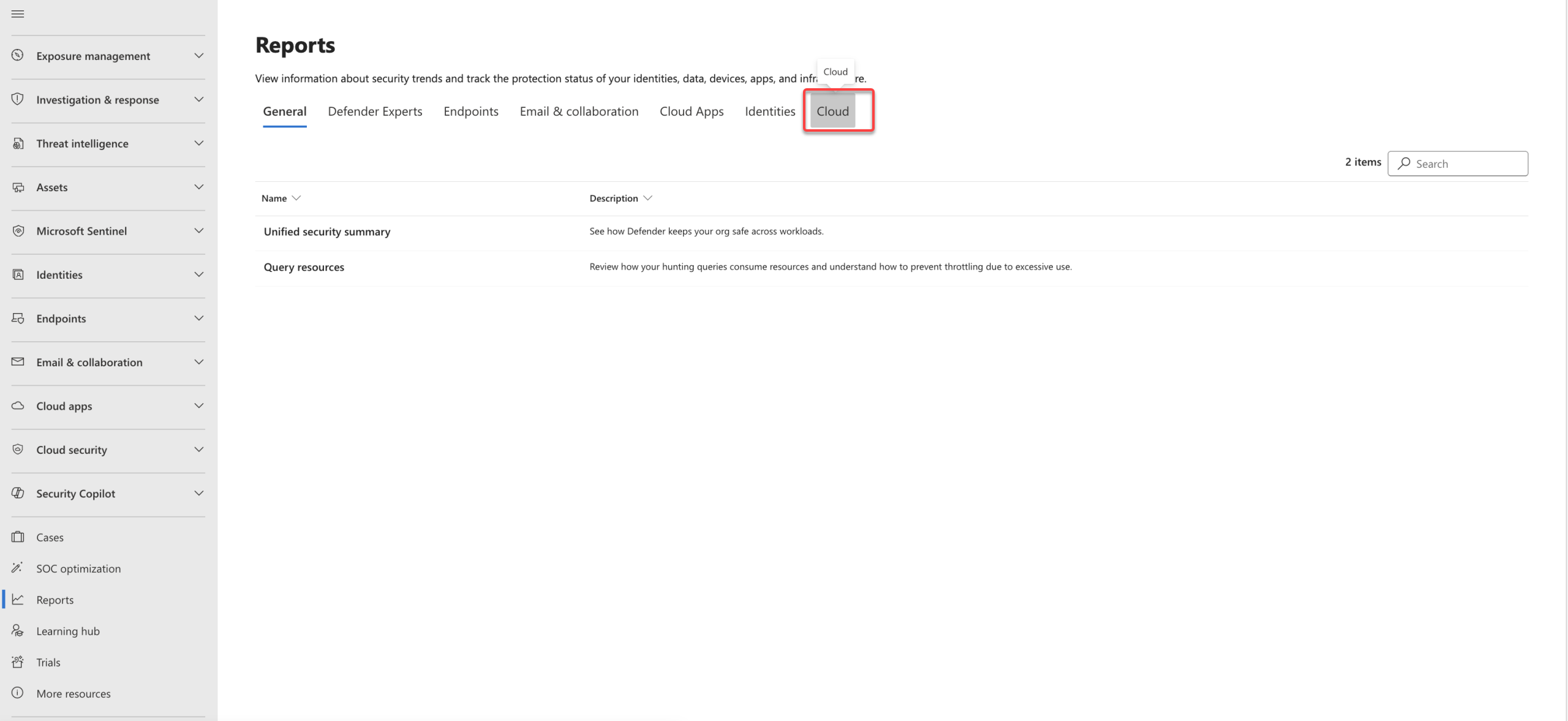
Ga naar de pagina Reporting in de Microsoft Defender-portal.
Selecteer het tabblad Cloud .
Ingebouwde rapporten weergeven
Microsoft Defender voor Cloud bevat ingebouwde rapporten die vooraf gedefinieerde weergaven van cloudbeveiligingsgegevens bieden. Deze rapporten helpen beveiligingsteams en belanghebbenden snel inzicht te krijgen in risico's, dekking en naleving in omgevingen.
Om een ingebouwd rapport te bekijken:
Selecteer op de pagina Rapportage het tabblad Cloud .
Selecteer een rapport zoals CNAPP Executive Summary of Cloud Posture.

CNAPP-managementsamenvattingsrapport
Het CNAPP Executive-overzichtsrapport biedt een geconsolideerd overzicht op hoog niveau van CNAPP-signalen (Application Protection Platform) in uw omgeving. Het is ontworpen voor beveiligingsleiders en belanghebbenden die een snelle, holistische kijk willen op cloudrisico, dekking en trends.
Overzicht
De sectie Overzicht biedt een overzichtsvolle momentopname van belangrijke beveiligingsindicatoren in uw cloudomgeving.
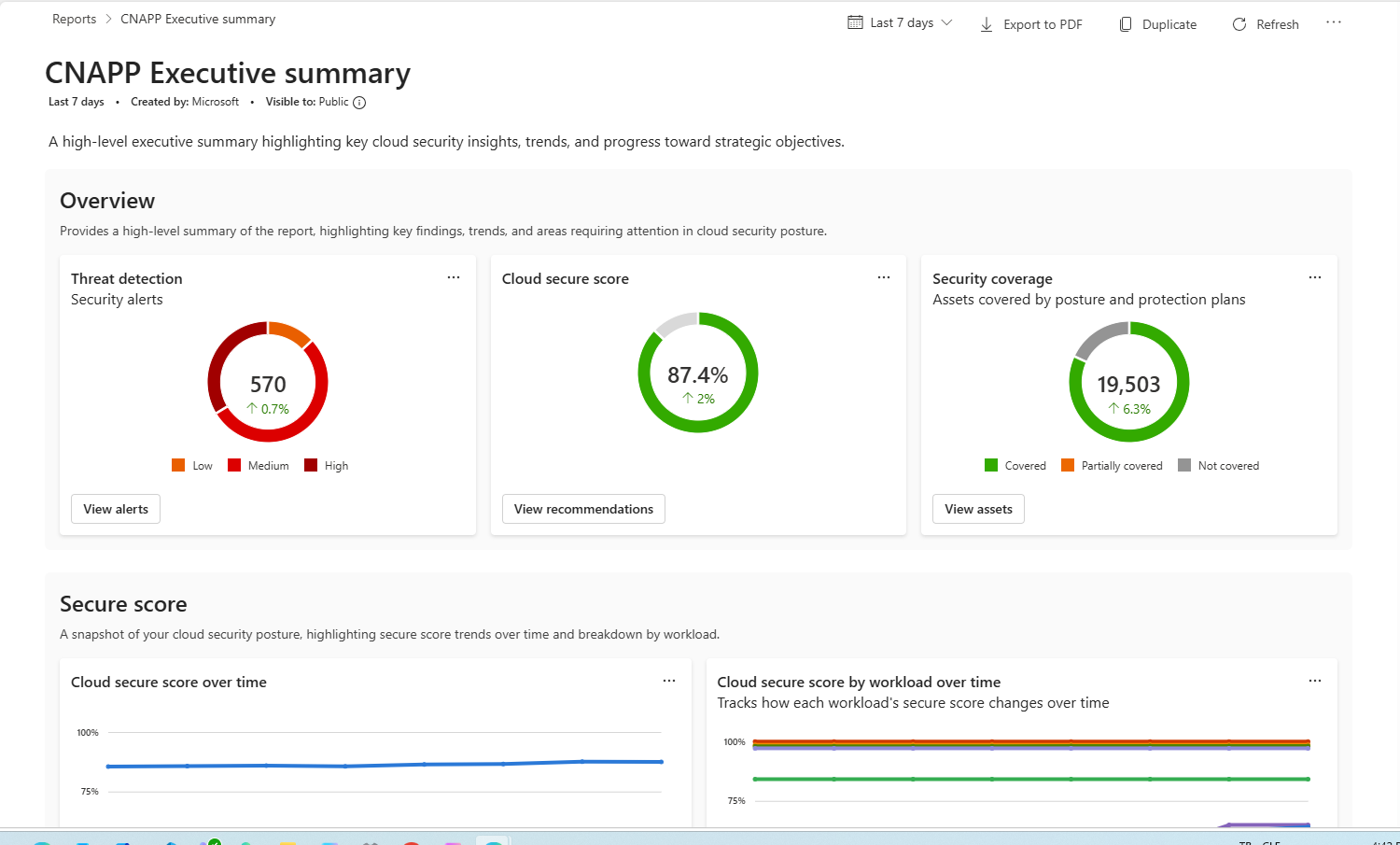
Beveiligingsscore
Deze sectie laat zien hoe de cloud secure-score in de loop van de tijd verandert, met uitsplitsingen die helpen gebieden met een hoger risico of langzamere verbetering te identificeren.
Kwetsbaarhedenbeheer
Deze sectie biedt inzicht in het blootstellen van kwetsbaarheden en het oplossen van kwetsbaarheden in uw cloudomgevingen.
Aanbevelingen voor beveiliging
Deze sectie toont gedetecteerde beveiligingsaanbevelingen in de omgeving, waarbij configuratiegaten en best practice-afwijkingen worden gemarkeerd die je kunt corrigeren om het risico te verminderen.
Onderzoek en reactie
Deze sectie vat detectie- en responsactiviteit in je omgeving samen.
Naleving van regelgeving
Deze sectie toont de compliance-status binnen ondersteunde regelgevingskaders, waarbij niet-conforme normen en gebieden die aandacht vereisen worden benadrukt.
Wanneer u dit rapport gebruikt
Gebruik het CNAPP (cloud-native application protection platform) Executive summary report wanneer je nodig hebt:
- Krijg een snelle weergave op leidinggevend niveau van het algehele risico voor cloudbeveiliging
- Trends in de beveiligingsscore, kwetsbaarheden en waarschuwingen in de tijd bewaken
- Beveiligingspostuur en dekking voor meerdere workloads en omgevingen controleren
- Briefings voor het leiderschap en beveiligingsbeoordelingen op hoog niveau ondersteunen
Cloudstatusrapport
Het rapport Cloudpostuur biedt een gecentraliseerde weergave van uw algehele cloudbeveiligingspostuur in omgevingen en workloads. Het helpt u bij het beoordelen van beveiligingsrisico's, het bijhouden van de voortgang in de loop van de tijd en het prioriteren van herstelinspanningen.
Overzicht
Deze sectie vat de huidige beveiligingspositie samen, inclusief de cloud secure score en de dekking van het Defender CSPM-plan in uw omgevingen.
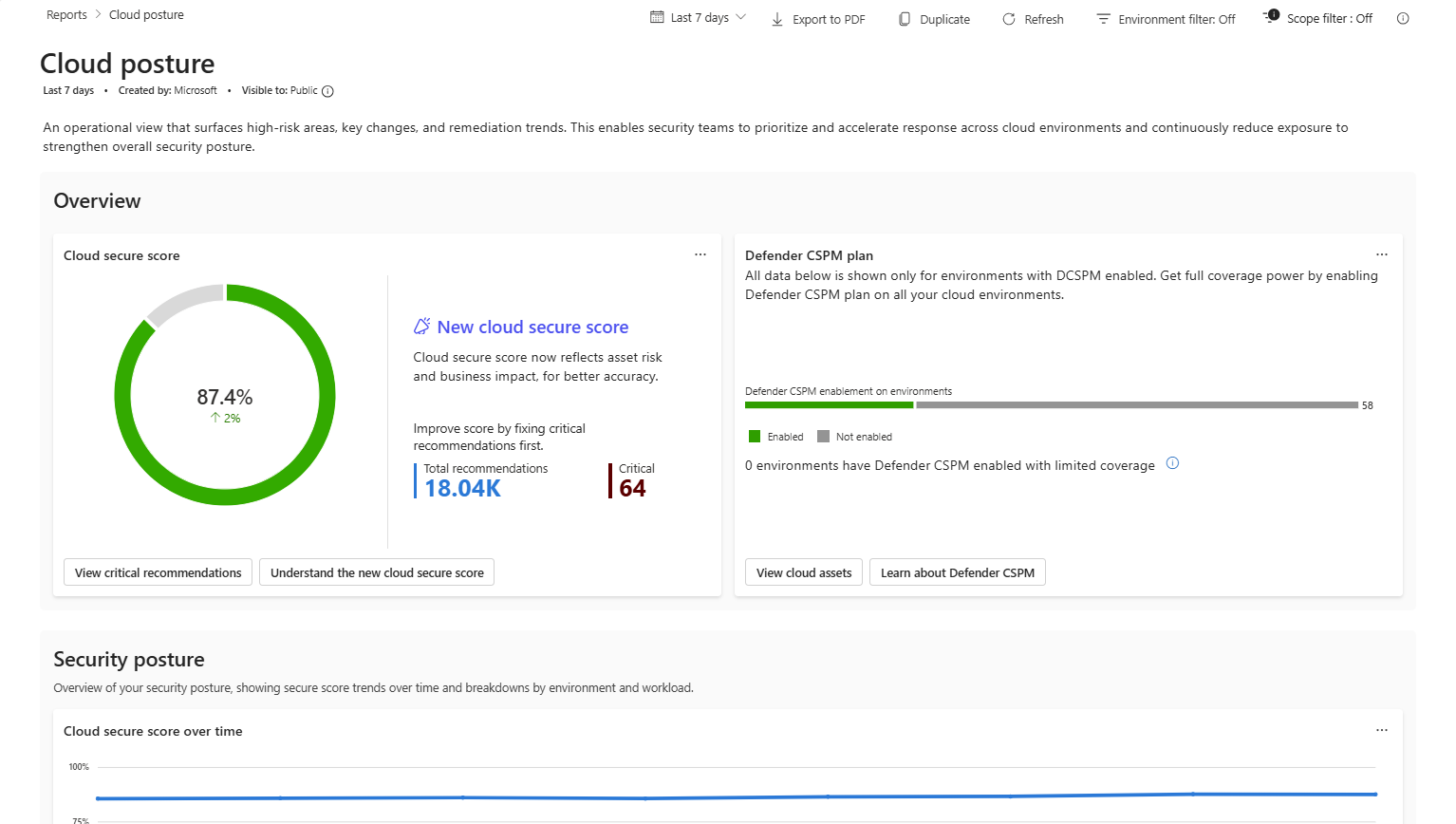
Beveiligingspostuur
Deze sectie laat zien hoe de cloud secure-score zich in de loop van de tijd ontwikkelt, met uitsplitsingen per omgeving en werklast om gebieden met een hoger risico te identificeren.
Aanbevelingen
Deze sectie belicht uitvoerbare beveiligingsaanbevelingen en de status van sanering om saneringsinspanningen te prioriteren op basis van impact.
Naleving van regelgeving
Deze sectie toont de compliance-status ten opzichte van ondersteunde regelgeving en kaders, helpt compliance-tekortkomingen te identificeren en de voortgang richting regelgeving te volgen.
Wanneer u dit rapport gebruikt
Gebruik het rapport Cloudpostuur wanneer u het volgende moet doen:
- De algehele beveiligingspostuur en de voortgang van de beveiligingsscore bewaken
- Risicovolle omgevingen of workloadtypen identificeren
- Prioriteit geven aan herstel op basis van impact op aanbevelingen
- Nalevingspostuur bijhouden in regelgevingsframeworks
Een aangepast rapport maken
U kunt aangepaste rapporten maken om te voldoen aan specifieke rapportagebehoeften.
Om een aangepast rapport aan te maken:
Selecteer Rapport maken op de pagina Rapportage.
Voer de gegevens van het rapport in:
- Naam: Voer een beschrijvende naam in.
- Beschrijving: Voeg context toe over het doel van het rapport.
- Zichtbaarheid: Stel de zichtbaarheidsinstellingen in.
Inhoud toevoegen aan uw rapport:
- Maak secties om informatie te organiseren.
- Voeg kaarten toe om specifieke gegevens weer te geven.
- Pas kaarten aan die met Aanpasbaar zijn gelabeld om extra opties te configureren.
- Bewerk kaarttitels indien nodig.
- Pas de kaartgrootte aan voor een optimale indeling.
Kies Opslaan.
Kaarten in een aangepast rapport aanpassen
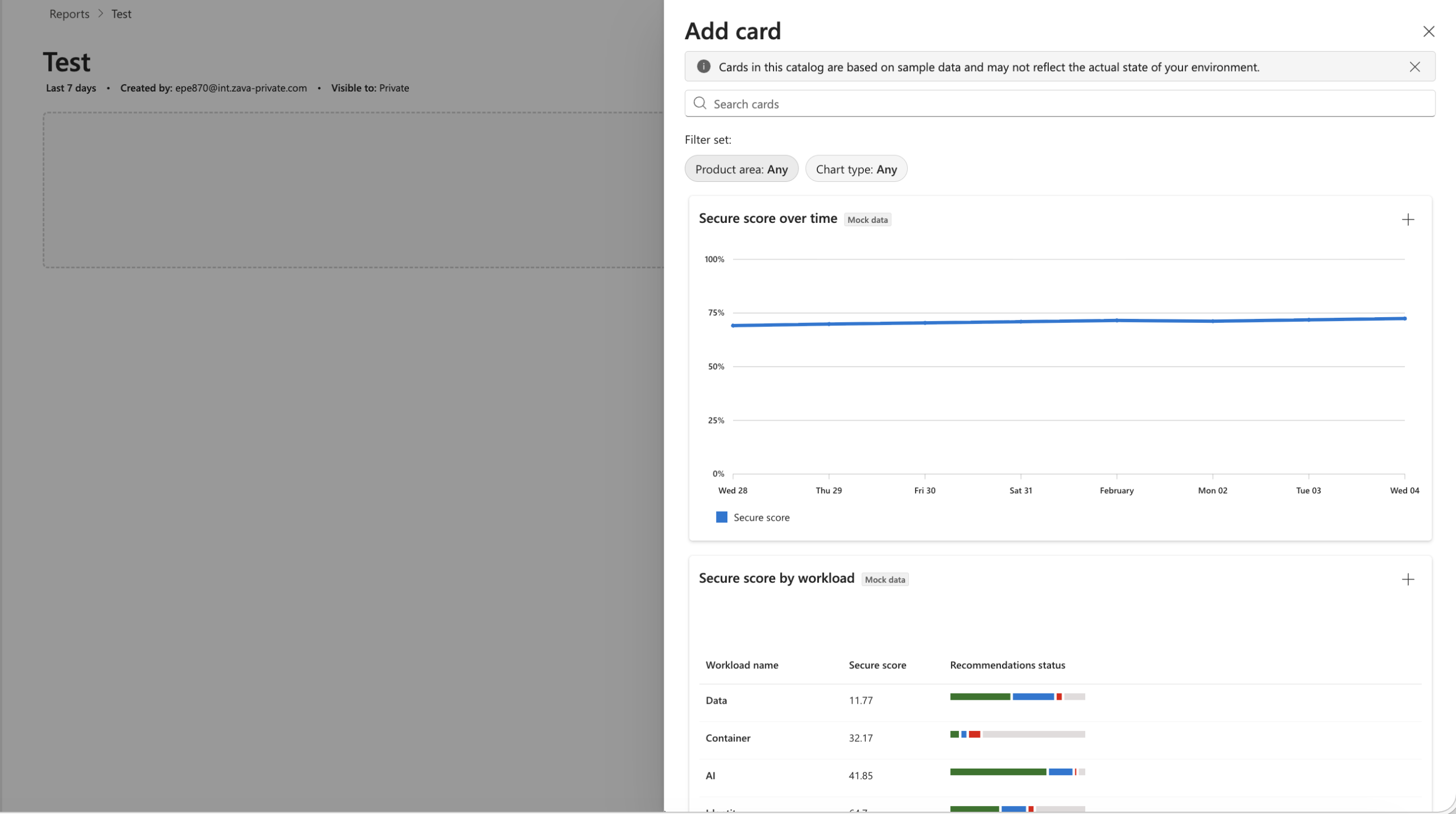
Wanneer je een aangepast rapport maakt of bewerkt, blader dan door de kaartcatalogus en configureer elke kaart voordat je deze aan je rapport toevoegt. Kaarten met het label Aanpasbaar ondersteunen aanvullende configuratieopties, zoals filters voor workloads of aanbevelingscategorieën.
Om een kaart toe te voegen en aan te passen:
Selecteer + Kaart toevoegen in uw aangepaste rapport.
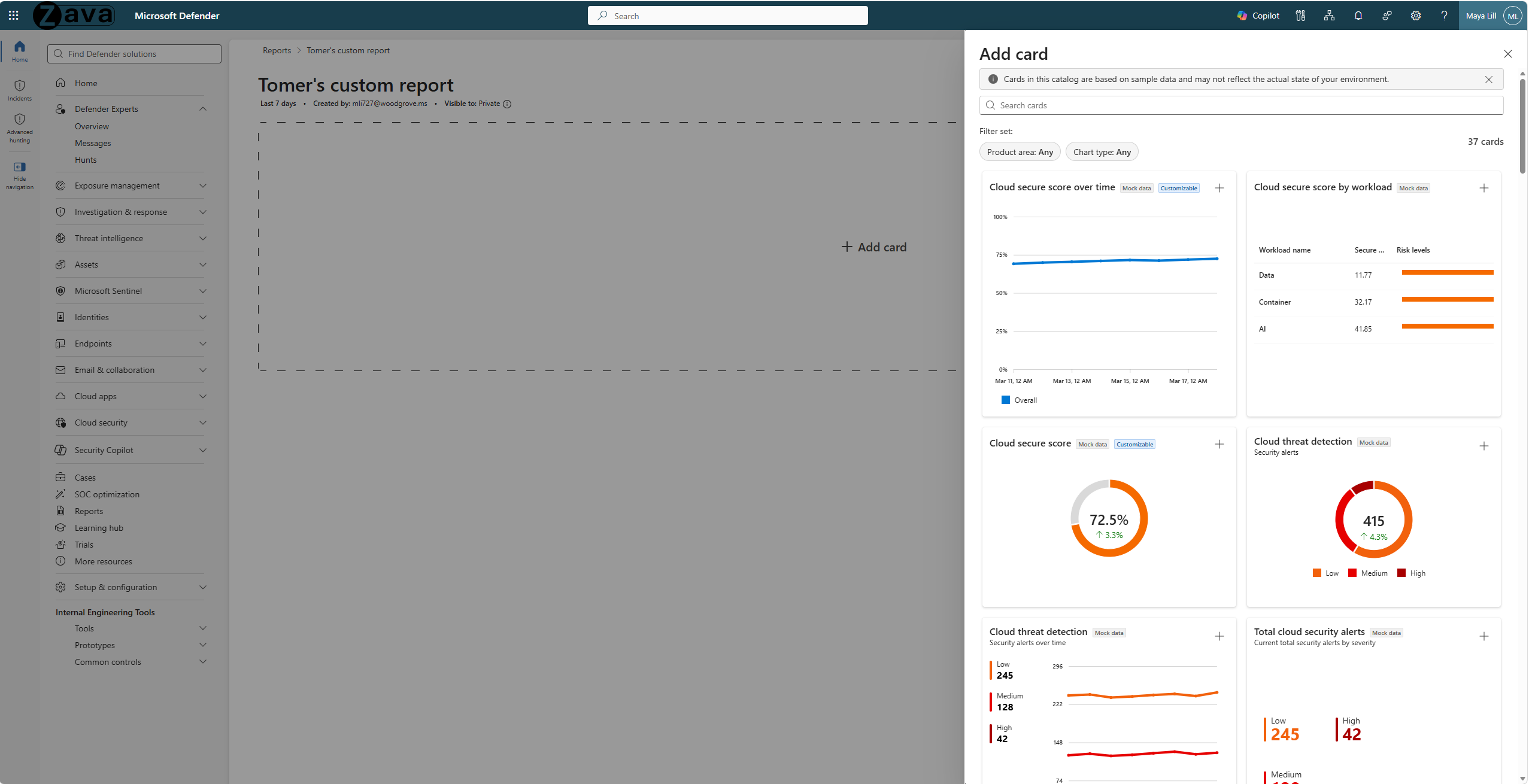
Blader of zoek in het deelvenster Kaart toevoegen de catalogus. Gebruik de filters Productgebied en Grafiektype om de lijst te beperken.
Selecteer + een kaart om het dialoogvenster Kaart toevoegen aan rapport te openen .
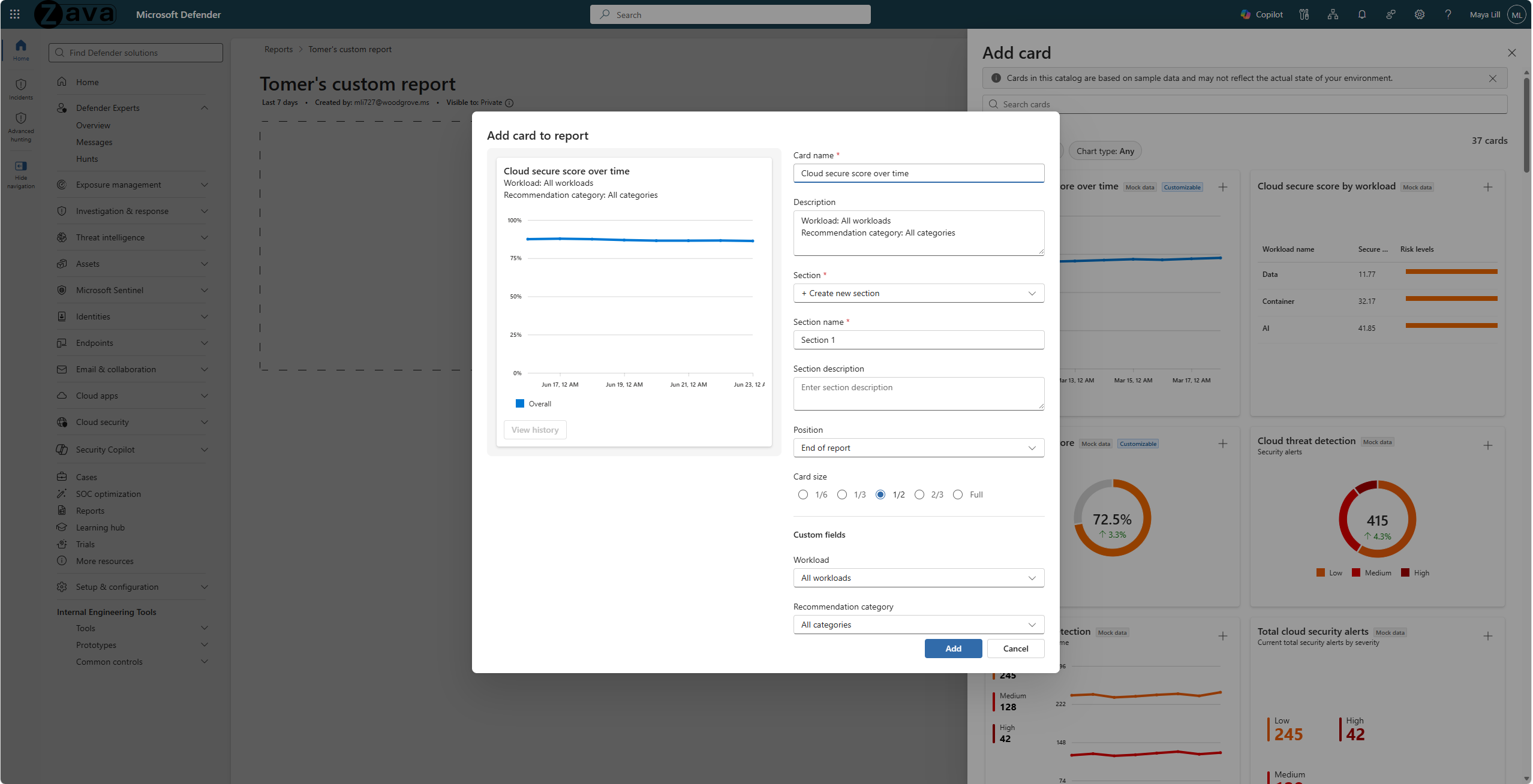
Configureer de kaartinstellingen:
- Kaartnaam: Bewerk de weergavenaam voor de kaart.
- Beschrijving: Voeg context toe die onder de kaarttitel wordt weergegeven.
- Sectie: Wijs de kaart toe aan een bestaande sectie of maak een nieuwe.
- Positie: Kies waar in het rapport de kaart wordt weergegeven.
- Kaartgrootte: Selecteer 1/6, 1/3, 1/2, 2/3 of Volledige breedte.
- Aangepaste velden: beschikbaar voor kaarten met het label Aanpasbaar. Configureer filters zoals workload of aanbevelingscategorie om de gegevens van de kaart aan te passen.
Selecteer Toevoegen om de kaart in het rapport in te voegen.
Een rapport dupliceren en bewerken
U kunt bestaande rapporten dupliceren en aanpassen om variaties te maken.
Om een rapport te dupliceren en te bewerken:
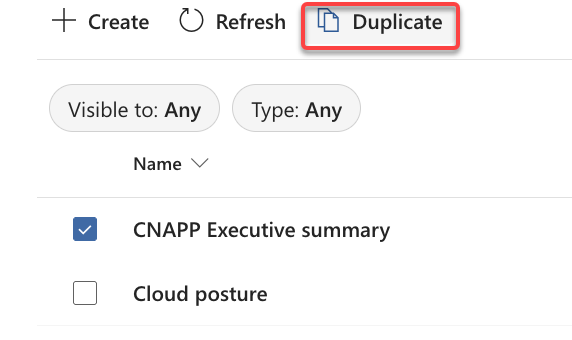
Selecteer een rapport op de pagina Rapportage .
Selecteer Dupliceren.
Configureer het nieuwe rapport in het dialoogvenster:
- Voer een naam in
- Een beschrijving toevoegen
- Zichtbaarheid instellen
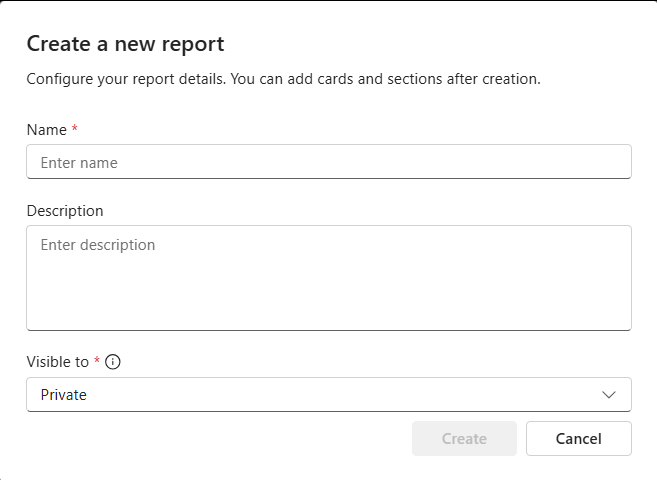
Selecteer OK om het duplicaat te maken.
Open het gedupliceerde rapport en breng uw wijzigingen aan:
- Secties opnieuw ordenen
- Kaarten toevoegen of verwijderen
- Kaarttitels en -grootten wijzigen
Selecteer Opslaan om uw wijzigingen te behouden.
Een rapport exporteren
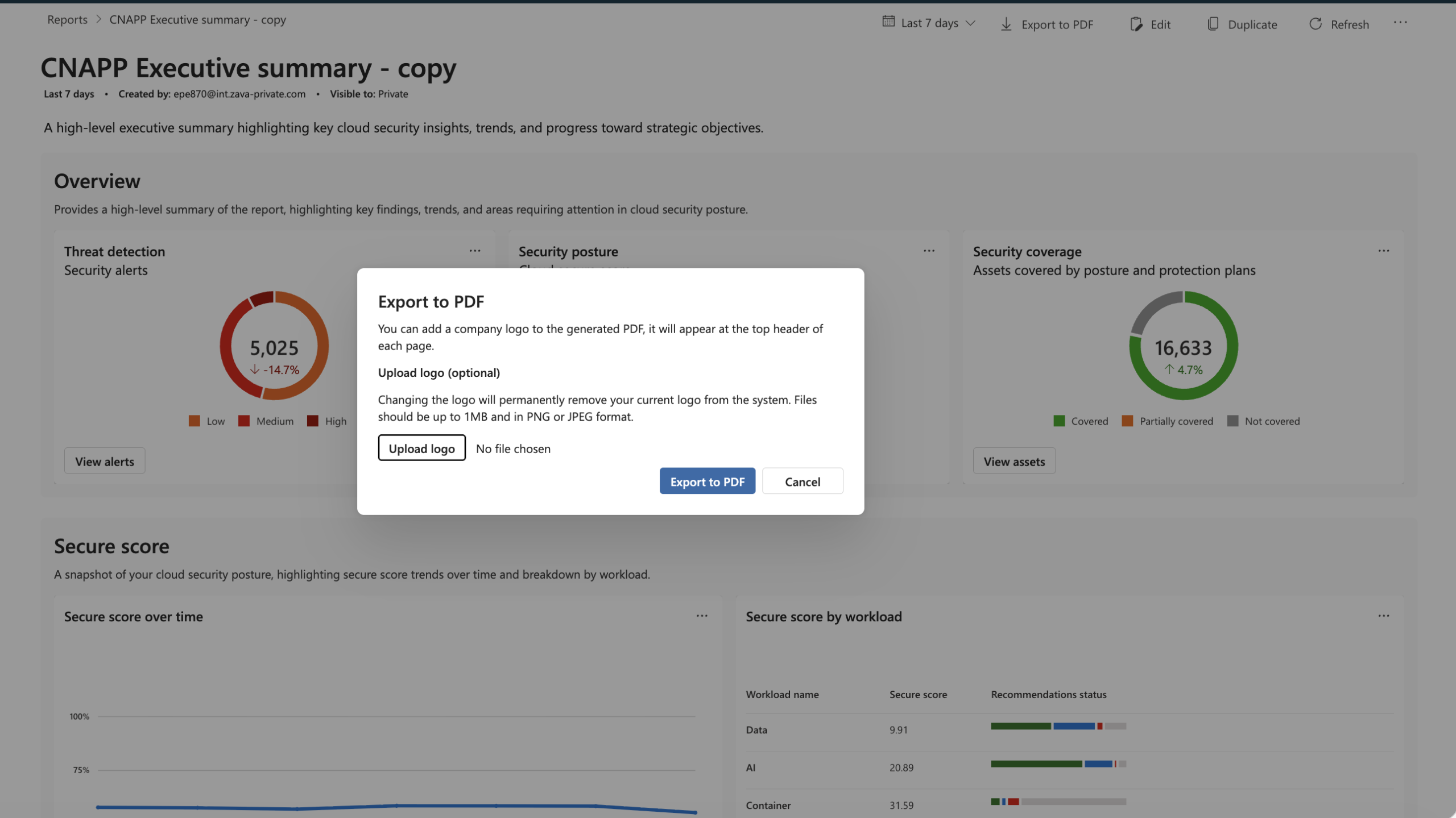
U kunt rapporten exporteren naar PDF voor delen of archiveren.
Ga als volgt te werk om een rapport te exporteren:
- Open het rapport dat u wilt exporteren.
- Selecteer Exporteren naar PDF.
- Wacht tot de export is voltooid.
- Download het PDF-bestand naar je lokale apparaat.
Rapporten filteren
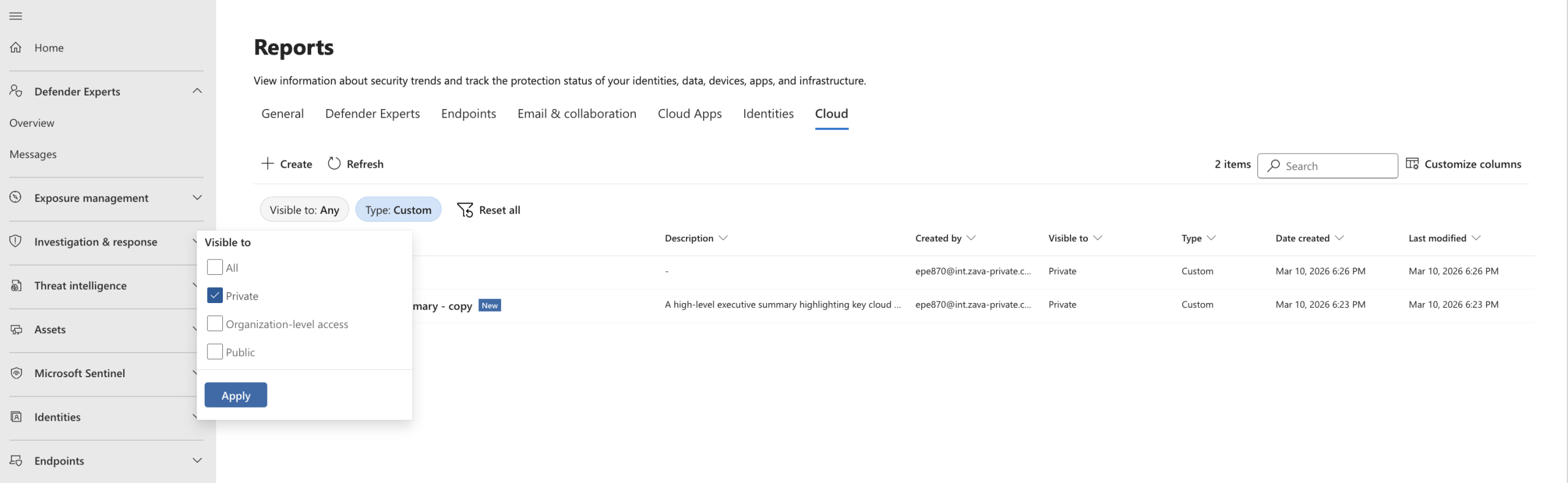
U kunt de lijst met rapporten filteren om specifieke rapporten te vinden.
Om rapporten te filteren:
Gebruik vanaf de Rapportagepagina de filteropties:
- Rapporttype: Selecteer Ingebouwd of Aangepast.
- Zichtbaarheid: Selecteer Privé, Tenant-niveau toegang of Publiek.
De rapportenlijst wordt bijgewerkt om alleen overeenkomende rapporten weer te geven.
Zichtbaarheid van rapporten beheren
Zichtbaarheid van rapporten bepaalt wie toegang heeft tot elk rapport in uw organisatie.
Bekijk de zichtbaarheidsopties van rapporten
De volgende zichtbaarheidsopties zijn beschikbaar voor rapporten:
- Privé: alleen u kunt dit rapport bekijken.
- Toegang op tenantniveau: gebruikers die gemachtigd zijn om gegevens in de hele tenant weer te geven, kunnen dit rapport bekijken.
- Openbaar: alle gebruikers in uw tenant kunnen dit rapport bekijken.
Zichtbaarheid van rapport bijwerken
Om de zichtbaarheid van een rapport te veranderen:
- Open het rapport.
- Selecteer Instellingen of Bewerken.
- Wijzig de zichtbaarheidsinstelling.
- Kies Opslaan.