Notitie
Voor toegang tot deze pagina is autorisatie vereist. U kunt proberen u aan te melden of de directory te wijzigen.
Voor toegang tot deze pagina is autorisatie vereist. U kunt proberen de mappen te wijzigen.
Defender voor Cloud CLI ondersteunt twee verificatiemethoden die zijn afgestemd op beveiligingsprocedures voor ondernemingen: verificatie op basis van connectors voor Azure DevOps en GitHub, die verificatie automatisch afhandelt en verificatie op basis van tokens, wat flexibiliteit biedt in verschillende buildsystemen en lokale omgevingen.
Op basis van connectors (ADO en GitHub)
Verificatie op basis van connectors integreert Azure DevOps en GitHub rechtstreeks met Microsoft Defender voor Cloud via een beveiligde connector. Zodra de verbinding tot stand is gebracht, wordt verificatie automatisch beheerd, zodat tokens in uw pijplijnen niet meer hoeven te worden opgeslagen of ingevoerd.
Deze methode is de voorkeursverificatiemethode voor Azure DevOps en GitHub. Meer informatie over het maken van een connector:
- Meer informatie over het maken van een ADO-connector
- Meer informatie over het maken van een GitHub-connector
Op basis van tokens
Met verificatie op basis van tokens kunnen beveiligingsbeheerders tokens genereren in de Microsoft Defender voor Cloud-portal en deze configureren als omgevingsvariabelen in CI/CD-pijplijnen of lokale terminals. Deze methode biedt flexibiliteit tussen verschillende buildsystemen en zorgt voor veilige, gepaste toegang zonder inloggegevens in scripts in te sluiten.
Meld u aan bij Azure Portal en open Microsoft Defender voor Cloud.
Navigeer naar Beheer (...) Omgevingsinstellingen • Integraties.

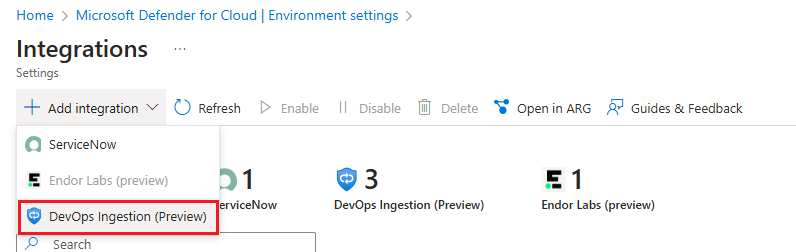
Selecteer + Integratie toevoegen ▸ DevOps-invoer (Preview)
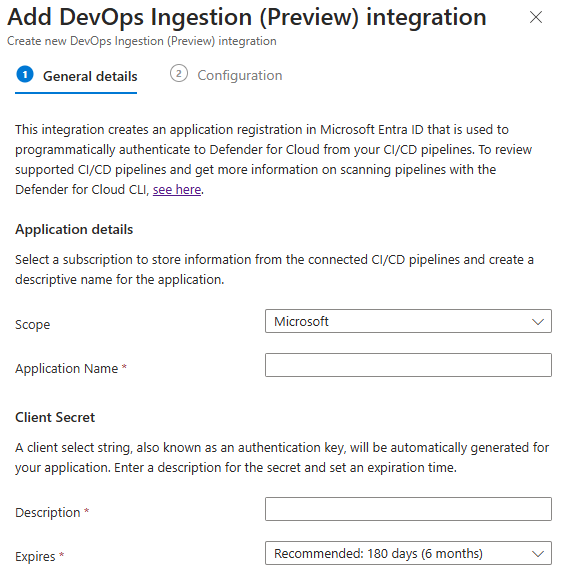
Voer een toepassingsnaam in.
- Kies de tenant waar je het geheim wilt opslaan.
- Stel een vervaldatum in en schakel het token in.
- Kies Opslaan.
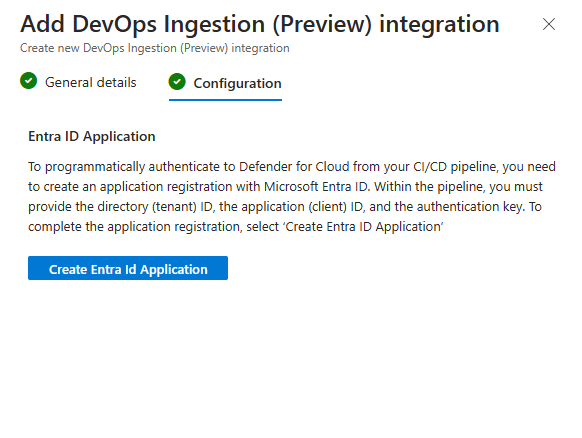
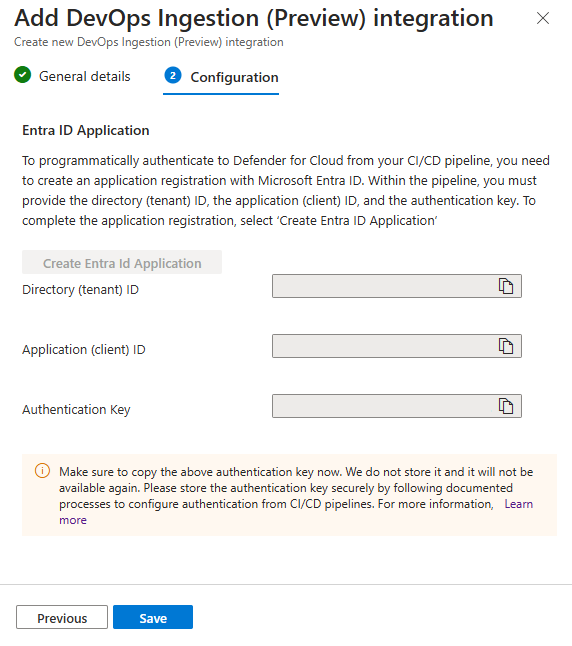
Kopieer na het opslaan de client-id, het clientgeheim en de tenant-id. U kunt ze niet meer ophalen.