Notitie
Voor toegang tot deze pagina is autorisatie vereist. U kunt proberen u aan te melden of de directory te wijzigen.
Voor toegang tot deze pagina is autorisatie vereist. U kunt proberen de mappen te wijzigen.
U kunt een aangepast model gebruiken met GitHub Copilot modernization in Visual Studio Code wanneer u in een omgeving met netwerkbeperkingen werkt. Installeer de extensie en AppCAT handmatig en configureer vervolgens Visual Studio Code om een modelendpoint te gebruiken dat uw omgeving kan bereiken.
U hoeft zich niet aan te melden bij GitHub Copilot voor deze workflow.
Warning
Uw broncode en evaluatiecontext worden verzonden naar het modeleindpunt dat u configureert. Een aangepast model garandeert geen volledige netwerkisolatie en sommige moderniseringsmogelijkheden vereisen nog steeds netwerktoegang. U bent verantwoordelijk voor de status van beveiliging en naleving van de leverancier van het model.
Prerequisites
- Visual Studio Code.
- Een computer met netwerktoegang die u kunt gebruiken om de extensie en AppCAT-pakketten te downloaden.
- Een manier om de gedownloade pakketten over te dragen naar de computer met netwerkbeperking.
- Een aangepast modeleindpunt dat de computer met netwerkbeperking kan bereiken.
- De eindpunt-URL, model- of implementatienaam en een API-sleutel als voor het eindpunt verificatie is vereist.
De extensie installeren vanuit een VSIX
Download het extensiepakket op een verbonden computer en installeer het vervolgens op de computer met netwerkbeperking.
Open op de verbonden computer de weergave Extensies in Visual Studio Code.
Zoek de extensie voor app-modernisering van GitHub Copilot.
Open het contextmenu van de extensie en selecteer VSIX downloaden.
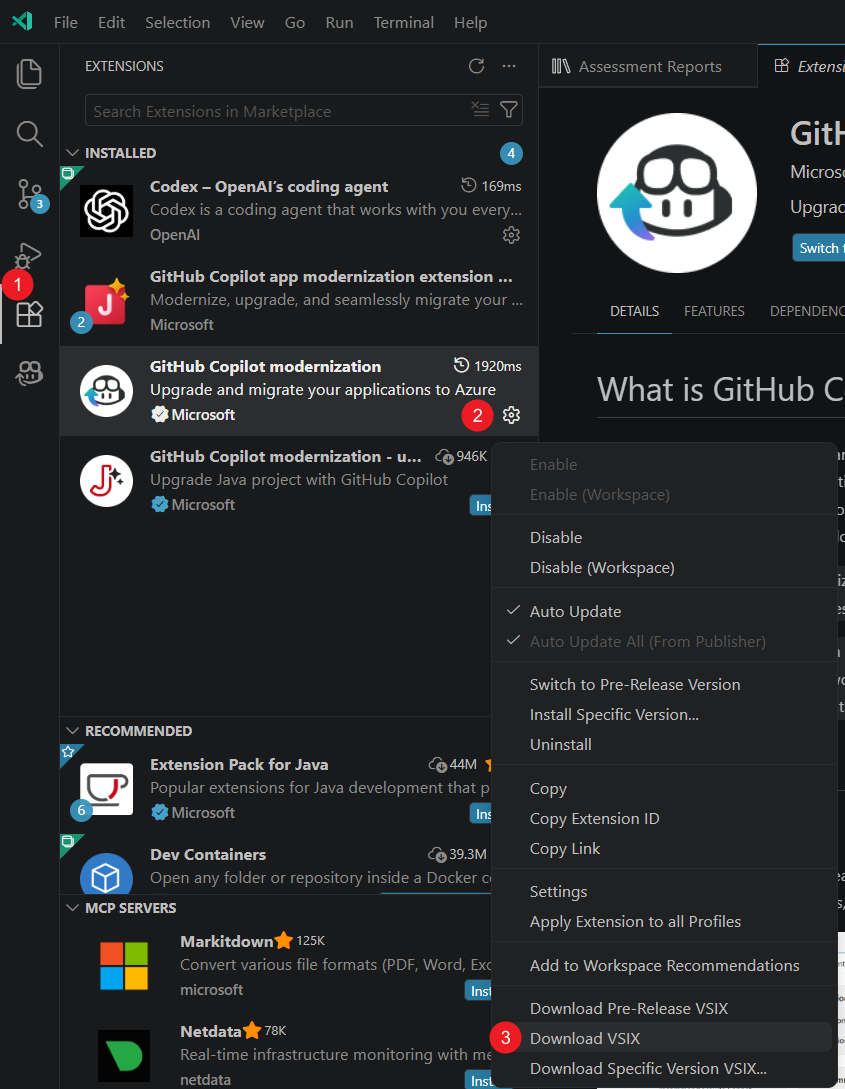
Draag het VSIX-bestand over naar de computer met netwerkbeperking.
Open de weergave Extensies op de computer met netwerkbeperking.
Selecteer Weergaven en meer acties (...) en selecteer vervolgens Installeren vanuit VSIX....
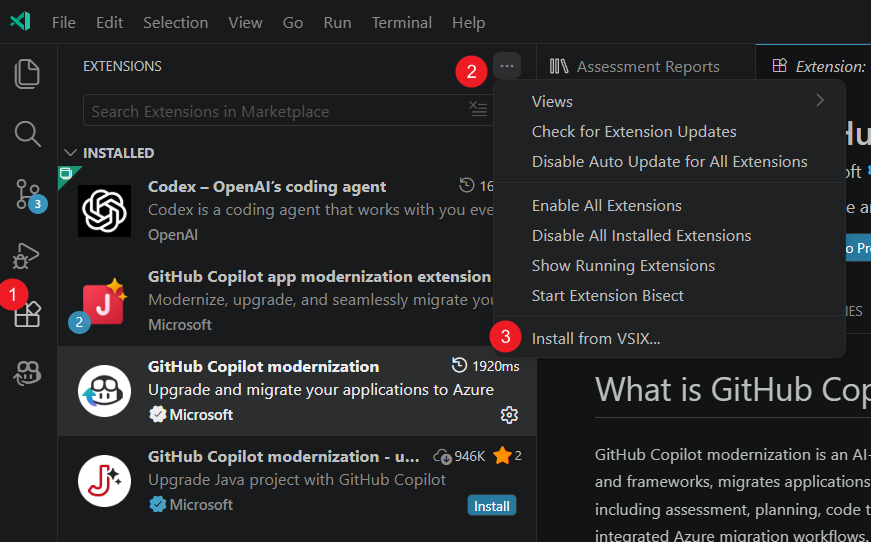
Selecteer het overgezette VSIX-bestand.
AppCAT handmatig installeren
De extensie kan AppCAT niet automatisch downloaden zonder toegang tot het openbare netwerk. Installeer AppCAT voordat u een evaluatie uitvoert.
Ga op de verbonden computer naar AppCAT installeren en download het toepassingspakket.
Breng het pakket over naar de computer met beperkte netwerktoegang.
Pak het pakket uit naar
~/.appcat.Controleer of het uitvoerbare appCAT-bestand zich op een van de volgende locaties bevindt:
- Windows:
~/.appcat/appcat.exe - Linux of macOS:
~/.appcat/appcat
- Windows:
Voeg
~/.appcattoe aan het systeemPATH.Start Visual Studio Code opnieuw.
Note
Als de geïnstalleerde AppCAT-versie niet overeenkomt met de versie die de extensie verwacht, probeert de extensie een andere versie te downloaden. Zonder netwerktoegang mislukt het downloaden en lijkt de evaluatie voor onbepaalde tijd te worden uitgevoerd. Installeer het nieuwste AppCAT-pakket handmatig om het probleem op te lossen.
Een aangepast taalmodel toevoegen
Druk op Ctrl+Shift+P om het opdrachtenpalet te openen.
Chat uitvoeren: taalmodellen beheren.
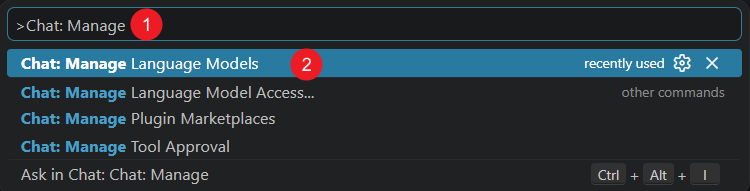
Selecteer in het dialoogvenster TaalmodellenModellen toevoegen....
Selecteer de provider die overeenkomt met uw eindpunt. Selecteer bijvoorbeeld Azure, OpenAI, OpenAI Compatibel of Aangepast eindpunt.
Voer de verbindingsgegevens in die de provider nodig heeft, inclusief de modelnaam, API-sleutel en het eindpunt.
Controleer of het model wordt weergegeven onder Taalmodellen.
Het aangepaste model selecteren en testen
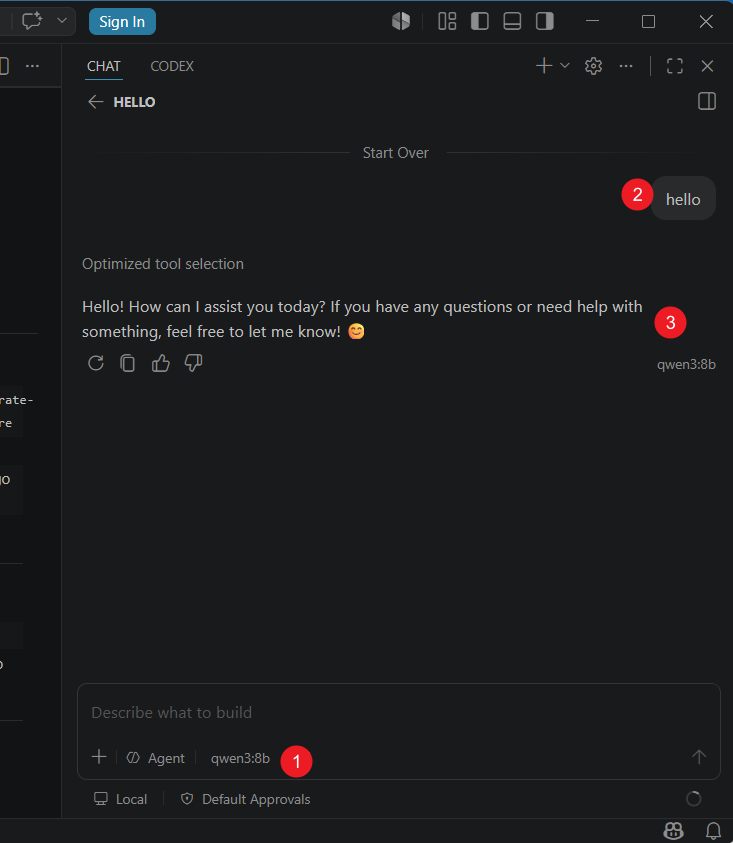
Open Chat in Visual Studio Code.
Selecteer het aangepaste model uit de lijst Model kiezen.
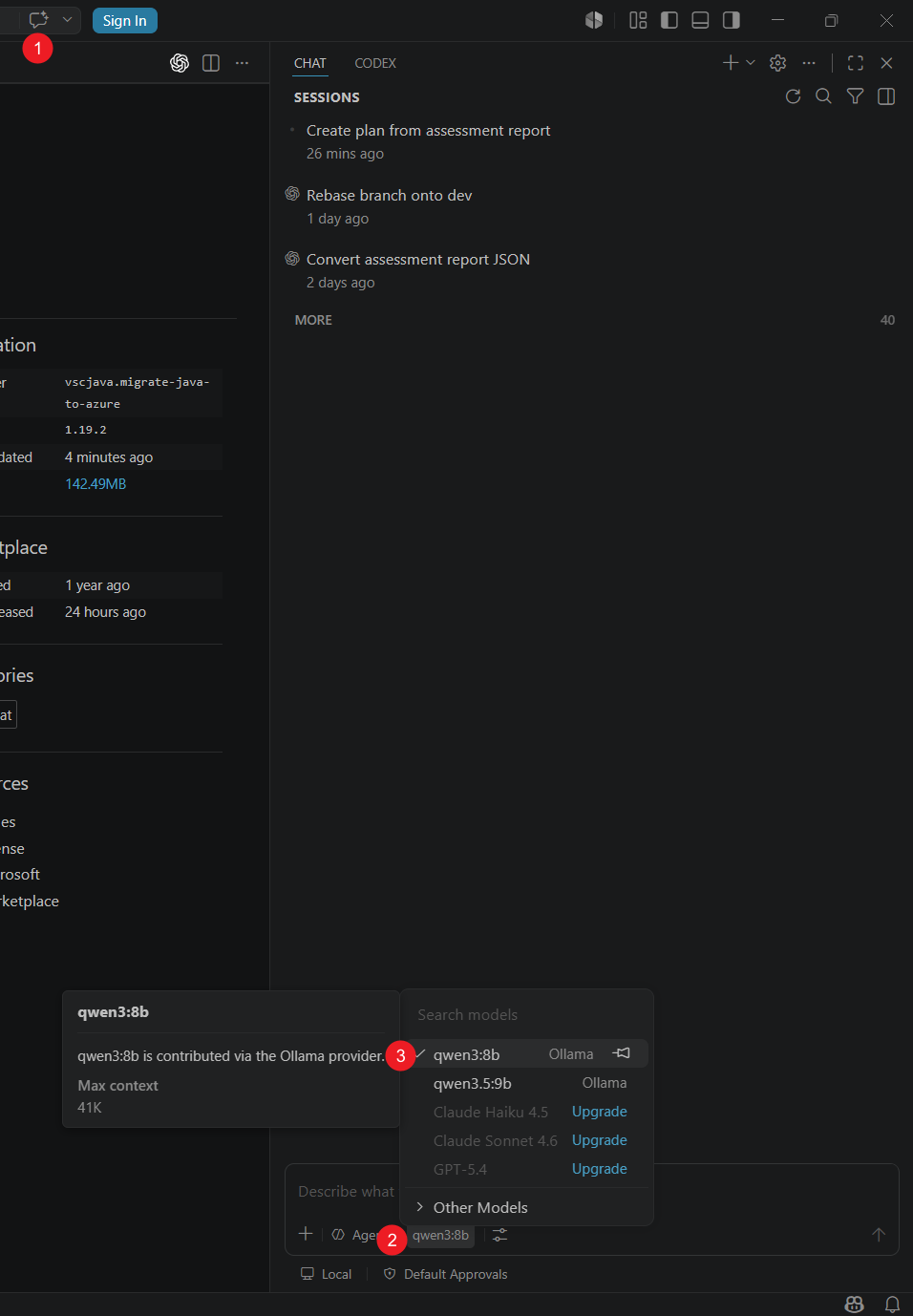
Verzend een testbericht en controleer of het model reageert.
Hulpprogramma-modellen configureren
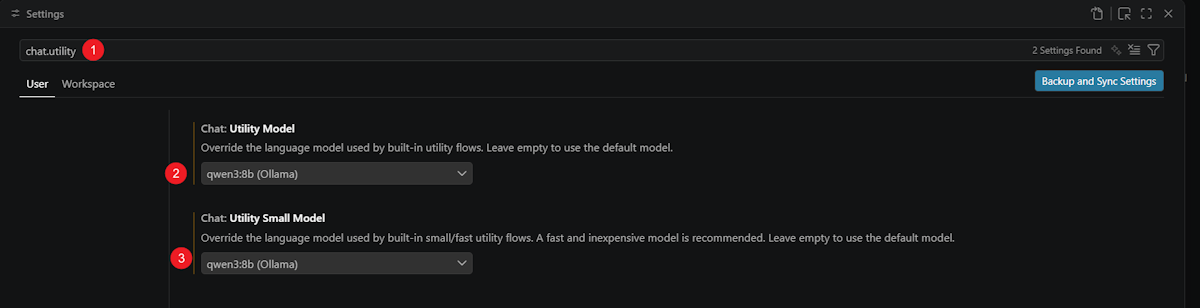
GitHub Copilot modernisatie maakt gebruik van de instellingen voor het Visual Studio Code-utilitymodel voor ingebouwde utilitystromen.
Open Instellingen.
Zoek naar
chat.utility.Stel Chat: Utility Model in op het aangepaste model.
Stel Chat: Utility Small Model in op het aangepaste model.
Een evaluatie uitvoeren en een plan maken
- Open GitHub Copilot Modernization.
- Selecteer Beoordeling starten of Beoordelingsdashboard openen.
- Voer de evaluatie uit en open vervolgens het evaluatierapport.
- Selecteer de bevindingen over modernisering die u wilt aanpakken.
- Selecteer Abonnement maken.
De extensie verzendt de geselecteerde evaluatieresultaten naar Chat en roept de moderniseringsagent, hulpprogramma's en vaardigheden aan met het geconfigureerde model.
Beperkingen en bekende problemen
- Het domein Beveiligingsevaluatie vereist netwerktoegang en is niet beschikbaar in een netwerkbeperkingsomgeving.
- Beveiligingsproblemen scannen en oplossen vereist netwerktoegang.
- Versieverschillen van AppCAT kunnen een automatische download activeren die mislukt zonder toegang tot een openbaar netwerk.
- De resultaten zijn afhankelijk van de mogelijkheden van het aangepaste model. Een model dat geen ondersteuning biedt voor de vereiste hulpprogramma's of context, kan de werkstroom mogelijk niet voltooien.
- Het configureren van een aangepast model biedt geen volledige netwerkisolatie. Gebruik netwerkcontroles om de vereisten voor uitgaand verkeer van uw organisatie af te dwingen.