Notitie
Voor toegang tot deze pagina is autorisatie vereist. U kunt proberen u aan te melden of de directory te wijzigen.
Voor toegang tot deze pagina is autorisatie vereist. U kunt proberen de mappen te wijzigen.
In deze quickstart gebruikt u de kernhulpprogramma's voor Azure-ontwikkelaars om een voorbeeldtoepassing in Azure te implementeren. Aan het einde hebt u praktische ervaring met:
- Azure Developer CLI (azd) om een volledige stack-app te maken en uit te rollen
- Azure Tools voor VS Code-extensiepakket om door uw geïmplementeerde resources te bladeren en te beheren
- GitHub Copilot voor Azure om AI-ondersteunde antwoorden te krijgen over uw Azure-resources
Vereiste voorwaarden
- Een Azure-account met een actief abonnement. Maak er gratis een.
- Een GitHub Copilot-abonnement - vereist door GitHub Copilot voor Azure
- Gebruik de lokale installatie van de hulpprogramma's of de browsergebaseerde VS Code voor de webervaring. Zorg ervoor dat u het volgende hebt voor de lokale installatie:
- Visual Studio Code
- Git : vereist door Azure Developer CLI om de sjabloonopslagplaats te klonen
De gereedschappen installeren
U kunt ervoor kiezen om de hulpprogramma's rechtstreeks in de browser te gebruiken met VS Code voor het web of ze lokaal te installeren. De browserervaring is de snelste manier om aan de slag te gaan, terwijl de lokale installatie een lokale ontwikkelomgeving biedt.
VS Code for the Web (vscode.dev/azure) biedt u een browsergebaseerde VS Code-omgeving met CLIs en verschillende vooraf geïnstalleerde extensies. Er is geen lokale installatie vereist.
- Open vscode.dev/azure in uw browser.
- Meld u aan met uw Azure-account wanneer u hierom wordt gevraagd.
- Sommige Azure-extensies zijn vooraf geïnstalleerd. Installeer voor alle Azure-hulpprogramma's het Azure Tools-extensiepakket U kunt het installeren vanuit de weergave Extensies in VS Code voor het web. Zoek naar 'Azure-hulpprogramma's' en selecteer Installeren.
U hebt nu rechtstreeks in de browser toegang tot de Azure Tools-extensies en GitHub Copilot voor Azure.
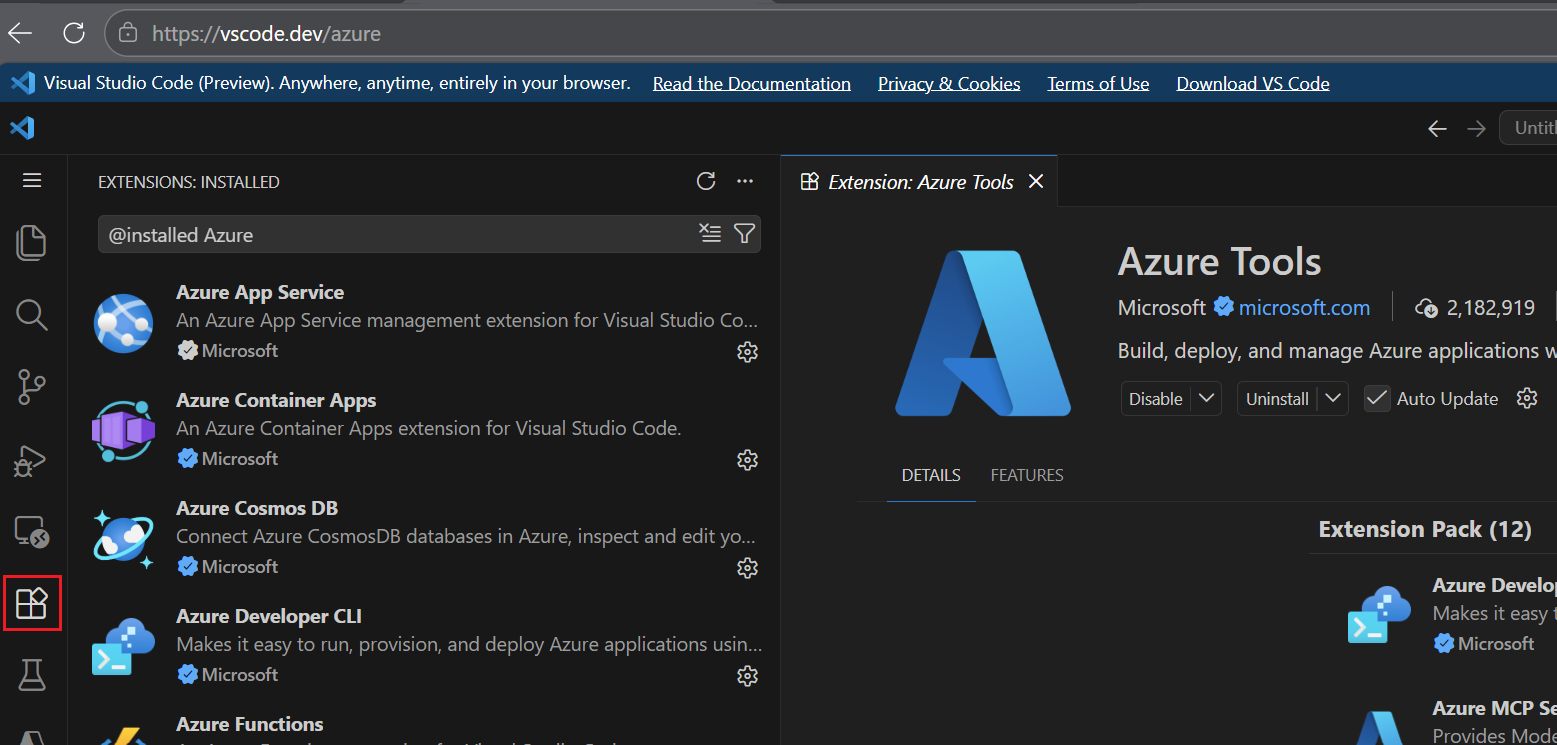
Zie VS Code voor het web - Azure voor meer informatie over het gebruik van VS Code voor het web voor Azure-ontwikkeling.
Een voorbeeld-app implementeren met azd
Gebruik de Azure Developer CLI om een volledige to-do-toepassing te implementeren in Azure. Met deze stap maakt u alle Azure-resources en implementeert u de toepassingscode.
Open de terminal vanuit het opdrachtpalet via Terminal > Create New Terminal.
Maak en verander in de terminal naar een nieuwe map voor je project.
mkdir my-todo-app && cd my-todo-appInitialiseer een project op basis van een starterssjabloon. De
todo-nodejs-mongosjabloon is een volledig stacktoepassing die is gebouwd met Node.js, Express en MongoDB. De sjabloon bevat een ARM-sjabloon (Azure Resource Manager) die de vereiste Azure-resources definieert, zoals een App Service voor het hosten van de toepassing en een Azure Cosmos DB-account voor de database.azd init --template todo-nodejs-mongoWanneer u hierom wordt gevraagd, voert u een omgevingsnaam in, zoals
my-todo-dev. Gebruik deze naam als voorvoegsel voor de Azure-resources.Meld u aan bij Azure:
azd auth loginAzure-resources inrichten en de toepassing implementeren:
azd upWanneer u hierom wordt gevraagd, selecteert u een abonnement en regio.
De opdracht
azd updoet het volgende:- Hiermee maakt u een resourcegroep met de infrastructuur die in de sjabloon is gedefinieerd.
- Richt de vereiste Azure-services in, zoals App Service en Azure Cosmos DB.
- Hiermee wordt de toepassingscode geïmplementeerd.
Dit proces duurt een paar minuten. Wanneer deze is voltooid, geeft Azure Developer CLI de URL van uw geïmplementeerde toepassing weer.
Open de URL in uw browser om te controleren of de toepassing wordt uitgevoerd. U ziet een to-do toepassing waar u taken kunt toevoegen en voltooien.
Zie Wat is de Azure Developer CLI voor meer informatie.
In resources bladeren met Azure Tools voor VS Code
Gebruik nu de Azure Tools-extensie om de resources te verkennen die azure Developer CLI heeft gemaakt.
Controleer of u bent aangemeld bij Azure door de volgende opdracht uit te voeren in de terminal:
azd auth statusAls de opdracht uw accountgegevens retourneert, bent u al aangemeld. Als dat niet het is, meldt u zich aan via VS Code:
- Open het opdrachtenpalet.
- Typ Azure: meld u aan en selecteer deze.
- Voltooi het aanmeldingsproces in uw browser.
Open de Azure-weergave door het Azure-pictogram te selecteren in de activiteitenbalk (zijbalk links). Vouw Resources uit om uw Azure-abonnementen te bekijken. Zorg ervoor dat de lijst met resources is gegroepeerd op Resourcegroep door boven aan de weergave Resources het pictogram Groeperen op te selecteren en vervolgens Resourcegroep te kiezen. Vouw uw abonnement uit en zoek de resourcegroep die is gemaakt door Azure Developer CLI. De naam van de resourcegroep begint met de omgevingsnaam die u hebt gekozen bij het uitvoeren
azd init.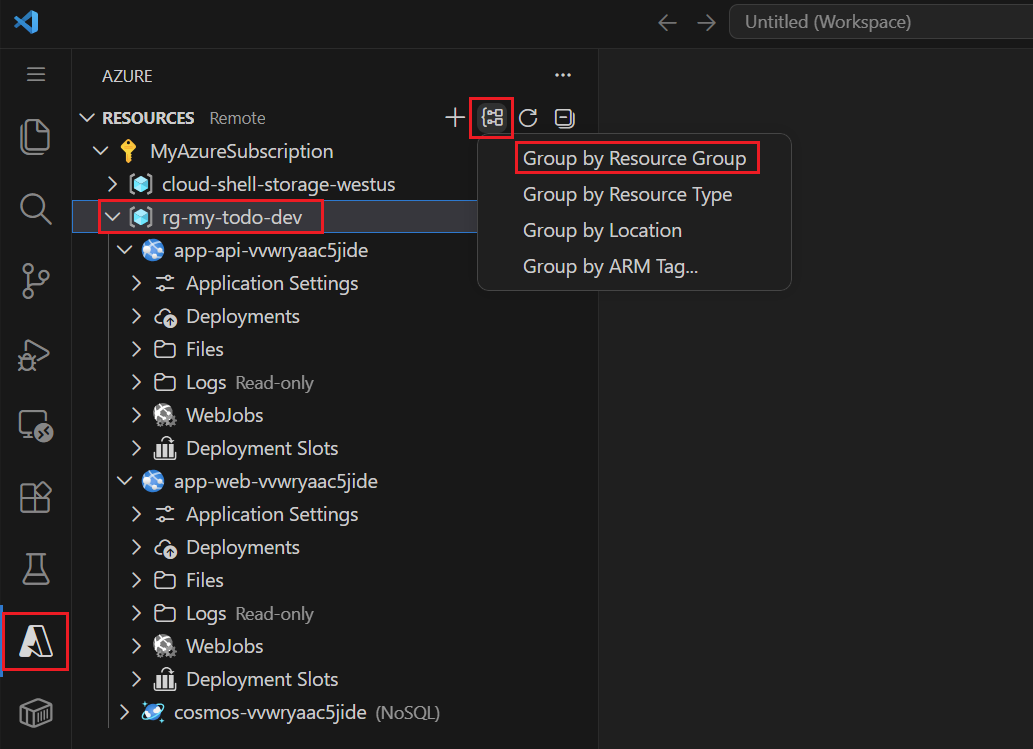
Verken de geïmplementeerde resources:
- Vouw de resourcegroep uit om de App Service, het Cosmos DB-account en andere resources weer te geven.
- Klik met de rechtermuisknop op de App Service-resource en selecteer Website bladeren om uw geïmplementeerde app te openen.
- Klik met de rechtermuisknop op het Cosmos DB-account en selecteer Openen in de portal om de database in Azure Portal weer te geven.
Toepassingslogboeken weergeven:
- Klik met de rechtermuisknop op de App Service-resource .
- Selecteer Streaminglogboeken starten om de live logboekuitvoer van uw actieve toepassing te bekijken.
- Open uw to-do-app in een browser en voeg een taak toe om logboekvermeldingen weer te geven.
Zie het azure Tools-extensiepakket voor meer informatie.
GitHub Copilot gebruiken voor Azure
Gebruik GitHub Copilot voor Azure voor meer informatie over de resources die u hebt geïmplementeerd en krijg hulp bij de volgende stappen.
Open in VS Code de Copilot Chat-weergave door het chatpictogram in de activiteitenbalk te selecteren.
Vraag om hulp bij uw toepassing:
How can I add authentication to my Azure App Service?Copilot biedt stapsgewijze richtlijnen die zijn afgestemd op uw geïmplementeerde toepassing.
Zie bijvoorbeeld de volgende voorbeeldopdrachten:
- Voorbeeldprompts voor meer informatie over Azure en uw toepassing met GitHub Copilot voor Azure
- Voorbeeldprompts voor het ontwerpen en ontwikkelen van uw toepassing met GitHub Copilot voor Azure
- Voorbeeldprompts voor het implementeren van uw toepassing met GitHub Copilot voor Azure
Zie het overzicht van GitHub Copilot voor Azure voor meer informatie over GitHub Copilot voor Azure.
De hulpbronnen opschonen
Wanneer u klaar bent met verkennen, verwijdert u de Azure-resources om kosten te voorkomen:
azd down
Met deze opdracht verwijdert u alle Azure-resources die zijn gemaakt door azd up, inclusief de resourcegroep, app service en het Cosmos DB-account.
Volgende stappen
Nu u de belangrijkste Azure-ontwikkelhulpprogramma's hebt gebruikt, kunt u meer verkennen:
- Azure Developer CLI-sjablonen : sjablonen zoeken voor verschillende talen en architecturen.
- Documentatie voor GitHub Copilot voor Azure - Meer informatie over door AI ondersteunde Azure-ontwikkeling.
- Azure Tools voor VS Code - Verken alle beschikbare extensies.