Notitie
Voor toegang tot deze pagina is autorisatie vereist. U kunt proberen u aan te melden of de directory te wijzigen.
Voor toegang tot deze pagina is autorisatie vereist. U kunt proberen de mappen te wijzigen.
Apps die buiten Azure worden gehost, zoals on-premises servers of datacenters, moeten een service-principal voor toepassingen gebruiken om te verifiëren bij Azure resources. Registreer uw app in Azure om de service-principal te maken. Wanneer u er een maakt, genereert Azure een client-id en clientgeheim. Sla de client-id, het clientgeheim en de tenant-id op in omgevingsvariabelen, zodat uw app deze ClientSecretCredential tijdens runtime kan doorgeven.
Maak een andere app-registratie voor elke omgeving waar u de app host. Met deze configuratie kunt u omgevingsspecifieke resourcemachtigingen configureren voor elke service-principal en ervoor zorgen dat een app die in de ene omgeving is geïmplementeerd, geen toegang heeft tot Azure-resources in een andere omgeving.
De app registreren in Azure
Toepassingsservice-principalobjecten worden gemaakt via een app-registratie in Azure met behulp van de Azure-portal of Azure CLI.
Gebruik in de Azure-portal de zoekbalk om naar de pagina App-registraties te gaan.
Selecteer + Nieuwe registratie op de pagina App-registraties.
Op de pagina Een toepassing registreren:
- Voer voor het veld Naam een beschrijvende waarde in die de naam van de app en de doelomgeving bevat.
- Selecteer voor de Ondersteunde accounttypende optie Accounts in dit organisatieadresboek (alleen Microsoft Customer Led - Enkele tenant)of de optie die het beste bij uw vereisten past.
Selecteer Register om uw app te registreren en de service-principal te maken.
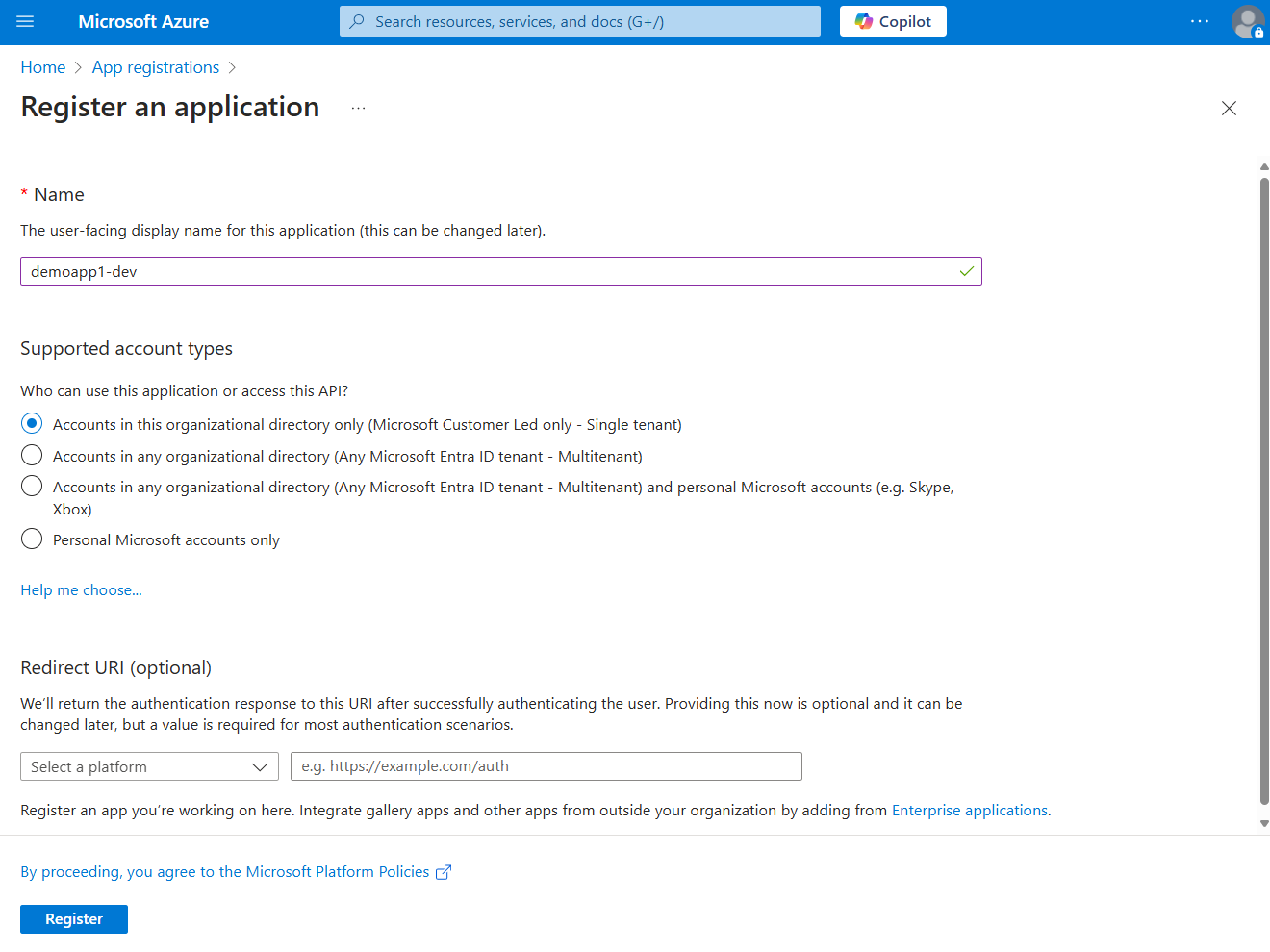
Kopieer op de pagina App-registratie voor uw app de toepassing-id (client) en de directory-id (tenant), en plak deze op een tijdelijke locatie voor later gebruik in de configuratie van uw app-code.
Selecteer Een certificaat of geheim toevoegen om referenties voor uw app in te stellen.
Op de
<strong> pagina Certificaten en geheimen</strong>, selecteer <strong> + nieuwe clientsleutel</strong>. Voeg in het een clientgeheim toe flyoutvenster dat wordt geopend:
- Voer voor de Descriptioneen waarde in van Current.
- Voor de verloopt waarde, laat u de standaard aanbevolen waarde van 180 dagen staan.
- Selecteer Toevoegen om het geheim toe te voegen.
Kopieer op de pagina Certificaten & geheimen de eigenschap Waarde van het clientgeheim voor gebruik in een toekomstige stap.
Note
De waarde van het clientgeheim wordt slechts eenmaal weergegeven nadat de app-registratie is gemaakt. U kunt meer clientgeheimen toevoegen zonder dit clientgeheim ongeldig te maken, maar u kunt deze waarde niet opnieuw weergeven.
Rollen toewijzen aan de service-principal van de toepassing
Bepaal vervolgens welke rollen (machtigingen) uw app nodig heeft voor welke resources en wijs deze rollen toe aan de service-principal die u hebt gemaakt. Rollen kunnen worden toegewezen op het niveau van een resource, resourcegroep of abonnement. In dit voorbeeld ziet u hoe u rollen toewijst binnen het bereik van de resourcegroep, omdat de meeste apps al hun Azure-resources groeperen in één resourcegroep.
Navigeer in Azure Portal naar de overzichtspagina van de resourcegroep die uw app bevat.
Selecteer Toegangsbeheer (IAM) in de linkernavigatie.
Selecteer + Toevoegen en kies vervolgens roltoewijzing toevoegen in de vervolgkeuzelijst op de pagina Toegangsbeheer (IAM). De pagina Roltoewijzing toevoegen bevat verschillende tabbladen voor het configureren en toewijzen van rollen.
Gebruik op het tabblad Rol het zoekvak om de rol te vinden die u wilt toewijzen. Selecteer de rol en kies Volgende.
Op het tabblad Leden :
- Voor de waarde 'toegang toewijzen aan' selecteert u gebruiker, gebruikersgroep of service-principal.
- Voor de waarde Leden kiest u + Leden selecteren om het flyoutdeelvenster Leden selecteren te openen.
- Zoek naar de service principal die u eerder hebt gemaakt en selecteer deze in de gefilterde resultaten. Kies Selecteren om de groep te selecteren en het uitklapdeelvenster te sluiten.
- Selecteer Beoordelen en toewijzen onderaan het tabblad Leden .
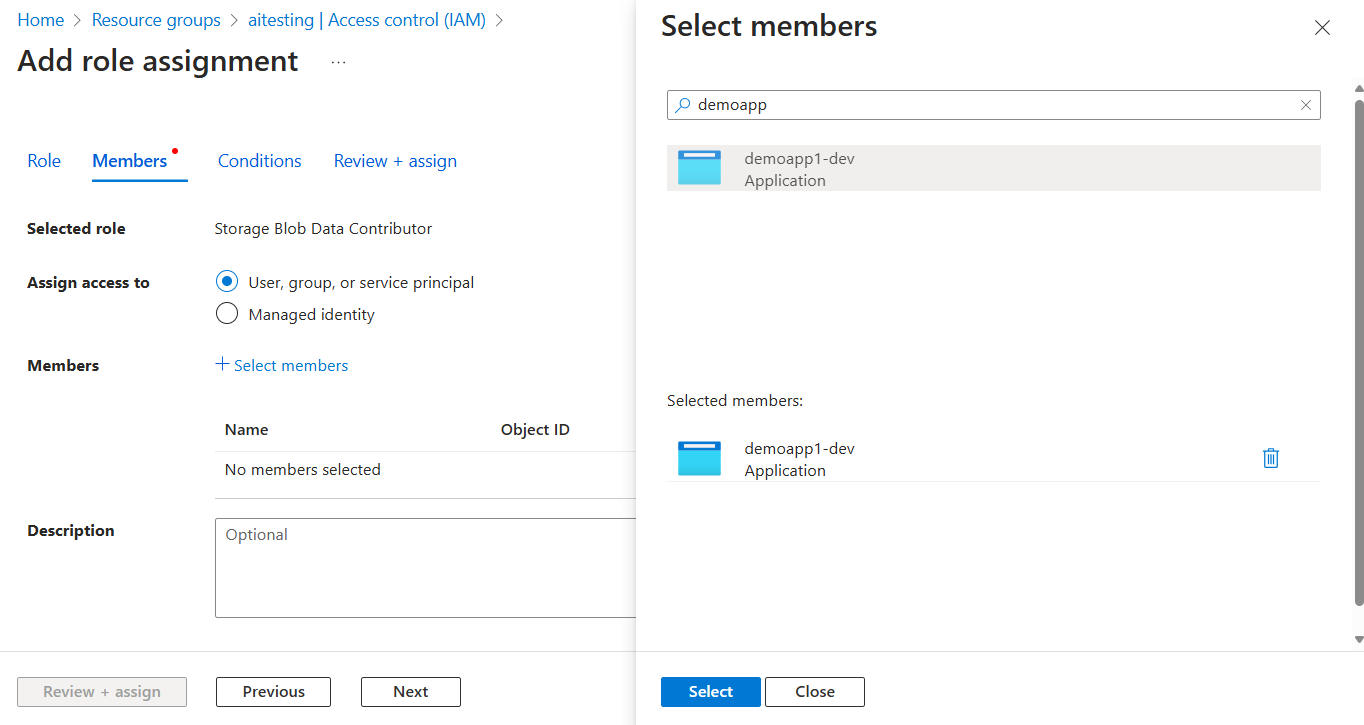
Selecteer op het tabblad Controleren en toewijzen de optie Controleren en toewijzen onderaan de pagina.
Omgevingsvariabele instellen
ClientSecretCredential neemt de tenant-id, client-id en clientgeheim als constructorargumenten. Stel deze waarden in omgevingsvariabelen in en lees ze in uw app, zoals wordt weergegeven in het volgende voorbeeld.
Stel de volgende omgevingsvariabelen in met waarden die u krijgt van het app-registratieproces:
-
AZURE_CLIENT_ID: Identificeert de geregistreerde app in Azure. -
AZURE_TENANT_ID: De id van de Microsoft Entra tenant. -
AZURE_CLIENT_SECRET: het clientgeheim dat u voor de app genereert.
export AZURE_CLIENT_ID=<your-client-id>
export AZURE_TENANT_ID=<your-tenant-id>
export AZURE_CLIENT_SECRET=<your-client-secret>
De code implementeren
Als u Azure SDK-clientobjecten bij Azure wilt authenticeren, moet uw toepassing het type ClientSecretCredential uit de azure_identity crate gebruiken.
Begin met het toevoegen van de azure_identity crate aan uw toepassing:
cargo add azure_identity
Voer vervolgens de volgende stappen uit voor Rust-code waarmee een Azure SDK-client in uw app wordt geïnstantieerd:
- Importeer de
azure_identitycrate. - Maak een exemplaar van
ClientSecretCredential. - Geef het exemplaar door aan de Azure SDK-clientconstructor.
In het volgende codesegment ziet u een voorbeeld:
use azure_identity::ClientSecretCredential;
use azure_core::credentials::Secret;
use azure_security_keyvault_secrets::SecretClient;

#[tokio::main]
async fn main() -> Result<(), Box<dyn std::error::Error>> {
    let tenant_id = std::env::var("AZURE_TENANT_ID")?;
    let client_id = std::env::var("AZURE_CLIENT_ID")?;
    let client_secret = std::env::var("AZURE_CLIENT_SECRET")?;

    // Create a credential using the service principal
    let credential = ClientSecretCredential::new(
        &tenant_id,
        client_id,
        Secret::new(client_secret),
        None,
    )?;

    // Create a client for the specified Key Vault
    let client = SecretClient::new(
        "https://<your-key-vault-name>.vault.azure.net/",
        credential.clone(),
        None,
    )?;

    // Use the client to interact with Azure Key Vault
    // let secret = client.get("secret-name", None).await?;

    Ok(())
}
In het voorbeeld worden de AZURE_TENANT_ID, AZURE_CLIENT_IDen AZURE_CLIENT_SECRET omgevingsvariabelen gelezen en worden de waarden vervolgens doorgegeven aan ClientSecretCredential.