Notitie
Voor toegang tot deze pagina is autorisatie vereist. U kunt proberen u aan te melden of de directory te wijzigen.
Voor toegang tot deze pagina is autorisatie vereist. U kunt proberen de mappen te wijzigen.
Azure DevOps Services | Azure DevOps Server | Azure DevOps Server 2022
Gebruik Azure Boards om werk te plannen en bij te houden met de CMMI-processen (Agile, Basic, Scrum of Capability Maturity Model Integration). Zie Over processen en processjablonen voor meer informatie over proceskeuzen.
Tip
U kunt AI gebruiken om u te helpen met deze taak in de loop van dit artikel, of zie Inschakelen van AI-ondersteuning met Azure DevOps MCP Server om aan de slag te gaan.
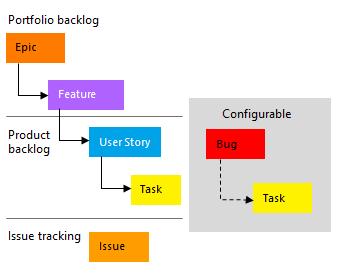
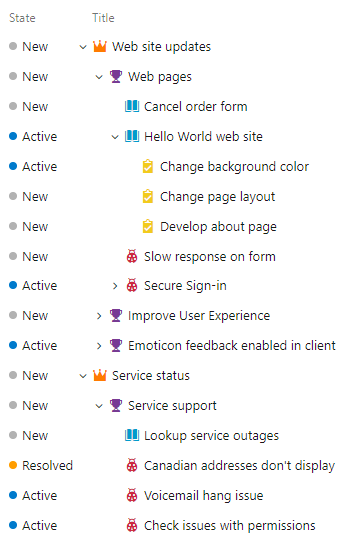
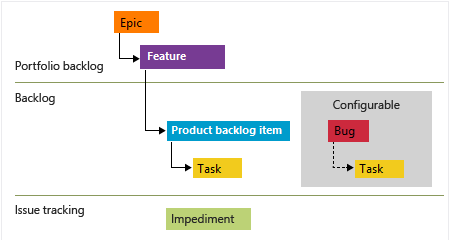
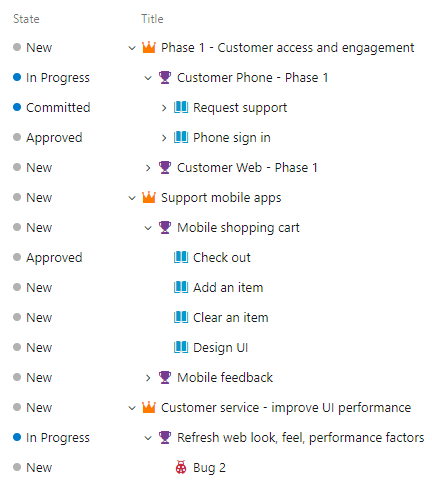
Het Agile-proces maakt gebruik van gebruikersverhalen, taken, bugs, functies en epics om werk te plannen en bij te houden. Voeg gebruikersverhalen toe en groepeer ze in functies wanneer u planning op een hoger niveau nodig hebt. Voeg taken toe aan een gebruikersverhaal om kleinere werkeenheden bij te houden.
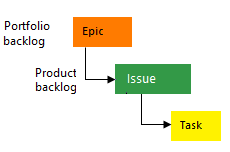
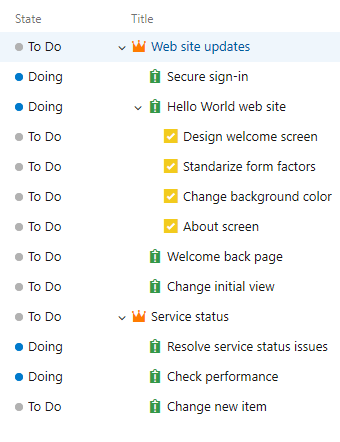
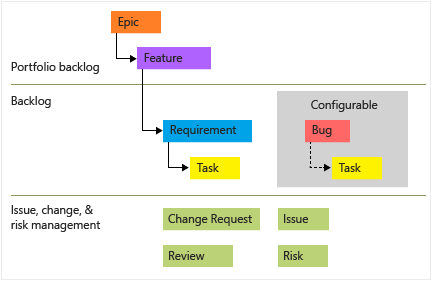
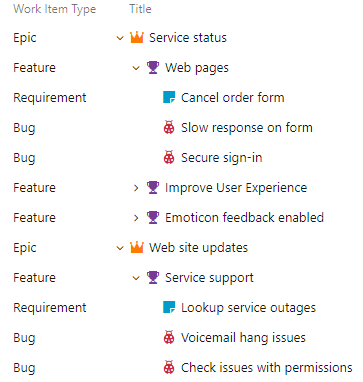
| Typen werkitems | Achterstandshiërarchie |
|---|---|
|
|
Gebruik het werkitemformulier om het werk te beschrijven, eigenaren toe te wijzen, de status bij te houden en samen te werken met het team via de sectie Discussie . In dit artikel wordt beschreven hoe u userstories toevoegt, subtaken maakt en werkitems bijwerkt via de webportal.
Prerequisites
| Category | Requirements |
|---|---|
| Toegangsniveaus | - Werkitems toevoegen en bordfuncties gebruiken: ten minste Basistoegang. - Privéproject: om borden weer te geven, werkitems te openen en te wijzigen en subtaken toe te voegen: ten minste Stakeholder-toegang (Belanghebbenden kunnen backlogitems niet opnieuw ordenen of velden op kaarten bijwerken). - Openbaar project: voor volledige toegang tot alle boardsfuncties: ten minste toegang van belanghebbenden . |
| Permissions | Lid van de groep Bijdragers of de groep Projectbeheerders. |
Zie Default-machtigingen en -toegang voor Azure Boards voor meer informatie.
Open je dashboard
Er bestaat een teambord voor elk team in een project. Een bord openen:
- Meld u aan bij uw organisatie op
https://dev.azure.com/{Your_Organization}en ga naar uw project. - Selecteer Borden>Borden.
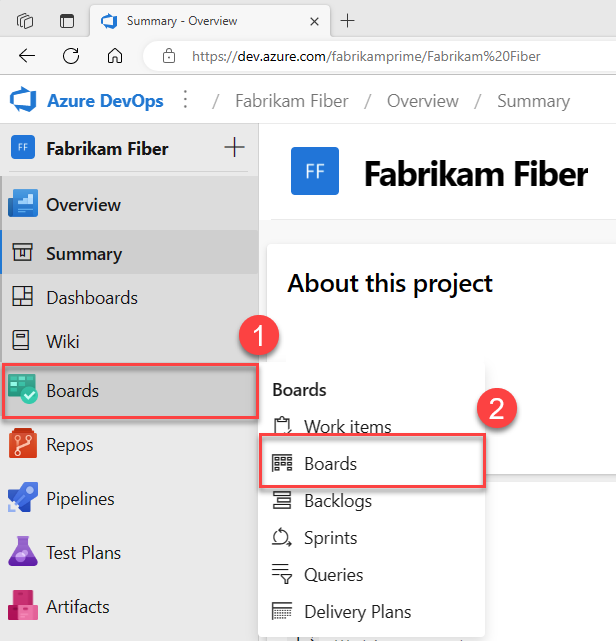
- Selecteer een bord in de vervolgkeuzelijst Alle teamborden .
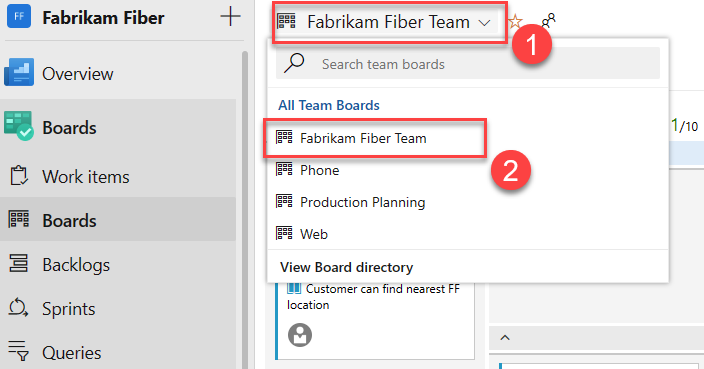
Werkitems toevoegen aan uw bord
Borden wijzen automatisch het standaardgebiedpad en iteratiepad van het team toe aan nieuwe werkitems. Zie Teamhulpprogramma's beheren en configureren voor teaminstellingen.
Items toevoegen:
- Agile: Kies nieuw item op het bord Verhalen, typ een titel en druk op Enter.
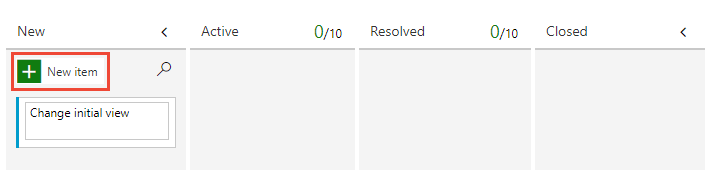
- Basic: Kies nieuw item op het tabblad Problemen, typ een titel en druk op Enter.
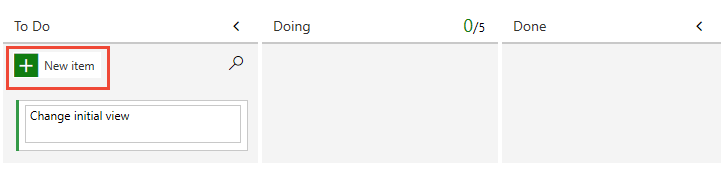
- Scrum: Kies nieuw item op het bord met achterstandsitems, typ een titel en druk op Enter.
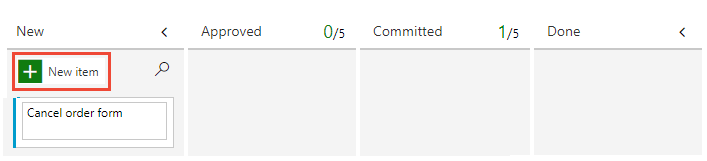
- CMMI: Kies nieuw item op het bord Vereisten, typ een titel en druk op Enter.
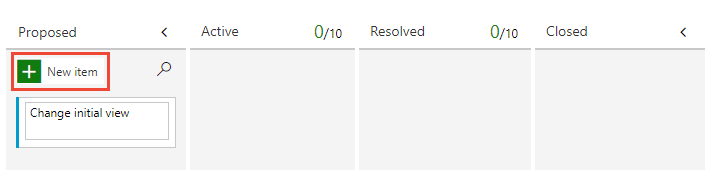
Het systeem wijst een id toe wanneer u het werkitem maakt.
Tip
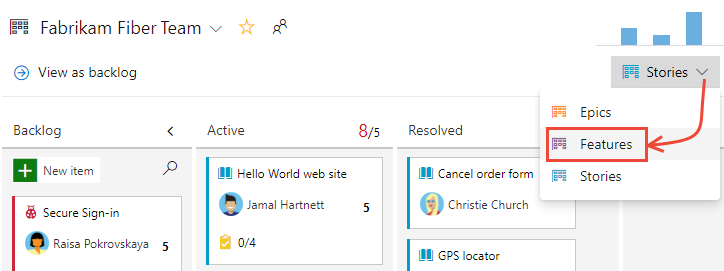
Als u snel functies en sub-items wilt toevoegen, kiest u Functies van de bordkiezer.
Taken toevoegen (onderliggende items)
Als u implementatiedetails wilt bijhouden, creëer taken vanuit een bovenliggend werkitem.
Open het actiemenu van de bovenliggende kaart en kies Taak toevoegen (het groene pluspictogram).
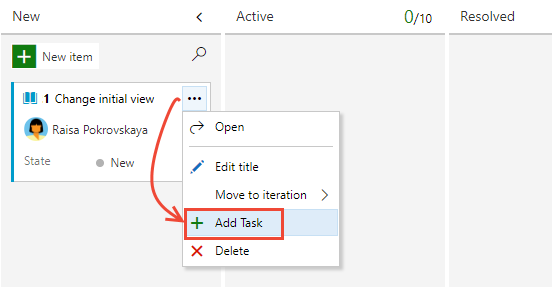
Typ de taaktitel en druk op Enter.
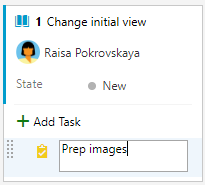
Als u snel meerdere taken wilt toevoegen, gaat u verder met het typen van titels en drukt u daarna op Enter.
Taken nemen het gebiedspad en iteratiepad van het bovenliggende item over en worden weergegeven op sprinttaakborden.
U kunt:
- Een taak markeren als voltooid door het bijbehorende selectievakje in te schakelen (statuswijzigingen in Gereed).
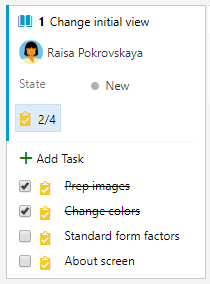
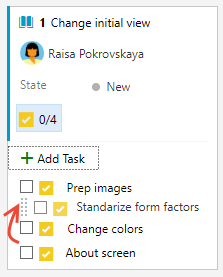
- U kunt taken opnieuw ordenen of opnieuw rangschikken door ze in de controlelijst te slepen.
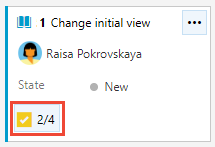
- Een takenlijst uitvouwen of samenvouwen.
Een werkitem openen en bijwerken
Als u een werkitem wilt bewerken, selecteert u de titel. Werk veldwaarden bij, voeg een beschrijving toe of voeg een discussienotitie toe. Gebruik het tabblad Bijlagen om bestanden te uploaden door slepen en neerzetten.
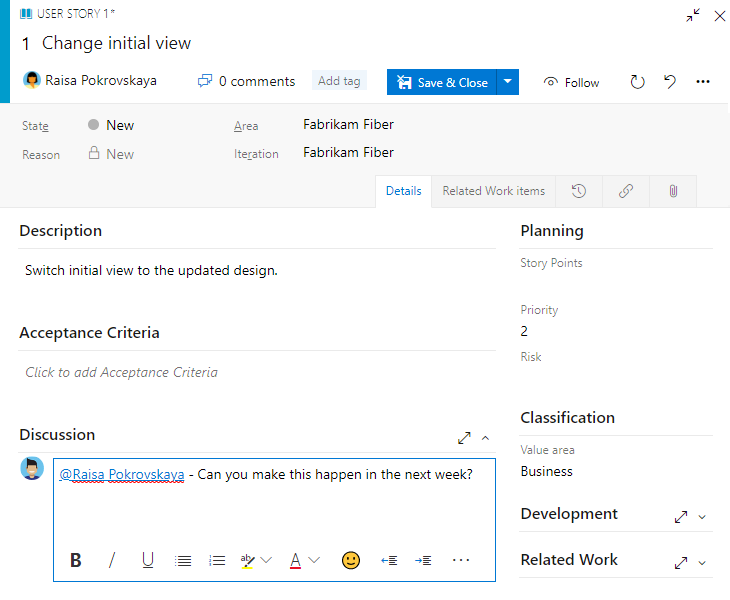
Wanneer u klaar bent met bewerken, selecteert u Opslaan en sluiten.
Werkstatus bijwerken
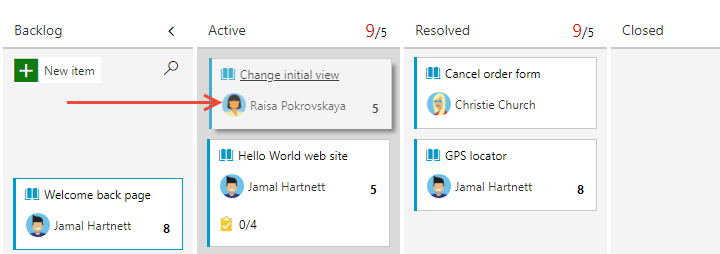
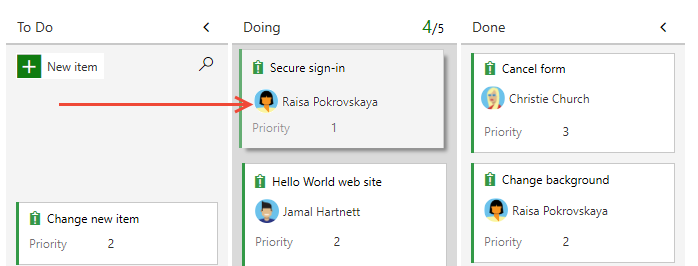
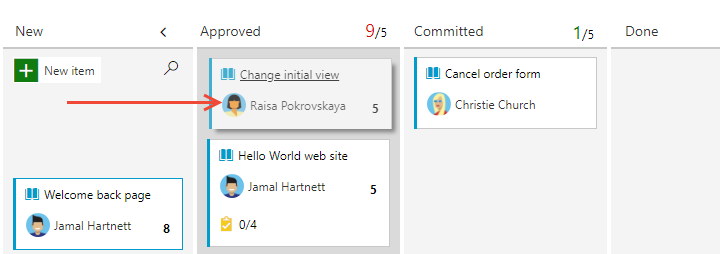
Versleep werkitems tussen kolommen om de status bij te werken.
- Agile: verplaats kaarten van achterstand → Active → Opgeloste → Gesloten.
- Basis: kaarten verplaatsen van To Do → Doing → Done.
- Scrum: verplaats kaarten van New → Approved → Commit → Done.
- CMMI: verplaats kaarten van achterstand → Actieve → Opgeloste → Gesloten.
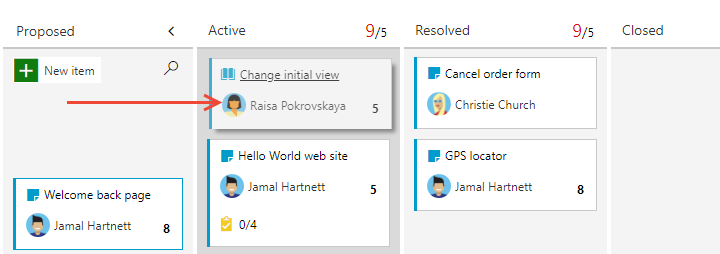
Tip
Zie Over het configureren en aanpassen van Azure Boards als u kolommen wilt toevoegen of de naam ervan wilt wijzigen.
Veldbeschrijvingen en taakvelden
U kunt deze velden gebruiken voor achterstandsitems en -taken ter ondersteuning van planning en capaciteitstracering.
Note
Taken tonen 'h' voor uren op het taakbord, maar je kunt het werk bijhouden in elke eenheid die je team verkiest.
Veld
Gebruik
Het type activiteit voor een taak (bijvoorbeeld Ontwikkeling, Testen). Zie De sprintcapaciteit bepalen en instellen.
Discipline (CMMI-proces)
De discipline voor CMMI-taken (bijvoorbeeld Analyse, Ontwikkeling, Testen).
Het geschatte werk dat nodig is om een taak te voltooien.
De hoeveelheid werk die overblijft om een taak te voltooien. Gebruik uren of dagen. Werk dit veld bij naarmate het werk voortschrijdt; het wordt gebruikt door capaciteitsdiagrammen en de sprint-burndown.
De tijd die is besteed aan het implementeren van een taak. Voer deze waarde in wanneer u de taak voltooit.
Taaktype (alleen CMMI)
Selecteer het juiste taaktype voor CMMI-taken (bijvoorbeeld corrigerende actie, beperkingsactie, gepland).
Opmerkingen vastleggen in de sectie Discussie
Gebruik de sectie Discussie om samen te werken aan werkitems door opmerkingen toe te voegen en te bekijken.
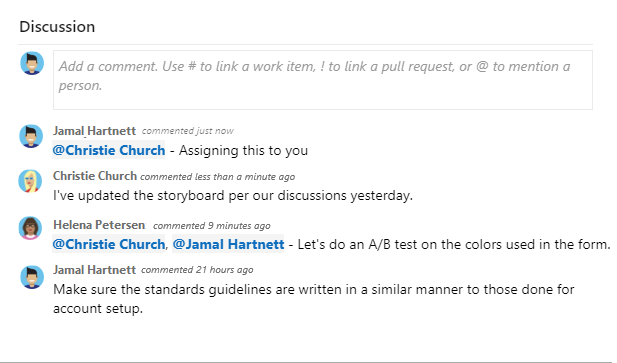
Wanneer u de cursor in een tekstvak plaatst dat ondersteuning biedt voor opmaak, wordt de werkbalk van de rtf-editor weergegeven.
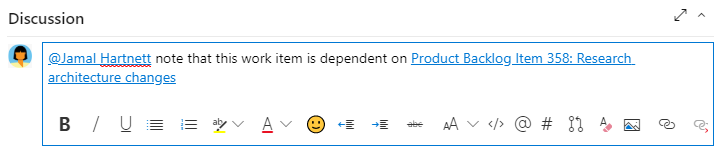
Note
Er bestaat geen veld voor discussiewerkitems. Als u een query wilt uitvoeren op werkitems met opmerkingen uit het discussiegebied, filtert u op het veld Geschiedenis. De volledige inhoud van de tekst die in het tekstvak Discussie is ingevoerd, wordt toegevoegd aan het veld Geschiedenis.
Iemand, een groep, werkitem of pull-aanvraag vermelden
Gebruik een van de volgende pictogrammen om recente items te openen voor personen, werkitems of pull-aanvragen:


U kunt hetzelfde menu openen met sneltoetsen: at-mention @, hashtag #en uitroepteken !.
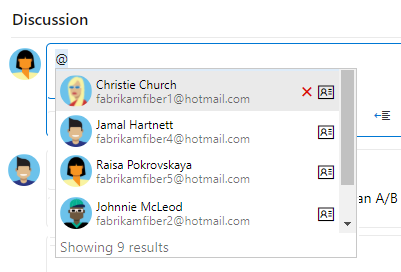
Voer een naam of nummer in om de lijst te filteren en selecteer vervolgens het item dat u wilt toevoegen. Als u een groep wilt vermelden, voert u @ de naam van de groep in, zoals een team of beveiligingsgroep.
Een opmerking bewerken of verwijderen
Als u een van uw opmerkingen wilt bijwerken of verwijderen, selecteert u Bewerken of Meer acties (
 ) en selecteert u Vervolgens Verwijderen:

Nadat u een opmerking hebt gewijzigd, selecteert u Bijwerken. Als u een opmerking wilt verwijderen, bevestigt u de verwijdering. Op het tabblad Geschiedenis wordt een audittrail bijgehouden van alle bewerkte en verwijderde opmerkingen.
Important
Configureer voor on-premises Azure DevOps Server een SMTP-server zodat teamleden meldingen kunnen ontvangen.
Een reactie toevoegen aan een opmerking
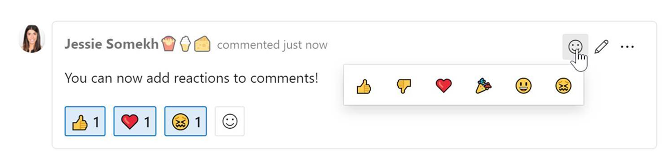
Voeg een of meer reacties toe aan een opmerking door een emoji in de opmerking te selecteren. Als u de reactie wilt verwijderen, selecteert u dezelfde reactie opnieuw. In de volgende afbeelding ziet u een voorbeeld van het toevoegen en weergeven van reacties op een opmerking.
Een opmerking opslaan zonder het werkitem op te slaan
Note
Deze functie is beschikbaar vanaf Azure DevOps Server 2022.1.
Als u alleen machtigingen hebt om toe te voegen aan de discussie van een werkitem, kunt u dit doen door opmerkingen op te slaan. Deze machtiging wordt beheerd door gebiedspadknooppunten en de machtiging Opmerkingen over werkitems in dit knooppunt bewerken. Zie voor meer informatie Machtigingen voor het bijhouden van werk instellen - Subnoden maken, werkitems wijzigen onder een gebied of iteratiepad.
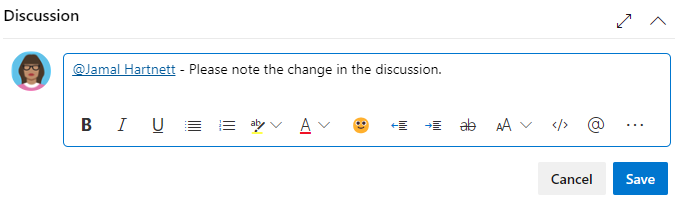
Wanneer u opmerkingen opslaat, hoeft u het werkitem niet op te slaan.
Note
Wanneer u wijzigingen in het besturingselement Discussie opslaat, wordt alleen de opmerking opgeslagen. Er worden geen werkitemregels gedefinieerd voor het type werkitem uitgevoerd.
AI gebruiken om werk te plannen en bij te houden
Als u de Azure Boards MCP Server hebt verbonden met uw AI-agent in de agentmodus, kunt u prompts in natuurlijke taal gebruiken om werkitems te maken en te beheren.
| Opdracht | Voorbeeldprompt |
|---|---|
| Een werkitem maken | Create a user story called 'Add search functionality to the product page' and assign it to <me> |
| Onderliggende taken toevoegen | Add three tasks to user story #1234: design the UI mockup, implement the backend API, and write unit tests |
| Een bug maken | Create a new bug titled 'Login timeout on slow connections' with priority 1 and assign it to the current sprint |
| Een werkitem bijwerken | Update the state of task #5678 to Done and set Completed Work to 4 hours |
| Een dagelijkse samenvatting ophalen | Show all work items assigned to <me> grouped by state with remaining work totals |
| Een nieuwe functie plannen | Create a feature called 'Dark mode support' in <Contoso> with 4 child user stories for settings UI, theme engine, persistence, and accessibility testing |
| Sprintgereedheid controleren | List all user stories in the next sprint for <Contoso> that are still missing story points or acceptance criteria |
| Teamvoortgang bijhouden | Show the count of work items by state for each team member in the current sprint for <Contoso> |
| Snel verslag van de stand-up | Show what <me> completed yesterday, what's in progress today, and any items tagged 'blocked' in <Contoso> |
| Een nieuw project instellen | Create an epic called 'Mobile App v2' in <Contoso> with 3 child features for authentication, dashboard, and notifications, each with 2 user stories |
Note
De agentmodus en de MCP-server gebruiken natuurlijke taal, zodat u deze prompts kunt aanpassen of vervolgvragen kunt stellen om de resultaten te verfijnen.