Notitie
Voor toegang tot deze pagina is autorisatie vereist. U kunt proberen u aan te melden of de directory te wijzigen.
Voor toegang tot deze pagina is autorisatie vereist. U kunt proberen de mappen te wijzigen.
In dit artikel leest u hoe u een beheerde DevOps-pool maakt met behulp van een ARM-sjabloon en hoe u een pijplijn uitvoert in de nieuwe pool.
Vereisten
Voordat u de stappen in dit artikel uitvoert, hebt u uw Azure-abonnement en Azure DevOps-organisatie geconfigureerd voor gebruik met beheerde DevOps-pools, zoals beschreven in het artikel Vereisten artikel. Deze stappen moeten slechts eenmaal per Azure-abonnement en Azure DevOps-organisatie worden voltooid.
Aanmelden bij de Azure CLI
Open een opdrachtprompt (in Windows, gebruik de Windows-opdrachtprompt of PowerShell) en voer de volgende opdrachten uit.
Meld u aan bij Azure CLI.
az loginAls u meer dan één Azure-abonnement hebt, stelt u uw standaard Azure-abonnement in.
az account set --subscription "My subscription name"Als u een lijst met uw abonnementen wilt ophalen, kunt u de volgende opdracht uitvoeren.
az account list -o tableAls u meerdere tenants hebt of meer informatie wilt over het werken met een Azure-abonnement met behulp van Azure CLI, raadpleegt u Hoe u Azure-abonnementen beheert met de Azure CLI.
Een resourcegroep, Ontwikkelaarscentrum en Ontwikkelaarscentrum Project maken
Volg de stappen een ontwikkelaarscentrum maken in Een ontwikkelaarscentrum maken en configureren voor Azure Deployment Environments met behulp van de Azure CLI.
U hoeft alleen de stappen te volgen in de sectie Een ontwikkelaarscentrum maken. Noteer de naam van de resourcegroep en Ontwikkelaarscentrum naam.
Volg de stappen Een project maken in Een project maken en configureren met behulp van de Azure CLI.
Noteer het
idgemaakte project (niet hetdevCenterId).
De sjabloon controleren en opslaan
Maak een lokale bestandsnaam mdp-azure-deploy.json met de volgende inhoud. Dit bestand is een geparameteriseerde ARM-sjabloon waarmee een
microsoft.devopsinfrastructure/poolsresource wordt gemaakt.{ "$schema": "https://schema.management.azure.com/schemas/2019-04-01/deploymentTemplate.json#", "contentVersion": "1.0.0.0", "parameters": { "poolName": { "type": "string" }, "adoOrg": { "type": "string" }, "devCenterResourceId": { "type": "string" }, "imageName": { "type": "string" }, "poolSize": { "type": "int" }, "location": { "type": "string", "defaultValue": "eastus" } }, "variables": {}, "resources": [ { "name": "[parameters('poolName')]", "type": "microsoft.devopsinfrastructure/pools", "apiVersion": "2025-09-20", "location": "[parameters('location')]", "tags": {}, "properties": { "organizationProfile": { "organizations": [ { "url": "[parameters('adoOrg')]", "parallelism": 1 } ], "permissionProfile": { "kind": "CreatorOnly" }, "kind": "AzureDevOps" }, "devCenterProjectResourceId": "[parameters('devCenterResourceId')]", "maximumConcurrency": "[parameters('poolSize')]", "agentProfile": { "kind": "Stateless" }, "fabricProfile": { "sku": { "name": "Standard_D2ads_v5" }, "images": [ { "wellKnownImageName": "[parameters('imageName')]", "buffer": "*" } ], "kind": "Vmss" } } } ] }Maak een ander lokaal bestand met de naam mdp-azure-deploy-parameters.json en sla het op in dezelfde map als het eerste bestand. Werk de volgende eigenschappen bij zodat deze overeenkomen met de details van uw omgeving.
Kenmerk Weergegeven als poolNameWerk valuebij met de gewenste naam van uw pool. De naam moet bestaan uit alfanumerieke tekens,.,-of_, en moet tussen de 3 en 44 tekens lang zijn. De naam moet wereldwijd uniek zijn in Azure.adoOrgWerk valuebij en vervang deze dooryour-organizationde naam van uw Azure DevOps-organisatie.devCenterResourceIdWerk valuebij met deidvorige stap Een resourcegroep maken, Ontwikkelaarscentrum en Ontwikkelaarscentrum projectstap.imageNameDit voorbeeld is geconfigureerd voor het gebruik van een Azure Pipelines-installatiekopieën en maakt gebruik van de Installatiekopieën van Windows Server 2022. Als u deze wilt wijzigen, kiest u uit de vooraf gedefinieerde aliassen van de Azure Pipelines-installatiekopieën. Beheerde DevOps-pools ondersteunen ook Installatiekopieën van Azure Compute Gallery en geselecteerde Marketplace-installatiekopieën. Zie Installatiekopieën voor beheerde DevOps-pools configureren voor meer informatie over het configureren van een resource voor beheerde DevOps-pools voor deze typen installatiekopieën. poolSizeWerk valuebij met het maximum aantal agents dat u gelijktijdige taken wilt kunnen uitvoeren. In dit voorbeeld ispoolSizehet1.locationDe Azure-regio voor de pool. In dit voorbeeld is eastusde regio .{ "$schema": "https://schema.management.azure.com/schemas/2015-01-01/deploymentParameters.json#", "contentVersion": "1.0.0.0", "parameters": { "poolName": { "value": "my-first-managed-pool" }, "adoOrg": { "value": "https://dev.azure.com/your-organization" }, "devCenterResourceId": { "value": "/subscriptions/subscription_id_placeholder/resourceGroups/fabrikam-managed-devops-pools/providers/Microsoft.DevCenter/projects/fabrikam-dev-center-project" }, "imageName": { "value": "windows-2022" }, "poolSize": { "value": 1 }, "location": { "value": "eastus" } } }
De beheerde DevOps-pool maken
Open een opdrachtprompt (in Windows, gebruik de Windows-opdrachtprompt of PowerShell) en voer de volgende opdrachten uit. U kunt de eerste twee opdrachten overslaan als uw Azure CLI-sessie uit de eerste procedure nog steeds actief is.
Meld u aan bij Azure CLI.
az loginAls u meer dan één Azure-abonnement hebt, stelt u uw standaard Azure-abonnement in.
az account set --subscription "My subscription name"Als u een lijst met uw abonnementen wilt ophalen, kunt u de volgende opdracht uitvoeren.
az account list -o tableAls u meerdere tenants hebt of meer informatie wilt over het werken met een Azure-abonnement met behulp van Azure CLI, raadpleegt u Hoe u Azure-abonnementen beheert met de Azure CLI.
Ga naar de map toen u de twee JSON-bestanden uit de vorige stap hebt opgeslagen. In dit voorbeeld worden de bestanden opgeslagen in
C:\examples.cd c:\examplesMaak de beheerde DevOps-pool. Vervang
<resourceGroupName>door de resourcegroep die u in de eerste stap hebt gemaakt.az deployment group create --resource-group <resourceGroupName> --template-file mdp-azure-deploy.json --parameters mdp-azure-deploy-parameters.jsonAls uw abonnement niet over de capaciteit beschikt om uw pool te configureren met de gewenste Azure VM-SKU en het maximumaantal agents, mislukt het maken van een pool met een fout die vergelijkbaar is met het volgende bericht.
Cores needed to complete this request is 8, which exceeds the current limit of 0 for SKU family standardDDSv4Family in region eastus. Please choose a different region if possible, or request additional quota at https://portal.azure.com/#view/Microsoft_Azure_Support/NewSupportRequestV3Blade/issueType/quota/subscriptionId/subscription_id_placeholder/topicId/3eadc5d3-b59a-3658-d8c6-9c729ba35b97. Zie Quota voor beheerde DevOps-pools controleren om het probleem op te lossen.
Uw gemaakte pool weergeven in Azure Portal
Meld u aan bij het Azure-portaal.
Zoek naar beheerde DevOps-pools en selecteer deze in de beschikbare opties.
Kies uw nieuwe beheerde DevOps-pool in de lijst.
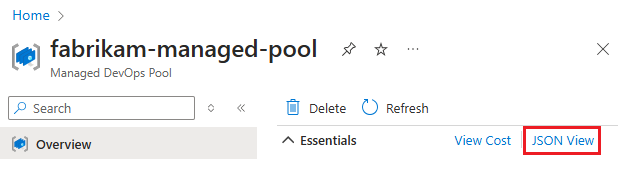
Kies de JSON-weergave om de JSON-indeling van de resource beheerde DevOps-pools weer te geven.
De agentpool weergeven in Azure DevOps
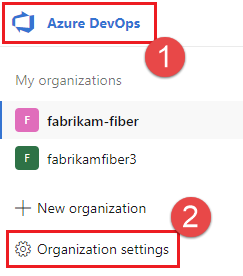
Ga naar de Azure DevOps-portal en meld u aan bij uw Azure DevOps-organisatie (
https://dev.azure.com/{your-organization}).Ga naar de azure DevOps-organisatie-instellingen>.
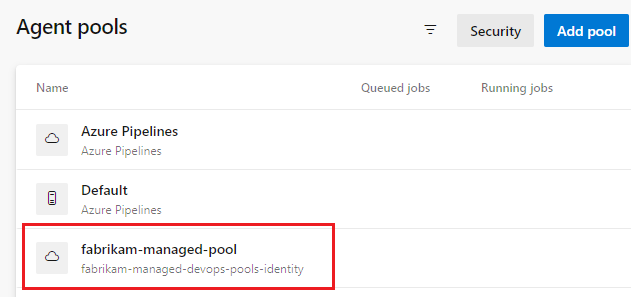
Ga naar pijplijnagentpools> en controleer of uw nieuwe pool wordt vermeld. Als u zojuist de beheerde DevOps-pool hebt gemaakt, kan het even duren voordat de nieuwe pool wordt weergegeven in de lijst met agents.
Een pijplijn uitvoeren in uw nieuwe pool
In deze stap maken we een eenvoudige pijplijn in de standaardopslagplaats van een Azure DevOps-project en voeren we dit uit in uw nieuwe beheerde DevOps-pool.
Ga naar de Azure DevOps-portal en meld u aan bij uw Azure DevOps-organisatie (
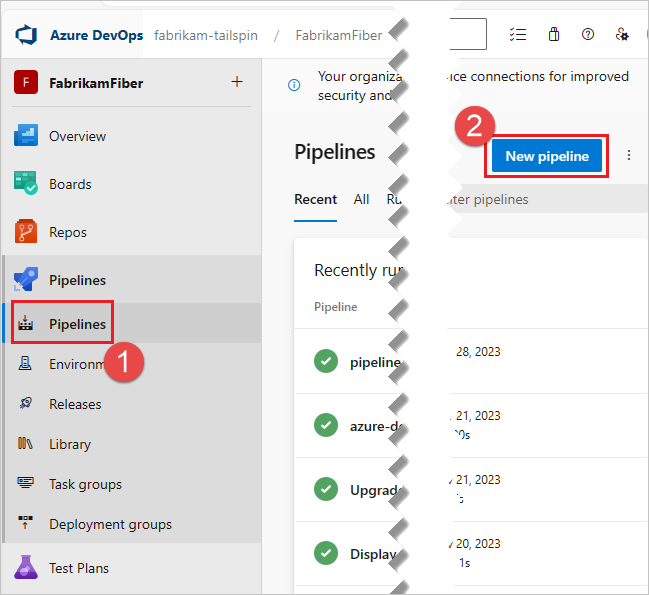
https://dev.azure.com/{your-organization}).Ga naar het project waar u de pijplijn wilt uitvoeren en kies Pijplijnen.
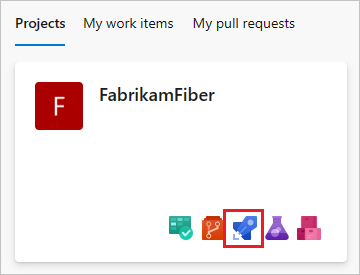
Kies Nieuwe pijplijn (of Pijplijn maken als dit uw eerste pijplijn is).
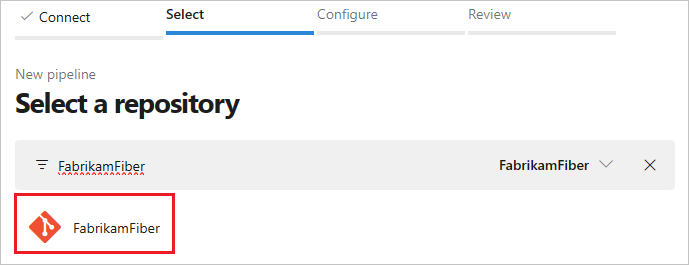
Kies Git voor Azure-opslagplaatsen.

Kies de opslagplaats met dezelfde naam als uw project. In dit voorbeeld heet het project FabrikamFiber, dus kiezen we de opslagplaats met dezelfde naam.
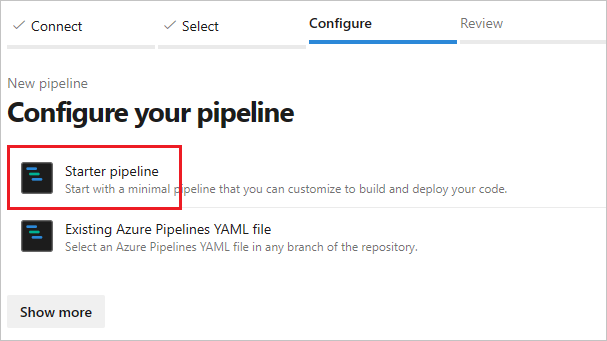
Kies Starter-pijplijn.
De starterssjabloon maakt standaard gebruik van een door Microsoft gehoste Linux-agent. Bewerk de pijplijnsjabloon en wijzig de
poolsectie, zodat deze verwijst naar de pool die u in de vorige stappen hebt gemaakt.# Change these two lines as shown in the following example. pool: vmImage: ubuntu-latestIn dit voorbeeld hebben de beheerde DevOps-pools de naam
fabrikam-managed-pool, dus vervang deze doorvmImage: ubuntu-latestname: fabrikam-managed-poolsen geef de naam van uw beheerde DevOps-pool op.# Replace fabrikam-managed-pools with the name # of your Managed DevOps Pool. pool: name: fabrikam-managed-poolKies Opslaan en uitvoeren en kies Opslaan en voer een tweede keer uit om te bevestigen.
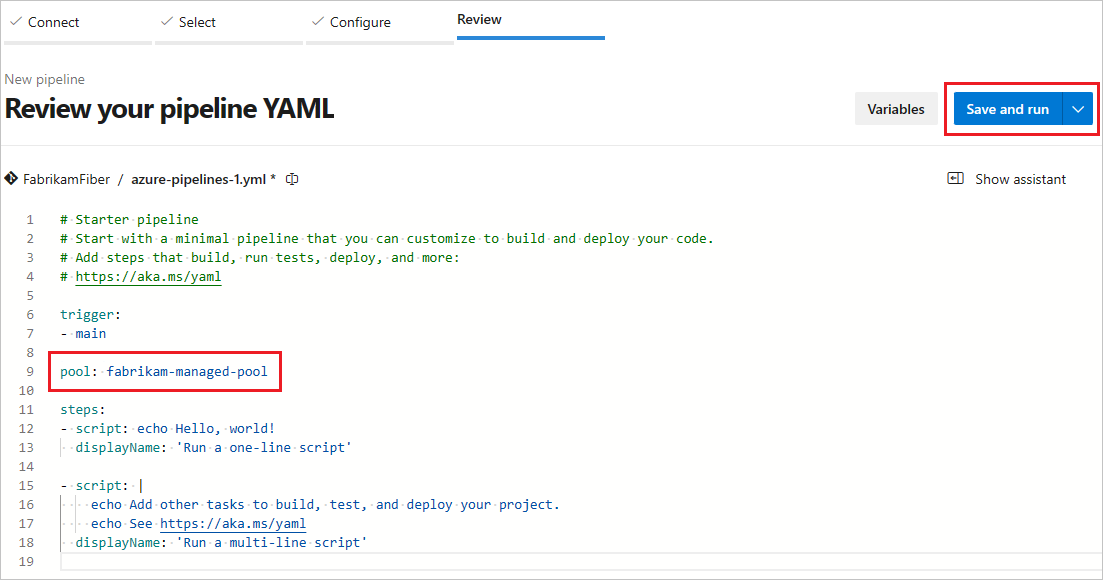
Als dit de eerste pijplijnuitvoering in deze pool is, wordt u mogelijk gevraagd om machtigingen te verlenen voordat de pijplijn wordt uitgevoerd. Zie voor meer informatie Deze pijplijn heeft machtigingen nodig om toegang te krijgen tot een resource voordat deze uitvoering kan doorgaan.
Bekijk de pijplijnuitvoering in Azure DevOps en u kunt overschakelen naar Azure Portal en de actieve agent bekijken in de weergave Agents .
Resources opschonen
Wanneer u de quickstart hebt voltooid, verwijdert u de gemaakte resources als u deze niet wilt blijven gebruiken.
Als u de beheerde DevOps-pool, Ontwikkelaarscentrum en Ontwikkelaarscentrum Project wilt verwijderen, kunt u ze verwijderen door de resourcegroep te verwijderen die ze bevat.