Notitie
Voor toegang tot deze pagina is autorisatie vereist. U kunt proberen u aan te melden of de directory te wijzigen.
Voor toegang tot deze pagina is autorisatie vereist. U kunt proberen de mappen te wijzigen.
Azure DevOps Server | Azure DevOps Server 2022
Uw project bevat 100 of meer gegevensvelden, afhankelijk van het proces dat wordt gebruikt om het te maken, zoals Agile, Basic, Scrum of CMMI. Elk werkitem is gekoppeld aan een werkitemtype (WIT) en de gegevens die u kunt bijhouden, komen overeen met de velden die aan die WIT zijn toegewezen. U kunt werkitemgegevens bijwerken door het gegevensveld binnen een werkitem te wijzigen.
Notitie
Als u het overgenomen procesmodel gebruikt, raadpleegt u Een aangepast veld toevoegen aan een werkitemtype.
U kunt bestaande velden wijzigen of aangepaste velden toevoegen om meer gegevens bij te houden. U kunt bijvoorbeeld een keuzelijst aanpassen in een vervolgkeuzelijst, een standaardwaarde instellen of de waarden beperken die een veld kan accepteren.
Kieslijsten worden op verschillende manieren gedefinieerd, zoals via de gebruikersinterface, WIT-werkstromen of door gebruikersaccounts toe te voegen aan een project, zoals wordt weergegeven in de volgende tabel.
| WIT-definitie | Opdrachtregelwijziging (on-premises XML-proces) |
|---|---|
|
-
Een selectielijst aanpassen - Regels toevoegen aan een veld - Een aangepast veld toevoegen - Het veldlabel op het formulier wijzigen - Een aangepast bedieningselement toevoegen |
-
Lijstvelden - Een veldkenmerk wijzigen - Een veld verwijderen - Een veld indexeren |
Voorkennis
| Categorie | Eisen |
|---|---|
| Lijstvelden | Zorg ervoor dat uw machtiging Gegevens op projectniveau voor het project in de verzameling is ingesteld op Toestaan. |
| Een veld toevoegen of aanpassen | Wees lid van de groep Projectbeheerders of stel de machtiging Gegevens op projectniveau bewerken in op Toestaan. |
| Een veld verwijderen, een andere naam geven of wijzigen | Lid zijn van de beveiligingsgroep Team Foundation Administrators of de beveiligingsgroep Projectverzamelingsbeheerders . |
Als u wilt worden toegevoegd als beheerder, wijzigt u machtigingen op projectverzamelingsniveau.
Methoden waarmee werkitemvelden worden toegevoegd
Velden voor werkitems houden gegevens bij voor een werkitemtype, definiëren criteria voor queryfilters en genereren van rapporten. Elk gegevenselement dat u wilt bijhouden, met uitzondering van systeemvelden, moet worden gedefinieerd als een werkitemveld. U kunt velden definiëren binnen een werkitemtype (WIT) of globale werkstroomdefinitie.
Werkitemvelden worden onderhouden op projectverzamelingsniveau en worden toegevoegd in de volgende scenario's:
- Een project maken: velden die zijn gedefinieerd in de geselecteerde processjabloon voor WIT's of globale werkstromen, worden gemaakt. Kernsysteemvelden worden automatisch opgenomen voor elk type werkitem. Zie de index van het werkitemveld voor een lijst met kernsysteemvelden. Zie Processjablonen voor meer informatie over sjablonen.
- Een WIT-definitie importeren: nieuwe velden die in de WIT-definitie zijn gedefinieerd, worden toegevoegd aan de verzameling. Meer informatie vindt u in de verwijzing naar alle WITD XML-elementen.
- Een globale werkstroomdefinitie importeren: nieuwe velden die in de globale werkstroom zijn gedefinieerd, worden toegevoegd aan de verzameling. Globale werkstromen staan gedeelde velden toe voor meerdere typen werkitems. Zie Algemene werkstroom aanpassen voor meer informatie.
De volledige set velden in een verzameling bevat alle velden die zijn gedefinieerd in WIT's en globale werkstromen voor alle projecten. U kunt kenmerken wijzigen, velden een andere naam geven of verwijderen, maar deze wijzigingen kunnen van invloed zijn op on-premises servers en rapportage.
Als u een veld wilt toevoegen of aanpassen, bewerkt u de XML-inhoud van de WIT-definitie. Definieer elk veld met behulp van een VELD-element in de sectie VELDEN . Zie de naslaginformatie over alle XML-elementen van FIELD voor meer informatie.
Een veld toevoegen, een regel toepassen of een kenmerk wijzigen
Als u een aangepast veld wilt toevoegen, veldregels wilt toevoegen of het label van een veld op een werkitemformulier wilt wijzigen, wijzigt u de WIT of typen die gebruikmaken van het veld. Volg de aanpassingsreeks die overeenkomt met uw procesmodel.
Als u een veldkenmerk wilt wijzigen of de naam van een veld wilt wijzigen, gebruikt u het opdrachtregelprogramma witadmin . Als u een veld wilt wijzigen, voegt u de regels die zijn gekoppeld aan het veld in een WIT-definitie toe of wijzigt u deze.
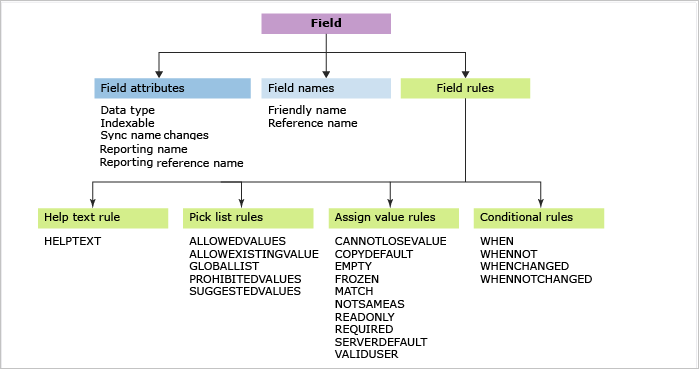
Een WIT-definitiebestand bewerken
Als u regels wilt toevoegen of een aangepast veld wilt toevoegen, exporteert, bewerkt en importeert u vervolgens het WIT-definitiebestand.
Aanbeveling
Met witadmin kunt u definitiebestanden importeren en exporteren. Andere hulpprogramma's die u kunt gebruiken, zijn de proceseditor (hiervoor moet u een versie van Visual Studio hebben geïnstalleerd). Installeer de processjablooneditor vanuit Visual Studio Marketplace.
Als u gegevens wilt bijhouden, voegt u het veld toe aan het WIT-definitiebestand, met uitzondering van systeemvelden, die velden zijn met een verwijzingsnaam die begint met System.. Systeemvelden worden automatisch gedefinieerd voor alle WIT's, zelfs als ze niet zijn opgenomen in de WIT-definitie. Zie voor meer informatie de werkitemveldindex.
Een selectievakje of Booleaans veld toevoegen
Gebruik de volgende syntaxis om een Booleaans veld toe te voegen in de sectie VELDEN van de WIT-definitie.
<FIELD name="Triage" refname="Fabrikam.Triage" type="Boolean" >
   <DEFAULT from="value" value="False" />
   <HELPTEXT>Triage work item</HELPTEXT>
</FIELD>
Voeg vervolgens de volgende syntaxis toe in de sectie FORMULIER om het veld in het formulier weer te geven.
<Control Label="Triage" Type="FieldControl" FieldName="Fabrikam.Triage" />
Het veld wordt weergegeven als een selectievakje in het formulier.
Een selectielijst aanpassen
Kieslijsten zijn genummerde waarden die worden weergegeven in dropdown-menu's van werkitemformulieren en in de kolom Waarde van de queryeditor. Als u een selectielijst wilt aanpassen voor de meeste tekenreeks- of gehele velden, bewerkt u de WIT-definitie. Gebruik bijvoorbeeld de volgende XML om een aangepast resolutieveld toe te voegen met een selectielijst.
Aangepast veld en keuzelijst
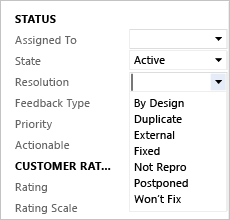
<FIELD name="Resolution" refname="MyCompany.Resolution" type="String">
<ALLOWEDVALUES>
   <LISTITEM value="By Design" />
   <LISTITEM value="Duplicate" />
   <LISTITEM value="External" />
   <LISTITEM value="Fixed" />
   <LISTITEM value="Not Repro" />
   <LISTITEM value="Postponed" />
   <LISTITEM value="Won't Fix" />
</ALLOWEDVALUES>
</FIELD>
Met regels kunt u lijsten combineren, beperken wie toegang heeft tot een lijst en voorwaarden instellen voor wanneer een lijst wordt weergegeven in het werkitemformulier. U kunt de kenmerken expanditems en filteritems gebruiken om te bepalen of in een distributielijst afzonderlijke leden worden weergegeven of specifieke items worden gefilterd.
Gebruik globale lijsten voor gedeelde lijsten in WIT's of projecten om het onderhoud te vereenvoudigen. Globale lijsten verminderen de inspanning die nodig is om gedeelde lijsten bij te werken. Als delen van een lijst moeten verschillen tussen WIT's of projecten, kunt u een globale lijst definiëren voor specifieke delen van een selectielijst. Zie Kieslijsten definiëren en Globale lijsten definiëren voor meer informatie.
Regels toevoegen aan een veld
Als u een aangepast veld wilt toevoegen of regels wilt toepassen op een veld, bewerkt u de WIT-definitie. U kunt regels beperken tot specifieke gebruikers of groepen met behulp van de voor - of niet-kenmerken om te definiëren wie de regel van toepassing is op of uitgesloten.
Met het volgende codefragment wordt bijvoorbeeld een regel afgedwongen die alleen leden van het Managementteam, een op maat gedefinieerde groep, het veld Stack Rank kunnen wijzigen nadat een werkitem is aangemaakt.
<FIELD name="Stack Rank" refname="Microsoft.VSTS.Common.StackRank" type="Double" reportable="dimension">
   <FROZEN not="[project]\Management Team" />
   <HELPTEXT>Work first on items with lower-valued stack rank. Set in triage.</HELPTEXT>
</FIELD>
U kunt regels toepassen op velden om de volgende acties uit te voeren:
| Handeling | XML-element |
|---|---|
| Voeg een tooltip toe aan een veld. | HELPTEKST |
| Definieer of beperk de waarden die een veld kan hebben. | KAN WAARDE, LEEG, BEVROREN, NOTSAMEAS, READONLY, VEREIST |
| Kopieer een waarde of stel een standaardwaarde in voor een veld. | COPY, DEFAULT, SERVERDEFAULT |
| Beperken wie een veld kan wijzigen. | VALIDUSER, voor, niet |
| Patroonherkenning afdwingen voor tekstvelden. | WEDSTRIJD |
| Regels voorwaardelijk toepassen op basis van andere veldwaarden. | WANNEER, WANNEERNIET, WANNEERVERANDERD, WANNEERNIETVERANDERD |
Systeemvelden, geïdentificeerd door het voorvoegsel 'Systeem', bijvoorbeeld System.ID, staan beperkte regelaanpassing toe. U kunt bijvoorbeeld geen velden kopiëren of wissen die bijhouden wie een werkitem heeft gemaakt, gewijzigd of gesloten, of door het systeem beheerde datum/tijd-velden.
Zie Regels en regelevaluatie voor meer informatie over veldregels en beperkingen.
Een aangepast veld toevoegen
Als u een aangepast veld wilt toevoegen, bewerkt u de WIT-definitie om een VELDelement toe te voegen in de sectie VELDEN en een besturingselementelement in de sectie FORMULIER .
Exporteer het WIT-definitiebestand op basis van het procesmodel dat u gebruikt.
Zoek de sectie van het XML-bestand dat begint met
FIELDS.Voeg het
FIELDelement toe dat de naam van het aangepaste veld aangeeft dat moet worden toegevoegd. U moet de volgende vereiste kenmerken opgeven: vriendelijkname,refname(referentienaam) entype. Voor meer informatie, zie de verwijzing FIELD (Definition) element.De volgende code geeft het aangepaste veld, Requestor, met een verwijzingsnaam van
FabrikamFiber.MyTeam.Requestoren een selectielijst met toegestane waarden, met de standaardwaarde van Klant.<FIELD name="Requestor" refname="FabrikamFiber.MyTeam.Requestor" type="String" reportable="Dimension"> <ALLOWEDVALUES> <LISTITEM value="Customer" /> <LISTITEM value="Executive Management" /> <LISTITEM value="Other" /> <LISTITEM value="Support" /> <LISTITEM value="Team" /> <LISTITEM value="Technicians" /> <DEFAULTVALUE value="Customer" /> </ALLOWEDVALUES> </FIELD>Aanbeveling
Elementen in de lijst worden altijd in alfanumerieke volgorde weergegeven, ongeacht hoe u deze invoert in het XML-definitiebestand. De verwijzingsnaam of
refname, is de programmatische naam voor het veld. Alle andere regels moeten verwijzen naar derefname. Zie Naamgevingsbeperkingen en conventies voor meer informatie.Voeg het
Controlelement in deFORMsectie toe, zodat het aangepaste veld wordt weergegeven in het formulier in de groep elementen waarin u het wilt weergeven.Met het volgende codefragment wordt bijvoorbeeld het veld Requestor toegevoegd dat onder het veld Reden in het werkitemformulier wordt weergegeven.
<Column PercentWidth="50"> <Group Label="Status"> <Column PercentWidth="100"> <Control FieldName="System.AssignedTo" Type="FieldControl" Label="Assi&gned To:" LabelPosition="Left" /> <Control FieldName="System.State" Type="FieldControl" Label="&State:" LabelPosition="Left" /> <Control FieldName="System.Reason" Type="FieldControl" Label="Reason:" LabelPosition="Left" ReadOnly="True" /> <Control FieldName="FabrikamFiber.MyTeam.Requestor" Type="FieldControl" Label="Requestor:" LabelPosition="Left" ReadOnly="True" /> </Column> </Group> </Column>Aanbeveling
Volgens de schemadefinitie voor het bijhouden van werk moeten alle onderliggende elementen van het
FORMelement camel case gebruiken, terwijl alle andere elementen in hoofdletters moeten staan. Zorg ervoor dat de casestructuur van het openen en sluiten van tags overeenkomt met XML-syntaxisregels om validatiefouten te voorkomen. Zie Control XML-elementreferentie voor meer informatie.Importeer het WIT-definitiebestand op basis van het procesmodel dat u gebruikt.
Open de webportal of Team Explorer om de wijzigingen weer te geven. Als de client al is geopend, vernieuwt u de pagina.
In de volgende afbeelding ziet u dat het werkitemformulier voor het productachterstandsitem nu het nieuwe veld bevat.
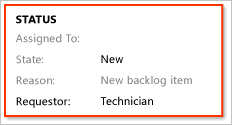
Het veldlabel op een werkitemformulier wijzigen
Als u het veldlabel wilt wijzigen, wijzigt u de waarde die is toegewezen aan het Control elementkenmerk Label . Als u een veld uit het werkitemformulier wilt verwijderen, verwijdert u het Control element dat aan het veld is gekoppeld.
Exporteer het WIT-definitiebestand op basis van uw procesmodel.
Zoek in de
FORMenLayoutsecties de definitie van het veld dat u wilt wijzigen. In dit voorbeeld wordt het label voor het veld Titel gewijzigd:<Column PercentWidth="70"> <Control Type="FieldControl" FieldName="System.Title" Label="Title" LabelPosition="Left" /> </Column>Wijzig het label voor het veld zodat het Portugese filiaal dat aan dit specifieke project werkt, de naam van het veld Titel kan lezen wanneer ze met het werkitemformulier werken. Neem het Portugese woord voor titel (Titulo) op in het veld Titel.
<Column PercentWidth="70">
   <Control Type="FieldControl" FieldName="System.Title" Label="Title (Titulo):" LabelPosition="Left" />
</Column>
Importeer de gewijzigde WIT-definitie.
Een aangepast controle toevoegen
Met behulp van de REST API's voor het bijhouden van werkitems kunt u programmatisch bugs, taken en andere werkitems (WIT's) maken, bijwerken en vinden. Daarnaast kunt u aangepaste besturingselementen maken om de functionaliteit van een werkitemformulier te verbeteren.
U kunt ook aangepaste besturingselementen gebruiken die beschikbaar zijn via Visual Studio Marketplace, zoals:
- Besturingselement met meerdere waarden: hiermee kunt u invoer van meerdere waarden voor een veld toestaan met behulp van een lijst met selectievakjes.
- Besturingselement kleurkiezer: Hiermee kunt u kleuren toevoegen aan selectielijstitems.
- Werkitemformulieren met één selectie: biedt een aanpasbare set regels voor acties met één selectie.
Als u een aangepast besturingselement wilt toevoegen aan het nieuwe webformulier, raadpleegt u WebLayout en Besturingselementen.
Een kenmerk van een bestaand veld wijzigen
U gebruikt witadmin changefield om de kenmerken van een bestaand veld te wijzigen. Bijvoorbeeld, de volgende opdracht wijzigt de beschrijvende naam die is gedefinieerd voor MyCompany.Type naar Evaluatiemethode.
witadmin changefield /collection:http://AdventureWorksServer:8080/ DefaultCollection/n:MyCompany.Type /name:"Evaluation Method"
De volgende tabel bevat een overzicht van de kenmerken die u kunt wijzigen met behulp van witadmin changefield.
| Kenmerk | Beschrijving |
|---|---|
| Gegevenstype | Hiermee geeft u het type gegevens op dat het veld accepteert. Over het algemeen kunt u het veldgegevenstype niet meer wijzigen nadat het is gedefinieerd. U kunt het veldgegevenstype alleen wijzigen voor velden van het type HTML of PlainText. |
| Vriendelijke naam | De vriendelijke naam wordt weergegeven in de vervolgkeuzelijsten van werkitemquery's en moet uniek zijn binnen alle velden die zijn gedefinieerd in een projectverzameling. De beschrijvende naam kan afwijken van het formulierlabel dat wordt weergegeven in het formulier voor werkitems. |
| Rapportage-attributen | U kunt de naam van het veld wijzigen zoals dit wordt weergegeven in een rapport, de naam van de rapportreferentie en het rapporttype. U kunt de vriendelijke naam van het rapporteren lokaliseren. Het rapportagetype bepaalt of de gegevens van het veld naar de relationele warehousedatabase worden geschreven, naar zowel de relationele warehousedatabase als naar de OLAP-kubus, of om een vooraf berekende som van waarden te genereren bij het verwerken van de OLAP-kubus. Zie de referentie voor rapportbare velden voor een volledige lijst van de standaard rapportbare velden. Zie werkitemvelden en -kenmerken, rapportbare kenmerken voor meer informatie over rapportbare kenmerken. |
| Synchronisatie | U kunt synchronisatie voor velden met een persoonsnaam in- of uitschakelen met Active Directory. |
Het indexkenmerk van een veld wijzigen
Schakel indexering voor een veld in om de reactietijden van query's bij het filteren te verbeteren. Standaard worden de volgende velden geïndexeerd: Toegewezen Aan, Gemaakt Op, Gewijzigd Door, Status, Reden, Gebieds-ID, Iteratie-ID en werkitem-type.
Als u indexering voor een veld wilt in- of uitschakelen, gebruikt u de opdracht witadmin indexfield.
Een veld verwijderen
Wanneer u een veld uit een specifieke WIT verwijdert, blijft het veld in de verzameling of de databaseserver aanwezig, zelfs als er niet meer naar wordt verwezen door een WIT. Volg deze stappen om een veld volledig te verwijderen.
Verwijder de
FIELDdefinitie uit alle WIT-definities en eventuele globale werkstromen waarnaar wordt verwezen.Controleer of het veld niet in gebruik is. Voorbeeld:
witadmin listfields /collection:http://AdventureWorksServer:8080/tfs/DefaultCollection /n:MyCompany.CustomContact

Field: MyCompany.CustomContact
Name: Custom Contact
Type: String
Reportable As: dimension
Use: Not In Use
Indexed: False
Verwijder het veld. Voorbeeld:
witadmin deletefield /collection:http://AdventureWorksServer:8080/tfs/DefaultCollection /n:MyCompany.CustomContactAls het verwijderde veld kan worden gerapporteerd en uw project SQL Server Reporting Services gebruikt, bouwt u het datawarehouse opnieuw om het oude veld en de bijbehorende waarden op te leegmaken.
Zie Werkitemvelden beheren voor meer informatie.
Velden voor test-, build- en versiebeheer
Bepaalde typen werkitems bevatten velden die worden gegenereerd door geautomatiseerde processen die zijn geïntegreerd met Team Foundation Build, Microsoft Test Manager en Team Foundation-versiebeheer. Als u deze velden wilt toevoegen aan uw aangepaste typen werkitems (WIT's), bewerkt u de WIT-definitie volgens de stappen die eerder zijn beschreven.
U kunt bijvoorbeeld de velden Gevonden in en Geïntegreerd in Build toevoegen, waarmee bugs worden gekoppeld aan de builds waar ze zijn gevonden of opgelost. Gebruik het volgende codefragment om deze velden op te nemen in een WIT-definitie:
<FIELD name="Found In" refname="Microsoft.VSTS.Build.FoundIn" type="String" reportable="dimension">
    <HELPTEXT>Product build number (revision) in which this item was found</HELPTEXT>
</FIELD>
<FIELD name="Integration Build" refname="Microsoft.VSTS.Build.IntegrationBuild" type="String" reportable="dimension">
    <HELPTEXT>Product build number this bug was fixed in</HELPTEXT>
</FIELD>
Zie Query op basis van build- en testintegratievelden voor meer informatie.