Notitie
Voor toegang tot deze pagina is autorisatie vereist. U kunt proberen u aan te melden of de directory te wijzigen.
Voor toegang tot deze pagina is autorisatie vereist. U kunt proberen de mappen te wijzigen.
Features
- Meldingen voor uitgeschakelde upstream-bronnen
- Licentie-expressies en ingesloten licenties
- Lichtgewicht authenticatietaken
Meldingen voor uitgeschakelde upstream-bronnen
De webinterface van Azure Artifacts meldt u nu wanneer een of meer upstream-bronnen van uw feed niet werken. Met upstream-bronnen kunt u een feed (Feed A) naar een andere feed (Feed B) laten wijzen en consumenten van Feed A toegang geven tot pakketten van Feed B zonder dat u er rechtstreeks verbinding mee hoeft te maken. Raadpleeg de documentatie van Azure Artifacts voor meer informatie over upstream-bronnen. Upstream-bronnen werken mogelijk niet als ze zijn uitgeschakeld bij de bron, bijvoorbeeld als Feed B op de achtergrond wordt verwijderd, kunnen klanten er geen pakketten van ophalen via Feed A. In het verleden kan deze situatie zich zonder waarschuwing voordoen en kan dit leiden tot moeilijk te diagnosticeren operationele problemen, zoals plotselinge build-einden vanwege ontbrekende afhankelijkheden (d.w.z. pakketten die afkomstig zijn van Feed B in het bovenstaande voorbeeld). Azure Artifacts geeft u nu een waarschuwing wanneer er problemen zijn met upstream-bronnen van uw feeds. Wanneer er een probleem optreedt, ziet u een banner (rode pijl eronder) op de detailpagina van de Azure Artifacts-feed.
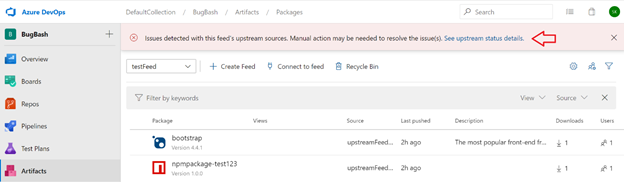
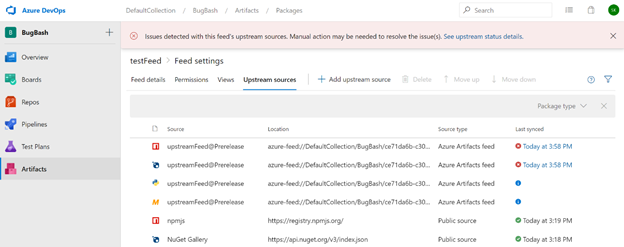
Als u op de koppeling in de banner klikt, wordt een pagina geopend met de status van elke upstream-bron van uw feed. Naast informatie over elke upstream-bron voor de huidige feed, ziet u de huidige status onder de kolom Laatst gesynchroniseerd. Upstream-bronnen die goed werken, geven een groen vinkje weer met wanneer de gezondheid van de bron voor het laatst is geverifieerd. Bij upstream-bronnen die zijn verbroken, wordt een rode X weergegeven, samen met de tijd waarop deze is gecontroleerd. Upstream bronnen waarvan de verificatie in behandeling is, worden aangeduid met een blauw informatiepictogram.
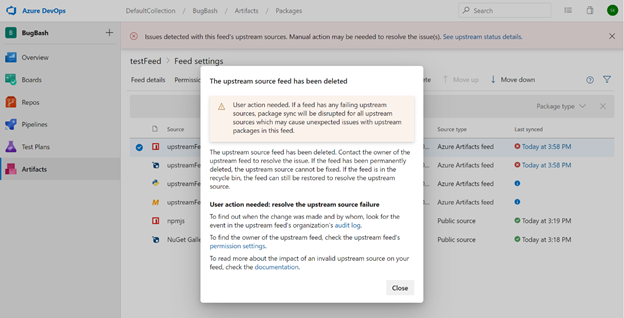
Wanneer u op de laatste synchronisatietijd voor een verbroken upstream-bron klikt, wordt in een dialoogvenster meer informatie geopend over de hoofdoorzaak van het probleem (indien beschikbaar). In de onderstaande afbeelding werkt de upstream-bron in kwestie bijvoorbeeld niet omdat de doelfeed is verwijderd. Het dialoogvenster bevat ook een koppeling naar het auditlogboek, zodat u weet wie onlangs relevante wijzigingen heeft aangebracht. Koppelingen naar de machtigingsinstellingen en de documentatie van Azure Artifacts kunnen ook worden gebruikt om de hoofdoorzaak te onderzoeken.
Licentie-expressies en ingesloten licenties
U ziet nu de details van licentiegegevens voor NuGet-pakketten die zijn opgeslagen in Azure Artifacts tijdens het bladeren door pakketten in Visual Studio. Dit geldt voor licenties die worden weergegeven met behulp van licentie-expressies of ingesloten licenties. U ziet nu een koppeling naar de licentiegegevens op de pagina met details van het Visual Studio-pakket (rode pijl in de onderstaande afbeelding).
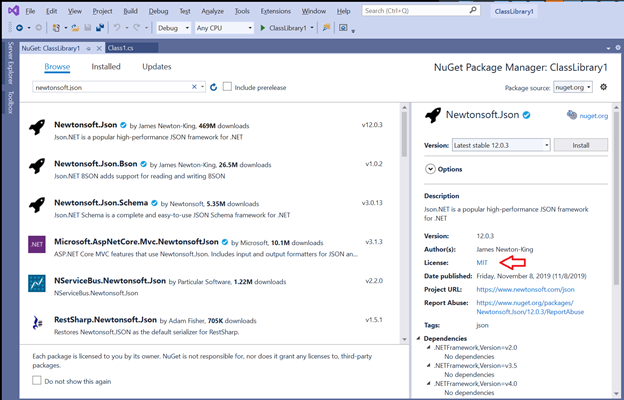
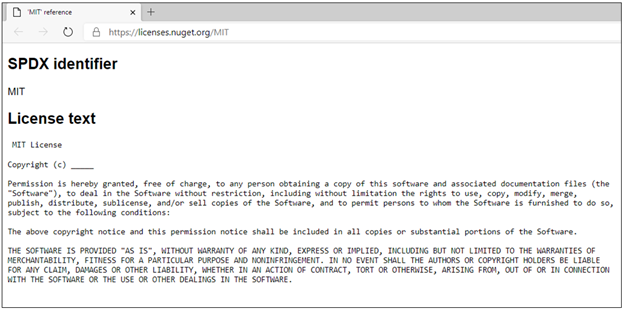
Als u op de koppeling klikt, gaat u naar een webpagina waar u de details van de licentie kunt bekijken. Deze ervaring is hetzelfde voor zowel licentie-expressies als ingesloten licenties, zodat u licentiegegevens kunt zien voor pakketten die zijn opgeslagen in Azure Artifacts op één plaats (voor pakketten die licentiegegevens opgeven en worden ondersteund door Visual Studio).
Lichtgewicht authenticatietaken
U kunt nu verifiëren met populaire pakketbeheerders van Azure Pipelines met behulp van lichtgewicht verificatietaken. Dit omvat NuGet, npm, PIP, Twine en Maven. Voorheen kon u zich verifiëren bij deze pakketbeheerders met behulp van taken die een grote hoeveelheid functionaliteit bieden, waaronder de mogelijkheid om pakketten te publiceren en te downloaden. Dit vereist echter het gebruik van deze taken voor alle activiteiten die interactie hebben met de pakketbeheerders. Als u uw eigen scripts had om taken uit te voeren, zoals het publiceren of downloaden van pakketten, zou u deze niet in uw pijplijn kunnen gebruiken. Nu kunt u scripts van uw eigen ontwerp in uw pijplijn YAML gebruiken en verificatie uitvoeren met deze nieuwe lichtgewicht taken. Een voorbeeld van npm:
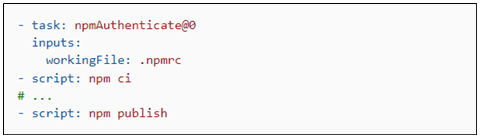
Het gebruik van de opdracht CI en Publiceren in deze afbeelding is willekeurig. U kunt alle opdrachten gebruiken die worden ondersteund door Azure Pipelines YAML. Hierdoor hebt u volledige controle over het aanroepen van opdrachten en kunt u eenvoudig gedeelde scripts gebruiken in uw pijplijnconfiguratie. Zie de documentatie voor NuGet-, NPM-, PIP-, Twine- en Maven-verificatietaken voor meer informatie.
Volgende stappen
Opmerking
Deze functies worden de komende twee tot drie weken uitgerold.
Ga naar Azure DevOps en kijk eens.
Feedback geven
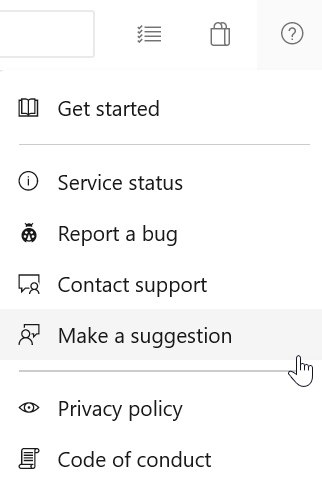
We horen graag wat u van deze functies vindt. Gebruik het Help-menu om een probleem te melden of een suggestie op te geven.
U kunt ook advies krijgen en uw vragen beantwoorden door de community op Stack Overflow.