Notitie
Voor toegang tot deze pagina is autorisatie vereist. U kunt proberen u aan te melden of de directory te wijzigen.
Voor toegang tot deze pagina is autorisatie vereist. U kunt proberen de mappen te wijzigen.
Azure DevOps Services | Azure DevOps Server | Azure DevOps Server 2022
De weergave doorvoerdetails bevat informatie over alle wijzigingen die zijn aangebracht als onderdeel van een doorvoer. U kunt aanvullende metagegevens bekijken die zijn gekoppeld aan de doorvoer en bepaalde acties uitvoeren om de doorvoer te herstellen of kersen te kiezen.
Welke informatie ziet u op de pagina met doorvoergegevens?
Doorvoer-id en doorvoerbericht: u kunt de doorvoer-id en het doorvoerbericht van de doorvoer bekijken. U kunt ook de doorvoer-id of het doorvoerbericht kopiëren door te klikken op de knoppen Kopiëren.
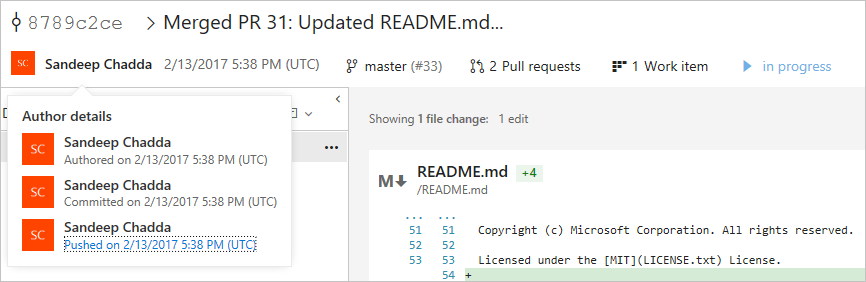
Details van auteur: u kunt ook details bekijken over de persoon die de doorvoering maakt in het vervolgkeuzemenu van de auteur. Selecteer Gepusht op koppeling om toegang te krijgen tot de bijbehorende pushdetails
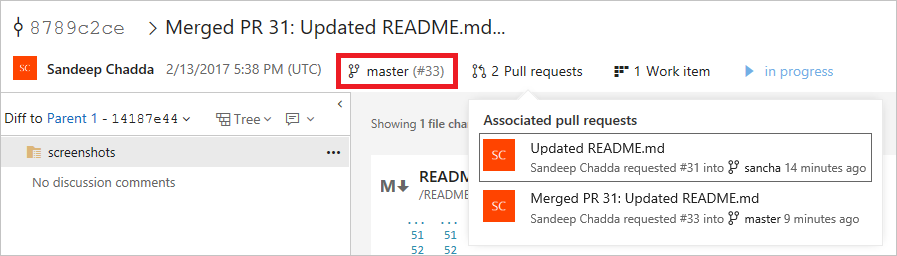
Gekoppelde pull-aanvragen: zodra u vanuit de doorvoergeschiedenis naar de doorvoergegevens navigeert, blijft de context van de vertakking van de doorvoergeschiedenispagina behouden. In het volgende voorbeeld ziet u dat doorvoer #33 deze doorvoering naar de hoofdbranch heeft gebracht. U kunt ook alle gekoppelde pull-aanvragen voor deze doorvoer weergeven. Dit zijn alle pull-aanvragen die deze doorvoering naar de ene vertakking of een andere hebben gebracht.
Gekoppelde werkitems: u kunt ook alle werkitems weergeven die aan deze doorvoering zijn gekoppeld in de vervolgkeuzelijst werkitems.
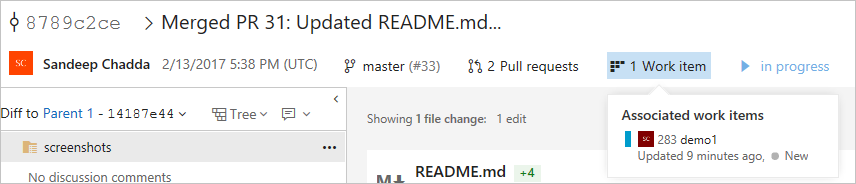
Buildstatus: u kunt ook de buildstatus controleren die is gekoppeld aan de doorvoer.

Welke acties kunt u uitvoeren?
U kunt de volgende acties uitvoeren op de pagina met doorvoergegevens.
Zoeken in vertakkingen en tags - Klik op de zoeken in vertakkingen knop om een doorvoering in een bepaalde vertakking of tags te doorzoeken. U kunt bekijken of een bepaalde vertakking of een tag deze doorvoer bevat of niet.

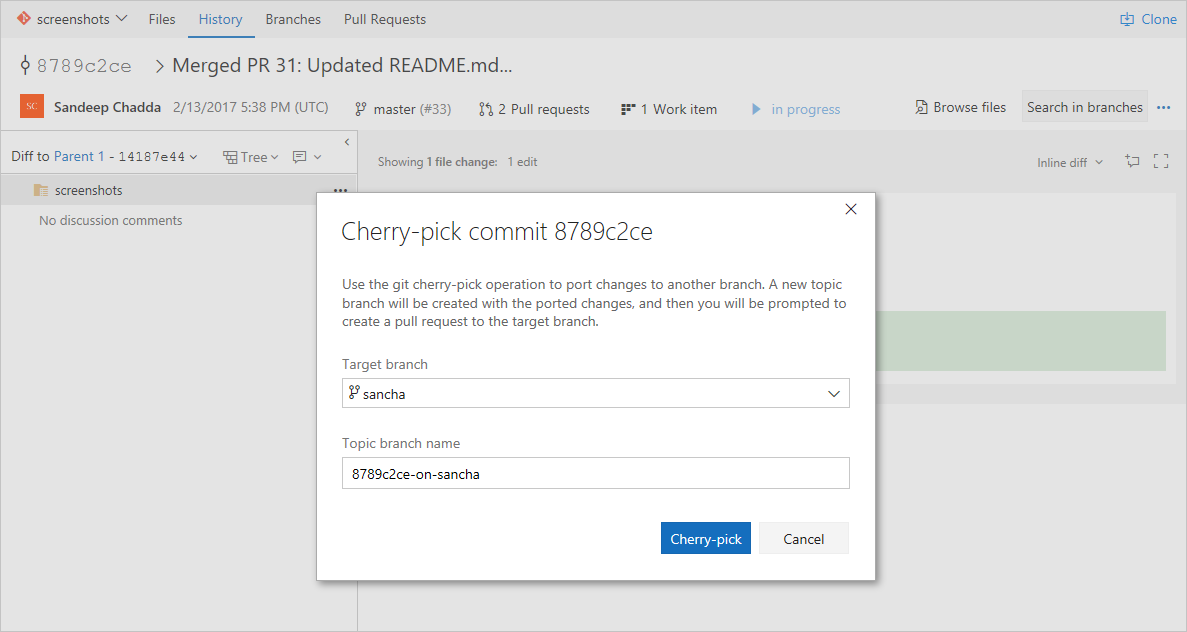
Cherry pick - Klik op Cherry-pick om een doorvoering te kiezen en de wijzigingen aan een andere vertakking over te zetten.
Terugdraaien : klik op herstellen om de wijzigingen van een doorvoering te herstellen. Er wordt een onderwerpvertakking gemaakt met de teruggedraaide wijzigingen. Vervolgens wordt u gevraagd om een pull-aanvraag te maken voor de doelvertakking.
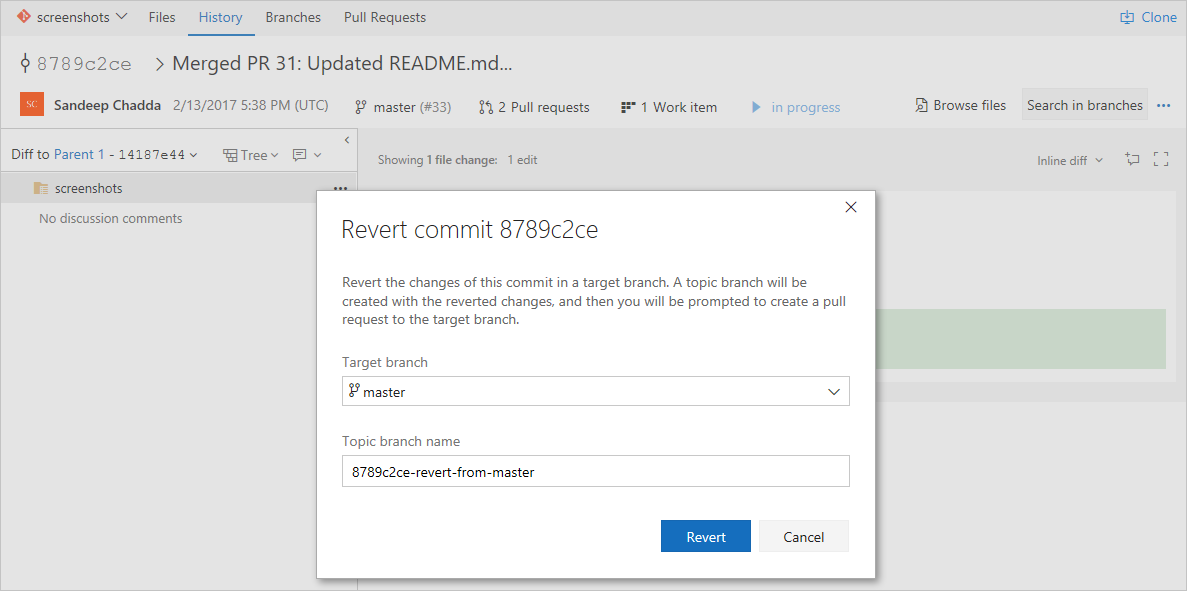 herstellen
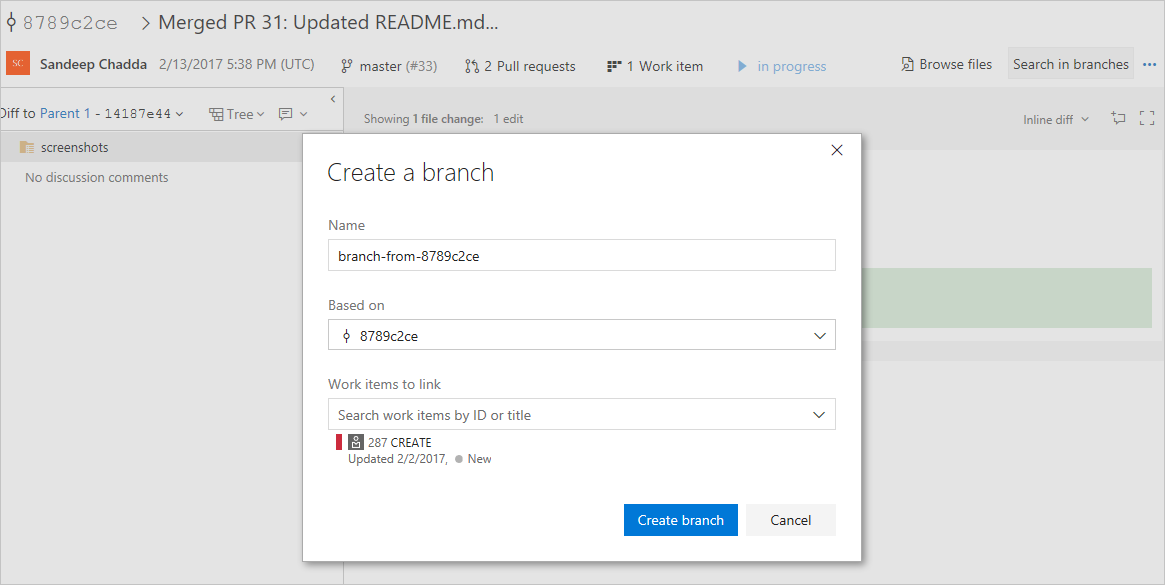
Nieuwe vertakking: klik op Nieuwe vertakking om een nieuwe vertakking te maken op basis van een doorvoering.
Wat zijn de wijzigingen die zijn opgenomen in de doorvoer?
Met de bronverkenner kunt u een bestand of map selecteren om wijzigingen weer te geven die zijn gekoppeld aan een doorvoering.
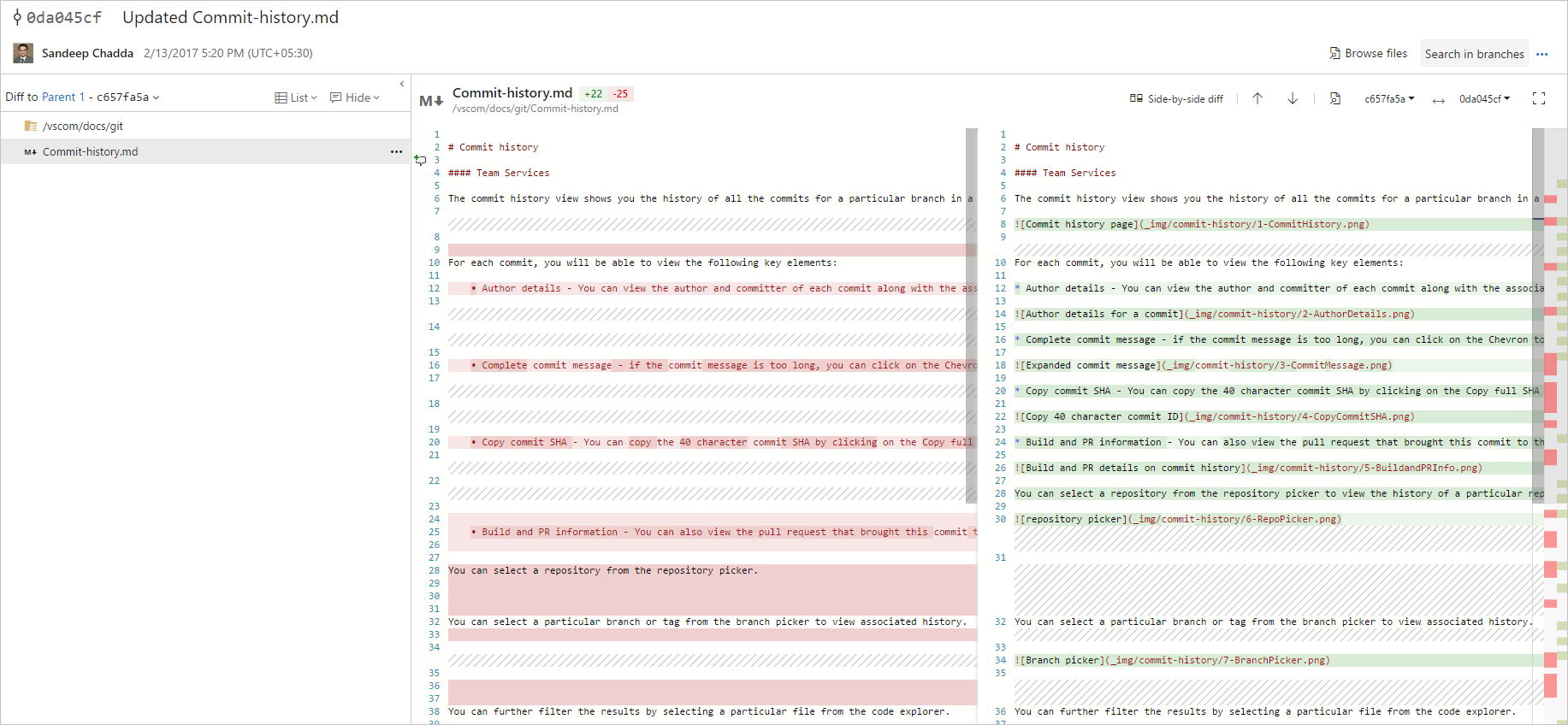
Diff naar bovenliggend item- Klik op Diff op bovenliggende 1 in het deelvenster Bronverkenner om het verschil tussen de huidige doorvoering en de bovenliggende doorvoer te bekijken.
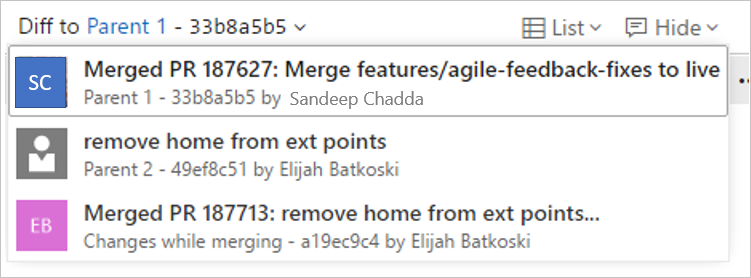
De verkennerweergave biedt alle mogelijkheden die we in de verkenner-weergave krijgen, d.w. u kunt
door bestanden bladeren in een zij- of inlineverschilweergave
gebruik de navigatietoetsen om door de volgende set wijzigingen te bladeren
voorbeeld van de bestanden bekijken
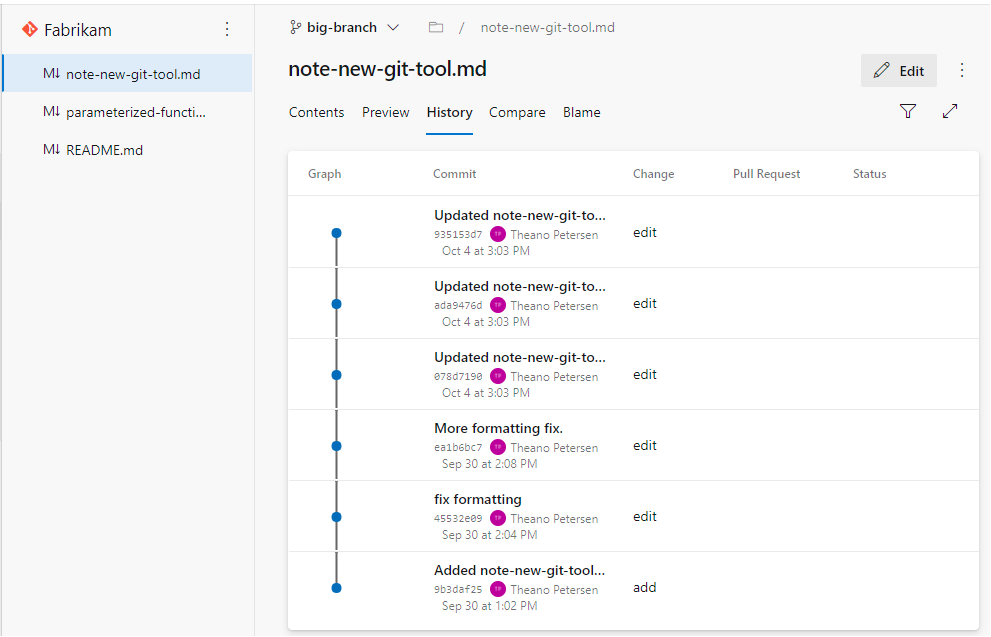
Bestandsverschil vergelijken voor eerdere doorvoeringen