Notitie
Voor toegang tot deze pagina is autorisatie vereist. U kunt proberen u aan te melden of de directory te wijzigen.
Voor toegang tot deze pagina is autorisatie vereist. U kunt proberen de mappen te wijzigen.
Azure DevOps Server |Azure DevOps Server |Azure DevOps Server 2022 | Azure DevOps Server 2020
U kunt gegevens herstellen van een back-up naar dezelfde server en hetzelfde exemplaar van SQL Server voor Azure DevOps waarvan een back-up van die gegevens is gemaakt. U kunt bijvoorbeeld een beschadigde set databases herstellen naar de laatst bekende goede status.
Opmerking
Bekijk de conceptenpagina Back-up en Herstel voor een inleiding tot het herstellen van gegevens op dezelfde server voor Azure DevOps Server.
SharePoint-integratie met Azure DevOps Server is afgeschaft met TFS 2017 en latere versies.
Vereiste voorwaarden
Als u deze procedure wilt uitvoeren, moet u lid zijn van de volgende groepen of de volgende machtigingen hebben:
- Een lid van de beveiligingsgroep Administrators op de server of servers waarop de beheerconsole voor Azure DevOps wordt uitgevoerd.
- Een lid van de beveiligingsgroep SQL Server-systeembeheerder of je machtiging SQL Server Back-up uitvoeren en Onderhoudsplan maken moet zijn ingesteld op Toestaan op het exemplaar van SQL Server dat als host fungeert voor de databases.
- Lid van de sysadmin-beveiligingsgroep voor het database-exemplaar voor Azure DevOps en voor het Analysis Services-exemplaar van de warehousedatabase.
- Een geautoriseerde gebruiker van de TFS_Warehouse-database.
- Lid van de databaserol TFSEXECROLE .
- Als de implementatie gebruikmaakt van SharePoint-producten, moet u een lid zijn van de groep Farmbeheerders voor de farm waarnaar de SharePoint-productendatabases worden hersteld.
Zie Gebruikersaccountbeheer voor meer informatie.
Stap 1: Services stoppen
Door de services te stoppen, kunt u tijdens het herstelproces bescherming bieden tegen gegevensverlies of beschadiging, met name als u de naam van databases wijzigt.
Open op de server waarop de services op de toepassingslaag voor Azure DevOps worden uitgevoerd een opdrachtpromptvenster en wijzig mappen in Drive:\%programfiles%\Azure DevOps Server 2019\Tools.
Voer de volgende opdracht in:
TFSServiceControl quiesceZie de opdracht TFSServiceControl voor meer informatie.
Stap 2: De naam van databases wijzigen
Voordat u de wizard Herstellen kunt gebruiken om een database te herstellen die azure DevOps Server gebruikt, moet u deze eerst offline halen en vervolgens de naam ervan wijzigen.
Databases stoppen
Open SQL Server Management Studio.
Opmerking
Zie Herstelscenario's implementeren voor SQL Server-databases voor meer informatie over het herstellen van databases.
Het dialoogvenster Verbinding maken met server wordt geopend.
Selecteer Servertype en kies Database-engine.
Voer in servernaam de naam van de server en het database-exemplaar van de gegevenslaag in of selecteer deze en selecteer vervolgens Verbinding maken.
Opmerking
Als SQL Server is geïnstalleerd op een cluster, is de servernaam de naam van het cluster en niet de computernaam.
SQL Server Management Studio wordt geopend.
Vouw het knooppunt Databases uit om de lijst met databases weer te geven waaruit de gegevenslaag voor Azure DevOps bestaat.
Wijzig de naam en stop vervolgens elke database die u wilt herstellen, volgens de richtlijnen voor uw versie van SQL Server. Geef de database een naam die aangeeft dat het de oude versie van de database is die u vervangt door de herstelde versie. U kunt bijvoorbeeld de naam van TFS_DefaultCollection wijzigen in TFS_DefaultCollection_Old.
Stap 3: Azure DevOps-databases herstellen
U kunt gegevens voor Azure DevOps Server herstellen met behulp van de wizard Herstellen in de beheerconsole in Azure DevOps Server. De wizard Herstellen herstelt ook de versleutelingssleutel die wordt gebruikt voor rapportage.
Databases herstellen
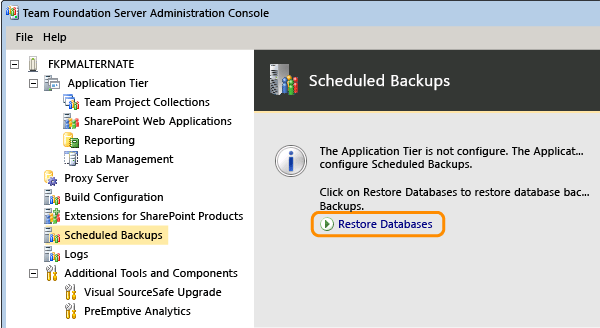
Open de beheerconsole voor Azure DevOps Server, navigeer naar Geplande back-ups en start de wizard Databases herstellen .
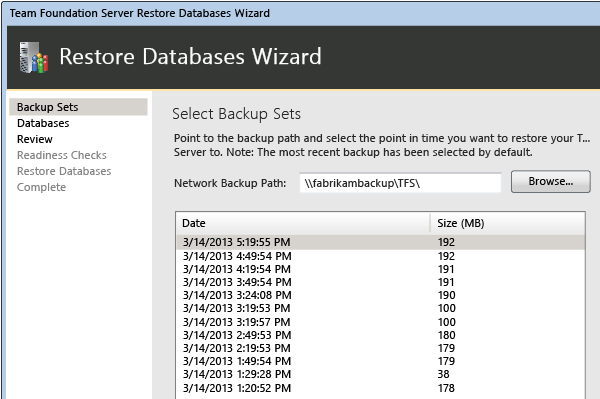
Geef het pad naar de back-upset op en selecteer de set die moet worden gebruikt voor herstel.
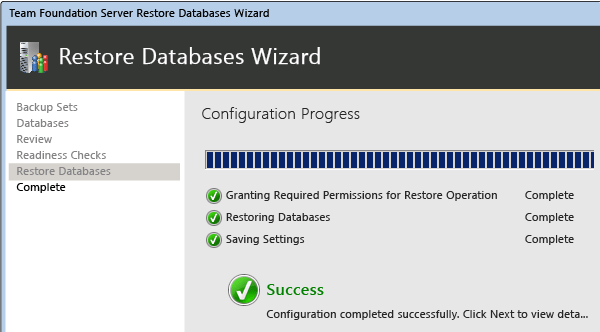
Voltooi de wizard en herstel de databases.
Stap 4: Alle serviceaccounts bijwerken
U moet het serviceaccount voor Azure DevOps Server (TFSService) en het account voor gegevensbronnen (TFSReports) bijwerken. Zelfs als deze accounts niet zijn gewijzigd, moet u de informatie bijwerken om ervoor te zorgen dat de identiteit en de indeling van de accounts geschikt zijn.
Serviceaccounts bijwerken
Open Computerbeheer op de server waarop SQL Server Reporting Services wordt uitgevoerd en start de volgende onderdelen als deze nog niet zijn gestart:
- ReportServer of ReportServer$InstanceName (groep van toepassingen)
- SQL Server Reporting Services (TFSINSTANCE)
Open op de server van de toepassingslaag een opdrachtpromptvenster en wijzig mappen in Drive:\%programfiles%\Azure DevOps Server 2019\Tools.
Voer bij de opdrachtprompt de volgende opdracht in om het serviceaccount voor Azure DevOps toe te voegen, waarbij DatabaseName de naam is van de configuratiedatabase (standaard TFS_Configuration):
TfsConfig-accounts /add /AccountType:ApplicationTier /account:AccountName
Zie de opdracht Accounts voor meer informatie.
Gebruik de opdracht Accounts om het account voor de gegevensbronnen voor de rapportserver en het proxyaccount voor Azure DevOps Proxy Server toe te voegen als uw implementatie gebruikmaakt van deze resources.
Stap 5: Het datawarehouse herbouwen
U kunt het datawarehouse opnieuw bouwen in plaats van de TFS_Warehouse en TFS_Analysis databases te herstellen. Het kan een aanzienlijke hoeveelheid tijd vergen om het magazijn opnieuw te bouwen als uw implementatie veel gegevens bevat. Deze strategie zorgt er echter voor dat alle gegevens correct worden gesynchroniseerd. Wanneer u het magazijn opnieuw opbouwt, maakt Azure DevOps Server een exemplaar hiervan, dat u vervolgens moet verwerken om het te vullen met behulp van gegevens uit de operationele archieven.
Opmerking
Als u de TFS_Warehouse en TFS_Analysis databases in de vorige sectie hebt hersteld, hoeft u de volgende procedure niet uit te voeren.
Het magazijn opnieuw bouwen
Open op de server waarop de services op de toepassingslaag voor Azure DevOps worden uitgevoerd een opdrachtpromptvenster en wijzig mappen in
Drive:\\%programfiles%\\Azure DevOps Server 2019\\Tools.Voer de volgende opdracht in:
TFSConfig rebuildwarehouse /all /ReportingDataSourcePassword:Password
waarbij wachtwoord het wachtwoord is voor het gegevensbronnenaccount voor Reporting Services (TFSReports).
Wacht totdat de opdracht is voltooid.
Open Internet Explorer op de rapportserver en voer de volgende tekenreeks in de adresbalk in:
http://localhost:8080/>VirtualDirectory/TeamFoundation/Administration/v3.0/WarehouseControlService.asmxVoer voor VirtualDirectory de virtuele map in voor Internet Information Services (IIS) die is opgegeven toen Azure DevOps Server werd geïnstalleerd. Deze map heeft standaard de naam tfs.
De pagina WarehouseControlWebService wordt geopend.
Opmerking
De Microsoft Azure DevOps Server-applicatiepool moet worden uitgevoerd om de Warehouse Control-webservice beschikbaar te maken.
Selecteer GetProcessingStatus en selecteer Vervolgens Aanroepen.
Belangrijk
De service moet een waarde retourneren van niet-actief voor alle taken, wat aangeeft dat de kubus niet wordt verwerkt. Als er een andere waarde wordt geretourneerd, herhaalt u deze stap totdat inactiviteit wordt geretourneerd voor alle taken.
Selecteer ProcessAnalysisDatabase op de pagina WarehouseControlWebService en selecteer Vervolgens Aanroepen.
Er wordt een browservenster geopend. De service retourneert Waar wanneer het met succes begint de kubus te verwerken en Onwaar als dit niet succesvol is of als de kubus momenteel al wordt verwerkt.
Als u wilt bepalen wanneer de kubus is verwerkt, gaat u terug naar de pagina WarehouseControlWebService , selecteert u GetProcessingStatus en selecteert u Vervolgens Aanroepen.
De verwerking is voltooid wanneer de GetProcessingStatus-service een waarde retourneert van Inactiviteit voor alle taken.
Open Computerbeheer op de server in de toepassingslaag voor Azure DevOps en start de Achtergrondtaakservice van Visual Studio Team Foundation.
Stap 6: De gegevenscache op toepassingslaagservers wissen
Elke toepassingslaagserver in uw implementatie van Azure DevOps maakt gebruik van een bestandscache, zodat gebruikers snel bestanden van de gegevenslaagserver kunnen downloaden. Wanneer u een implementatie herstelt, moet u deze cache wissen op elke server in de toepassingslaag. Anders kunnen niet-overeenkomende bestands-id's problemen veroorzaken wanneer gebruikers bestanden downloaden van versiebeheer. Als uw implementatie gebruikmaakt van Azure DevOps Proxy Server, moet u ook de gegevenscache wissen op elke server die is geconfigureerd als een proxy.
Opmerking
Door de gegevenscaches te wissen, kunt u het downloaden van onjuiste versies van bestanden in versiebeheer voorkomen. U moet dit regelmatig doen, tenzij u alle hardware in uw implementatie vervangt als onderdeel van uw herstel. Als u alle hardware vervangt, kunt u deze procedure overslaan.
De gegevenscache wissen
Open op een server waarop de services op de toepassingslaag voor Azure DevOps worden uitgevoerd of die is geconfigureerd met Azure DevOps Proxy Server een opdrachtpromptvenster en wijzig mappen in Drive:\%programfiles%\Azure DevOps Server 2019\Application Tier\Web Services\_tfs_data.
Verwijder alles in de map _tfs_data.
Herhaal deze stappen voor elke server in de toepassingslaag en elke server waarop Azure DevOps Proxy Server wordt uitgevoerd in uw implementatie.
Stap 7: Services opnieuw starten
Nadat u de gegevens hebt hersteld, moet u de services opnieuw opstarten om de server terug te keren naar een operationele status.
Services opnieuw opstarten
Open op de server waarop de services op de toepassingslaag voor Azure DevOps worden uitgevoerd een opdrachtpromptvenster en wijzig mappen in Drive:\%programfiles%\Azure DevOps Server 2019\Tools.
Voer de volgende opdracht in:
TFSServiceControl heractiveren
Zie de opdracht TFSServiceControl voor meer informatie.
Stap 8: De caches op clientcomputers vernieuwen
De cache vernieuwen voor het bijhouden van werkitems op clientcomputers
Open Internet Explorer op de nieuwe server.
Voer in de adresbalk het volgende adres in om verbinding te maken met de clientservicewebservice :
http://PublicURL/VirtualDirectory:8080/WorkItemTracking/v3.0/ClientService.asmxOpmerking
Zelfs als u bent aangemeld met beheerdersreferenties, moet u Internet Explorer mogelijk starten als beheerder en wordt u mogelijk om uw referenties gevraagd.
Selecteer StampWorkitemCache en selecteer Vervolgens Aanroepen. De methode StampWorkitemCache retourneert geen gegevens.
De cache voor versiebeheer op clientcomputers vernieuwen
Open op de clientcomputer een opdrachtpromptvenster met beheerdersmachtigingen en wijzig mappen in
Drive:\Program Files (x86)\Microsoft Visual Studio 12.0\Common7\IDE.Voer bij de opdrachtprompt de volgende opdracht in, inclusief de URL van de verzameling, die de servernaam en het poortnummer van de nieuwe server bevat:
tf workspaces /collection:http://ServerName:Port/VirtualDirectoryName/CollectionNameIn de voorbeeldimplementatie moet een ontwikkelaar de cache voor versiebeheer vernieuwen voor een project dat lid is van de DefaultCollection-verzameling, die wordt gehost in de FabrikamPrime-implementatie van Azure DevOps Server:
tf workspaces /collection:http://FabrikamPrime:8080/tfs/DefaultCollectionZie de opdracht Werkruimten voor meer informatie.