Notitie
Voor toegang tot deze pagina is autorisatie vereist. U kunt proberen u aan te melden of de directory te wijzigen.
Voor toegang tot deze pagina is autorisatie vereist. U kunt proberen de mappen te wijzigen.
Azure DevOps Server |Azure DevOps Server |Azure DevOps Server 2022 | Azure DevOps Server 2020
U kunt verschillende aspecten van uw on-premises Implementatie van Azure DevOps configureren en beheren met behulp van de beheerconsole. U kunt bijvoorbeeld een server toevoegen voor het hosten van projectportals, projectverzamelingen maken en wijzigen en het serviceaccount wijzigen dat wordt gebruikt voor Azure DevOps Server, voorheen Visual Studio Team Foundation Server (TFS).
De Beheerconsole van Azure DevOps Server wordt geïnstalleerd wanneer u een of meer van de volgende onderdelen op een server installeert:
- een toepassingslaag voor Azure DevOps Server
- Team Foundation Bouwoverzicht
- Visual Studio Lab Management
Vereiste voorwaarden
- U moet lid zijn van de lokale groep Administrators op de server waarop u de console wilt openen en lid zijn van de groep Azure DevOps Server-beheerders of de machtiging Server-Level-gegevens bewerken moet zijn ingesteld op Toestaan. Zie Beheerders op serverniveau toevoegen aan Azure DevOps on-premises.
- Als al uw onderdelen op één server zijn geïnstalleerd, biedt de beheerconsole beheerknooppunten voor alle onderdelen in uw implementatie. Als uw implementatie echter meerdere servers gebruikt, moet u de console openen op de server waarop het onderdeel wordt uitgevoerd dat u wilt beheren.
Openen vanuit het startmenu
Als u de beheerconsole wilt openen vanuit het menu Start van Windows op een server waarop een of meer Azure DevOps-onderdelen worden uitgevoerd, voert u Azure DevOps Server Administration Console in en kiest u deze. In oudere versies van Windows moet u mogelijk Alle programma's kiezen, vervolgens Microsoft Team Foundation Server kiezen en vervolgens Team Foundation Server-beheerconsole kiezen.
Notitie
Als de console niet wordt weergegeven als menuoptie, bent u mogelijk niet gemachtigd om de console te openen. U kunt deze openen via een opdrachtprompt, maar u hebt mogelijk geen toegang tot bepaalde of alle functionaliteit van de beheerconsole.
De beheerconsole wordt geopend. Mogelijk moet u kort wachten tot alle gegevens in de knooppunten van de console zijn ingevuld.
Openen vanaf de opdrachtprompt
Hint
U kunt de beheerconsole openen via een opdrachtprompt, zelfs als u niet over alle vereiste machtigingen beschikt om bepaalde of alle informatie weer te geven of te wijzigen die in de console wordt weergegeven.
Open op een server met een of meer Azure DevOps-onderdelen een opdrachtpromptvenster dat als beheerder wordt uitgevoerd en wijzig mappen in de map hulpprogramma's voor Team Foundation Server.
De map hulpprogramma's bevindt zich standaard in
Drive:\Program Files\Azure DevOps Server <version>\Tools.Voor Azure DevOps Server 2019 is de map bijvoorbeeld:
Drive:\Program Files\Azure DevOps Server 2019\ToolsTyp TFSMgmt.exe en druk op Enter.
De beheerconsole wordt geopend. Mogelijk moet u kort wachten tot alle gegevens in de knooppunten van de beheerconsole zijn ingevuld.
Geïnstalleerde updates op uw server weergeven
Als u wilt bepalen welke updates zijn geïnstalleerd, kunt u de beheerconsole openen of het versienummer van een bepaald bestand weergeven.
Open de beheerconsole en kies Toepassingslaag en controleer de versienummers die worden vermeld voor de toepassingslaag en gegevenslaag.
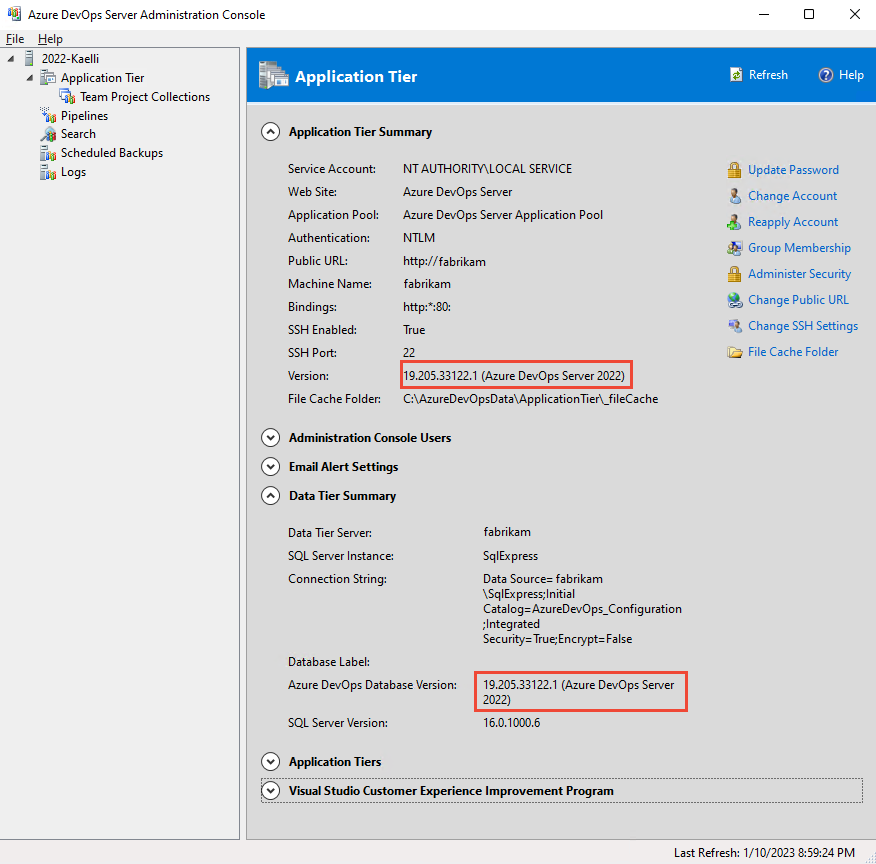
Als u wilt weten wanneer de software is geïnstalleerd, kiest u Geïnstalleerde updates.
Als de beheerconsole niet beschikbaar is, bijvoorbeeld tijdens een Upgrade van Azure DevOps, kunt u het versienummer van het bestand van het Microsoft.TeamFoundation.Admin.dll-bestand bekijken.
- Open Windows Verkenner (of Verkenner), en blader naar
Drive:\Program Files\Azure DevOps Server 2019\Tools
Vouw het submenu voor Microsoft.TeamFoundation.Admin.dlluit en kies Eigenschappen.
Kies het tabblad Details en controleer de informatie onder Bestandsversie.
De openbare URL weergeven of wijzigen
Voordat u de openbare URL wijzigt, controleert u de website-instellingen en -beveiliging voor Azure DevOps on-premises.
Belangrijk
Het wijzigen van de openbare URL heeft gevolgen voor uw eindgebruikers. Hoewel we aanraden om HTTP-bindingen naar HTTPS-bindingen om te zetten, moeten de clientverbindingen van Visual Studio opnieuw worden ingesteld en zullen oude bladwijzers niet meer werken. Coördineer wijzigingen van dit type met uw gebruikers om aanzienlijke onderbrekingen te voorkomen.
Vanuit het knooppuntToepassingslaag van de >. De openbare URL wordt vermeld in de sectie Samenvatting van de toepassingslaag .
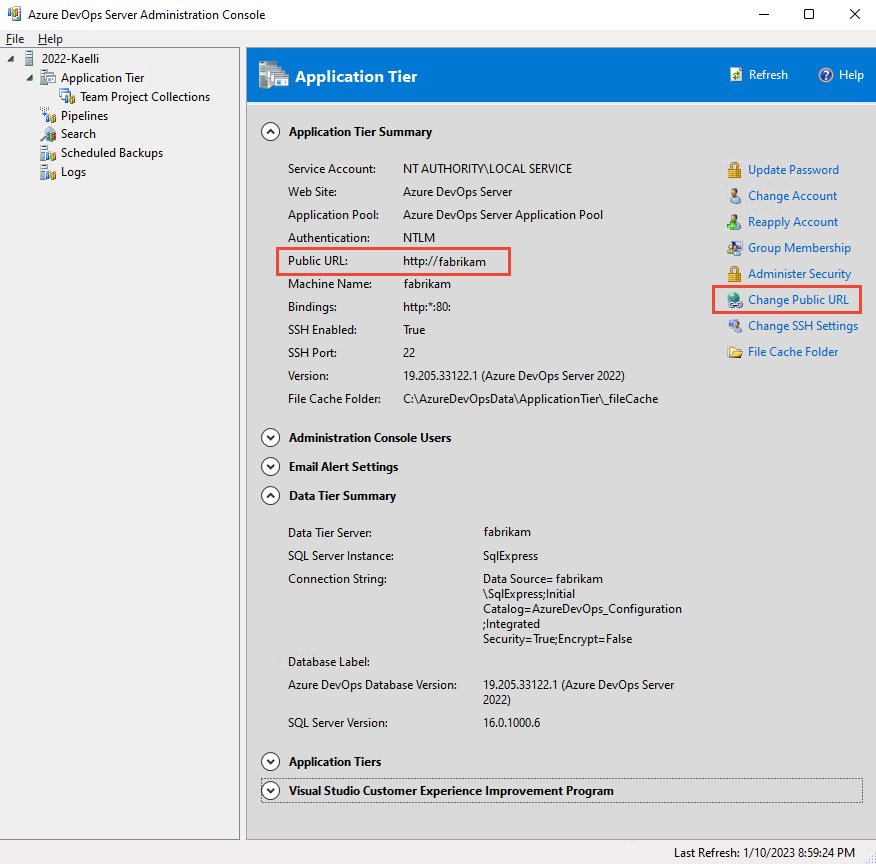
Kies Openbare URL wijzigen.
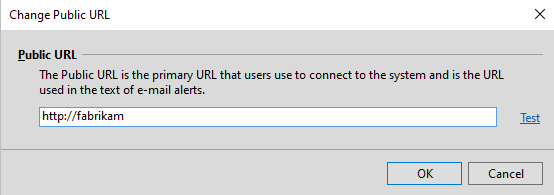
Wijzig de URL en kies Testen om te verifiëren.
Vragen en antwoorden
V: Waarom zeggen sommige velden 'Laden'?
Een: Op sommige servers moet u mogelijk even wachten totdat alle informatie in de knooppunten van de console wordt ingevuld. Dit komt vaker voor op servers met minimale resources of in een implementatie met meerdere servers.
V: Waarom kan ik bepaalde taken niet uitvoeren vanuit de beheerconsole?
Een: U kunt alleen taken uitvoeren waarvoor u machtigingen hebt. Hoewel u mogelijk gemachtigd bent om de beheerconsole te openen, hebt u mogelijk niet alle machtigingen om een taak uit te voeren die door de beheerconsole wordt ondersteund. De console kan worden geopend door iedereen met een geldig gebruikersaccount op de server of servers waarop de console is geïnstalleerd. U kunt deze functies echter alleen uitvoeren waarvoor u de vereiste machtigingen hebt.