Notitie
Voor toegang tot deze pagina is autorisatie vereist. U kunt proberen u aan te melden of de directory te wijzigen.
Voor toegang tot deze pagina is autorisatie vereist. U kunt proberen de mappen te wijzigen.
Azure DevOps Server |Azure DevOps Server |Azure DevOps Server 2022 | Azure DevOps Server 2020
Volg de stappen in dit artikel om SQL Server 2017 te installeren. U kunt vergelijkbare stappen gebruiken om eerdere versies te installeren. Voor Azure DevOps Server is SQL Server 2016 en hoger vereist. In dit voorbeeld worden alle SQL Server-functies die azure DevOps Server vereist, op dezelfde server geïnstalleerd. Het gebruik van dezelfde server is geen vereiste, omdat Azure DevOps Server flexibel is met het gebruik van SQL Server-topologieën.
Hint
U kunt een bestaande installatie van SQL Server voor Azure DevOps Server gebruiken. Hiervoor hebt u beheerdersreferenties nodig die zijn verleend door de SQL Server-beheerder. U moet lid zijn van de sysadmin-serverfunctie in SQL Server om Azure DevOps Server te installeren en te configureren. Zie Beheerders op serverniveau toevoegen aan Azure DevOps Server voor meer informatie.
Eén server of twee?
Als u van plan bent om één server voor Azure DevOps Server te gebruiken, kunt u deze sectie overslaan.
Als meer dan 500 gebruikers toegang nodig hebben tot Azure DevOps Server, installeert u SQL Server op een tweede server. Een extra server splitst de belasting tussen Azure DevOps Server en de bijbehorende configuratiedatabase. De SQL Server-functies die Azure DevOps Server nodig heeft, kunnen worden geïnstalleerd op de tweede server of worden gesplitst tussen de twee. U kunt bijvoorbeeld de rapportserver installeren op het Azure DevOps Server-exemplaar, terwijl andere onderdelen op een tweede server worden geïnstalleerd. Dit type configuratie scheidt het verkeer tussen HTTP en de SQL-server.
Er zijn veel verschillende topologiekeuzes die u kunt maken. Met Azure DevOps Server kunt u sql Server-exemplaarfuncties, zoals Database Engine, Reporting Services en Analysis Services, installeren op meerdere servers. Hier volgen enkele opmerkingen bij de SQL Server-topologie om rekening mee te houden:
- Voor Azure DevOps Server zijn de zoekfuncties database-engine en volledige tekst vereist. Deze functies moeten samen worden geïnstalleerd, hoewel elk op hun eigen server kan gaan.
- Azure DevOps Server-rapportage is optioneel. Installeer, indien nodig, zowel Analysis Services als Reporting Services, hoewel elk op een eigen server kan gaan.
- Als geen van de bovenstaande SQL Server-functies is geïnstalleerd op het Azure DevOps Server-exemplaar, installeert u Client Tools Connectivity.
Als u SQL Server-functies op verschillende servers wilt installeren, voert u de installatie voor elke server uit. Gebruik de volgende instructies, maar installeer alleen de vereiste functie.
Hint
Voor een installatie met meerdere servers van Azure DevOps Server zijn een Active Directory-domein- en domeinaccount of het netwerkserviceaccount vereist. U kunt geen lokale accounts gebruiken voor serviceaccounts.
SQL Server installeren
U moet lid zijn van de beveiligingsgroep Windows-beheerders voordat u de installatie uitvoert.
Hint
Zorg ervoor dat .NET Framework 3.5 is geïnstalleerd voor versies van Windows vóór Windows Server 2016 en Windows 10. Voor Windows Server installeert u .NET Framework 3.5 met behulp van de wizard Onderdelen toevoegen vanuit Serverbeheer. Zie Serverfuncties en -onderdelen toevoegen (Windows 2012/Windows 2012 R2) en Serverfuncties en -onderdelen toevoegen (Windows Server 2008 R2) voor meer informatie.
Download en installeer een ondersteunde versie van SQL Server vanuit het SQL Server-downloadcentrum.
Selecteer Installatie op de pagina SQL Server Installation Center. Selecteer vervolgens de zelfstandige installatie van New SQL Server of voeg functies toe aan een bestaande installatie.

Voer op de pagina Productcode uw productcode in of geef een gratis editie op. Kies Volgende.
Accepteer de gebruiksrechtovereenkomst op de pagina Licentievoorwaarden . Kies Volgende.
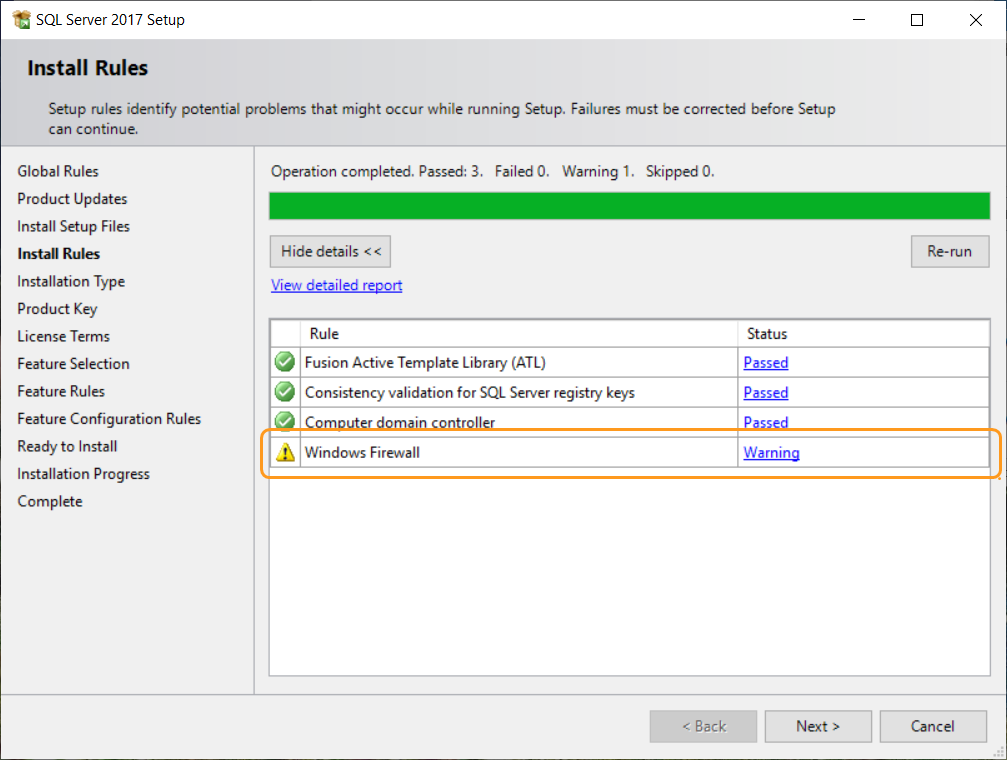
Selecteer Volgende op de pagina Installatieregels.
Hint
Er wordt mogelijk een Windows Firewall-waarschuwing weergegeven. U kunt deze waarschuwing veilig negeren als u ook Azure DevOps Server op deze server wilt installeren. Met de azure DevOps Server-installatie wordt deze uitzondering automatisch toegevoegd aan Windows Firewall. Als u Azure DevOps Server op een andere server installeert, opent u een poort voor SQL Server in Windows Firewall op deze server.
Zie Poorten die vereist zijn voor de installatie van Azure DevOps Server voor meer informatie.
Schakel op de pagina Functieselectie de selectievakjes in voor een of meer van de volgende onderdelen op basis van de topologie die u wilt gebruiken:
Database Engine Services is vereist.
Full-Text en Semantische extracties voor zoeken is vereist.
Analysis Services is alleen bedoeld voor rapportage.
Client Tools Connectivity wordt alleen gebruikt als er geen andere SQL Server-onderdelen zijn geïnstalleerd op de server waarop Azure DevOps Server wordt uitgevoerd.
Opmerking
In eerdere versies van SQL Server hebt u de Beheerhulpprogramma's (SQL Server Management Studio) en Reporting Services geïnstalleerd door ze te selecteren op de pagina Onderdelenselectie . In SQL Server 2017 worden ze afzonderlijk geïnstalleerd. Zie SQL Server Management Studio installerenen SQL Server Reporting Services installeren en configureren voor meer informatie.
Selecteer op de pagina Exemplaarconfiguratiede optie Standaardexemplaren. Als u Benoemd exemplaar selecteert, voert u de naam van het exemplaar in.
Accepteer de standaardinstellingen op de pagina Serverconfiguratie of voer de naam van een domeinaccount in. Gebruik NT AUTHORITY\NETWORK SERVICE in de accountnaam voor elke service. Als u een domeinaccount opgeeft, voert u het bijbehorende wachtwoord in het wachtwoord in. Als u NT AUTHORITY\NETWORK SERVICE gebruikt, laat u het wachtwoord leeg.
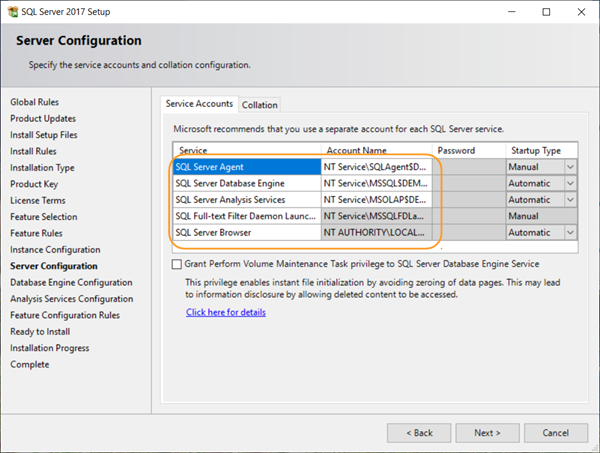
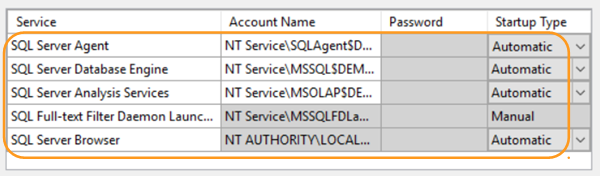
Controleer in de kolom Opstarttype of Automatisch wordt weergegeven voor alle services die u kunt bewerken. Kies Volgende.
Opmerking
Gebruikt u een niet-Engelse versie van SQL Server? De standaardsorteringsinstellingen voor Amerikaans Engels voldoen aan de vereisten voor Azure DevOps Server. U kunt ook de sorteringsinstellingen voor de database-engine op deze pagina instellen. Zie sql Server-sorteringsvereisten voor Azure DevOps Server voor meer informatie.
Als u eerder het selectievakje Database Engine Services hebt ingeschakeld, selecteert u op de pagina Database Engine-configuratiewindows-verificatiemodus. Selecteer Vervolgens Huidige gebruiker toevoegen. Ga anders verder met de volgende stap.
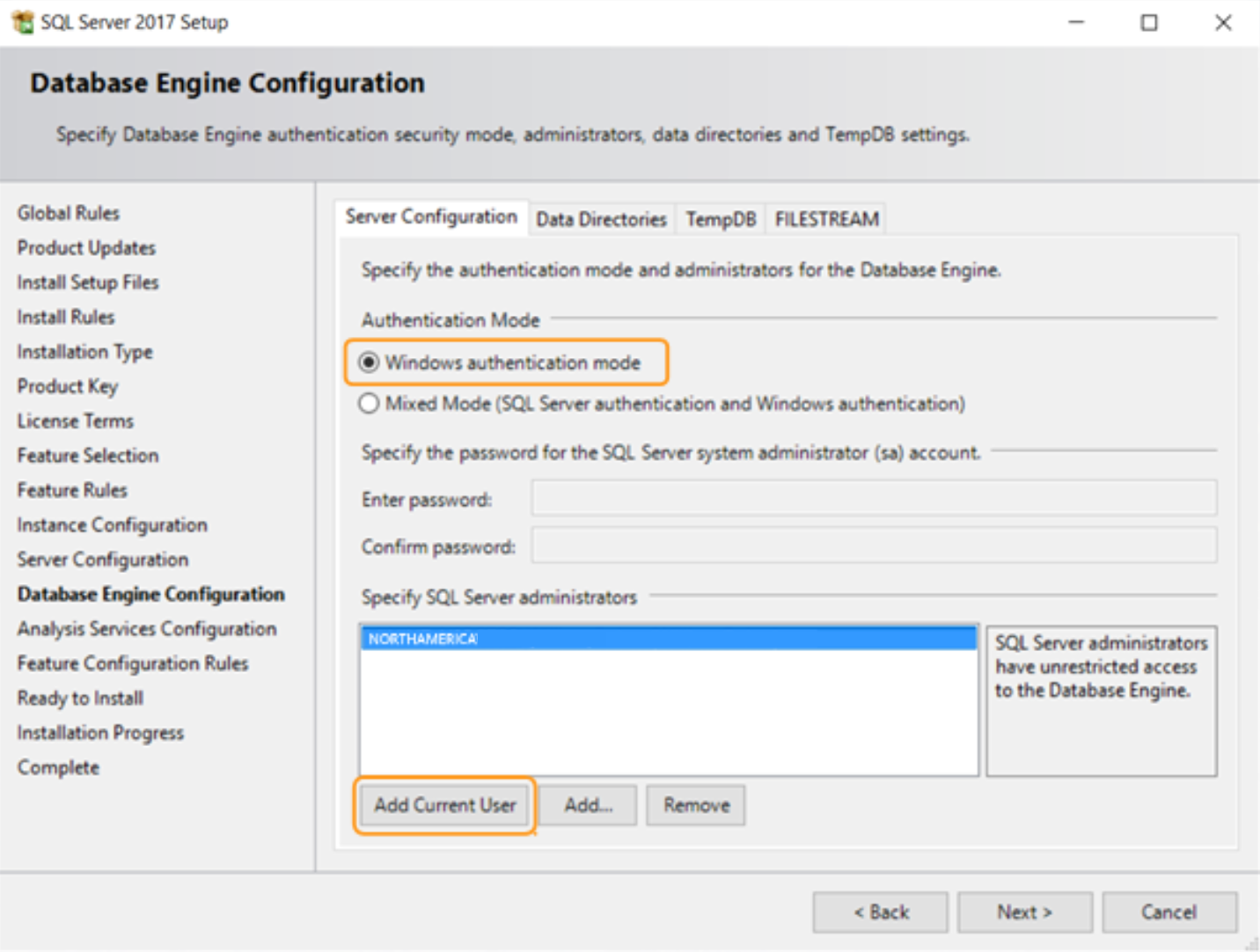
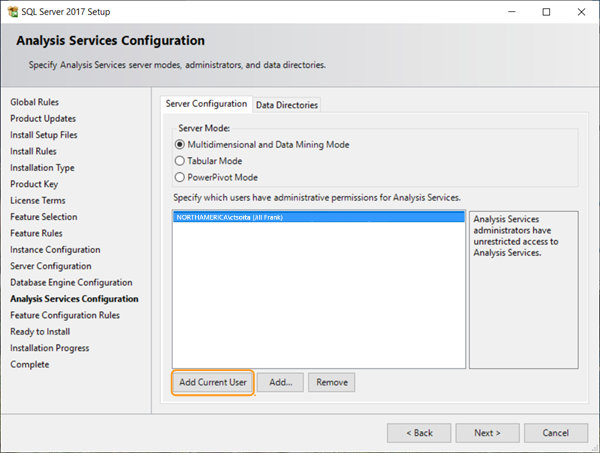
Als u eerder het selectievakje Analysis Services hebt ingeschakeld, selecteert u Huidige gebruiker toevoegen op de pagina Analysis Services-configuratie. Ga anders verder met de volgende stap.
Controleer op de pagina Gereed voor installatie de lijst met onderdelen die moeten worden geïnstalleerd. Selecteer vervolgens Installeren.
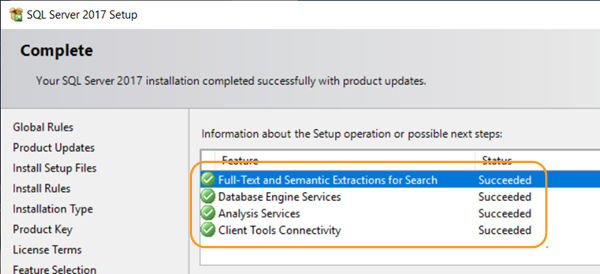
Selecteer Sluiten nadat de installatie is voltooid.
SQL Server Reporting Services installeren en configureren
Als u azure DevOps Server-rapportage niet gebruikt, hoeft u SQL Server Reporting Services of SQL Server Analysis Services niet te installeren.
Als Reporting Services is geïnstalleerd op dezelfde server als Azure DevOps Server en niet is geconfigureerd, voltooit u de configuratie tijdens de installatie van Azure DevOps Server.
Als u handmatig een rapportserver wilt wijzigen, moet u lid zijn van de Windows-beheerders op de server waarop de rapportdatabase zich bevindt.
Een rapportserver installeren en configureren
Opmerking
Als het dialoogvenster Gebruikersaccountbeheer wordt weergegeven, selecteert u Ja om door te gaan.
Selecteer Installatie op de pagina SQL Server Installation Center. Selecteer vervolgens SQL Server Reporting Services installeren.
Selecteer Downloaden op de pagina Microsoft SQL Server 2017 Reporting Services. Voer de installatie uit.
Nadat de installatie is voltooid, selecteert u Rapportserver configureren.
Het dialoogvenster Reporting Services-configuratieverbinding wordt weergegeven.
Voer in Servernaam de naam van de rapportserver in. Als u een exemplaarnaam gebruikt, voert u de naam van het exemplaar in het veld Rapportserver-exemplaar in. Selecteer Maak verbinding met.
Selecteer op de hoofdpagina Start als de status van de rapportservice gestopt is.
Selecteer de URL van de webservice in de navigatiebalk.
- Selecteer Toepassen om de standaardwaarden in de vakken Virtuele map, IP-adres en TCP-poort te accepteren.
Selecteer Database in de navigatiebalk.
Selecteer Database wijzigen op de pagina Rapportserverdatabase.
De wizard Databaseconfiguratie van rapportserver wordt weergegeven.
Selecteer in Actieeen nieuwe rapportserverdatabase maken en selecteer vervolgens Volgende.
Voer in Database Server de naam in van een lokaal of extern exemplaar van SQL Server om de database voor de rapportserver in Servernaam te hosten en selecteer vervolgens Volgende.
Accepteer in Database de standaardwaarden in de vakken Databasenaam, Taal en Systeemeigen modus . Kies Volgende.
Accepteer in Referenties de standaardwaarden in de vakken Verificatietype, Gebruikersnaam en Wachtwoord . Kies Volgende.
Controleer uw gegevens in Samenvatting en selecteer vervolgens Volgende.
In uitvoering en voltooien selecteert u Voltooien.
Selecteer de URL van de webportal in de navigatiebalk.
- Selecteer Toepassen om de standaardwaarde in het vak Virtuele map te accepteren.
Selecteer Afsluiten om de wizard Report Server Configuration Manager te sluiten.
Installeer SQL Server Management Studio
Voor het installeren van Azure DevOps Server is SQL Server Management Studio niet vereist. Gebruik SQL Server Management Studio alleen als u de installatie van SQL Server wilt controleren.
Selecteer Installatie op de pagina SQL Server Installation Center. Selecteer Vervolgens SQL Server Management Tools installeren.
Volg op de pagina SQL Server Management Studio downloaden de instructies voor het downloaden en installeren.
Een SQL Server-database maken
U kunt een lege database maken voor Azure DevOps Server. Een lege database is handig voor het beheren van de een of meer exemplaardatabases die uw Azure DevOps Server nodig heeft. Deze database kan worden gehost op één of beheerd exemplaar van SQL Server. In dit artikel leest u hoe u een lege SQL Server-database maakt voor gebruik met Azure DevOps Server.
Deze procedure bestaat uit twee stappen:
Maak de database en geef deze een naam op basis van vastgestelde richtlijnen.
Identificeer de database wanneer u Azure DevOps Server installeert.
Azure DevOps Server bevat een database die kan worden gebruikt als een lege database tijdens de installatie:
- Tfs_DatabaseLabel-configuratie
Deze database moet de naamgevingsstructuur gebruiken, zoals wordt weergegeven. U kunt de tekenreeks DatabaseLabel verwijderen of een aangepaste tekenreeks gebruiken die deze database uniek beschrijft.
Tijdens de installatie van Azure DevOps Server hebt u de mogelijkheid om deze database te gebruiken wanneer u een bestaand SQL Server-exemplaar gebruikt. Schakel het selectievakje Bestaande lege database(s) gebruiken in onder Geavanceerde opties tijdens de installatie. Als u een label hebt toegevoegd, voert u het in serverdatabaselabel in. De wizard gebruikt vervolgens de lege database die u hebt gemaakt om de configuratiedatabase in te stellen.
Opmerking
Elke projectverzameling vereist ook een eigen database, maar u kunt Azure DevOps Server niet configureren voor het gebruik van lege projectverzamelingsdatabases tijdens de installatie. De verzamelingsdatabases worden automatisch gemaakt tijdens de installatie.
Werken met benoemde SQL Server-exemplaren
U kunt Azure DevOps Server installeren met behulp van het standaardexemplaren van SQL Server of met behulp van een benoemd exemplaar van SQL Server. Op basis van uw bedrijfsinfrastructuur en implementatiebehoeften wilt u mogelijk een benoemd exemplaar gebruiken. Als u een benoemd exemplaar wilt gebruiken in uw implementatie van Azure DevOps Server, maakt u het benoemde exemplaar in SQL Server voordat u Azure DevOps Server installeert of maakt u een projectverzameling die gebruikmaakt van dat exemplaar. U kunt geen benoemd exemplaar maken tijdens de installatie van Azure DevOps Server.
Voer een van de volgende stappen uit om een benoemd exemplaar van SQL Server te gebruiken in een implementatie van Azure DevOps Server:
- Installeer SQL Server met behulp van een benoemd exemplaar.
- Azure DevOps Server-gegevens verplaatsen of herstellen naar een genaamde instantie.
- Maak een projectverzameling op een instantie met een specifieke naam.
SQL Server controleren
Als u wilt controleren of uw installatie van SQL Server werkt met Azure DevOps Server, controleert u of de vereiste SQL Server-functies beschikbaar zijn. Controleer ook of de onderliggende Windows-services die zijn gekoppeld aan SQL Server worden uitgevoerd. Zorg ervoor dat de verbindingsinstellingen zijn geconfigureerd en dat de netwerkpoorten zijn geopend.
Als u rapportage wilt gebruiken wanneer SQL Server Reporting Services zich niet op de server bevindt waarop Azure DevOps Server wordt uitgevoerd, installeert u Client Tools Connectivity op Azure DevOps Server.
Als de Database Engine, Analysis Services en Reporting Services worden uitgevoerd op verschillende exemplaren van SQL Server, meldt u zich aan bij elke server om de exemplaren te verifiëren.
Vereiste toestemmingen
Als u SQL Server Configuration Manager wilt uitvoeren, moet u lid zijn van de beveiligingsgroep Gebruikers op de server waarop SQL Server wordt gehost. Als u SQL Server Configuration Manager wilt gebruiken om services te wijzigen, moet u ook lid zijn van de beveiligingsgroep Administrators.
Als u SQL Server Reporting Services Configuration Manager of SQL Server Management Studio wilt uitvoeren, moet u lid zijn van de beveiligingsgroep Administrators. Deze toewijzing bevindt zich op het besturingssysteem van de server met het SQL Server-exemplaar. Voor SQL Server Management Studio moet u ook lid zijn van de rol Openbare server op het SQL Server-exemplaar dat verificatie nodig heeft.
De database-engine en Analysis Services controleren
Controleer op het exemplaar van SQL Server waarop de database-engine wordt uitgevoerd, of de Full-Text en Semantische extracties voor zoekfunctie zijn geïnstalleerd:
Open het SQL Server-installatiecentrum en selecteer Installatie.
Selecteer nieuwe zelfstandige SQL Server-installatie of voeg functies toe aan een bestaande installatie. Als Full-Text en Semantische extracties voor zoeken niet beschikbaar zijn in het exemplaar van SQL Server waarop de Database Engine wordt uitgevoerd, installeert uFull-Text en Semantische extracties voor Zoeken.
Volg deze stappen om te controleren of Windows-services worden uitgevoerd met behulp van SQL Server Configuration Manager:
Start SQL Server Configuration Manager op het exemplaar van SQL Server waarop de database-engine, SQL Server Analysis Services of beide worden uitgevoerd.
Selecteer SQL Server Services en controleer of Wordt uitgevoerd in de kolom Status van alle services. Controleer of de startmodus is ingesteld op Automatisch voor alle services.
- Als u de startmodus van een service wilt wijzigen zodat deze automatisch wordt gestart, opent u het contextmenu voor de service. Selecteer Eigenschappen en selecteer vervolgens het tabblad Service . Selecteer de vervolgkeuzelijst rechts van de startmodus en selecteer Automatisch.
- Als u de status van een gestopte service wilt wijzigen zodat deze wordt uitgevoerd, opent u het contextmenu voor de gestopte service en selecteert u Start.
Selecteer SQL Server-netwerkconfiguratie en dubbelklik op Protocollen voor MyInstanceName. Controleer of Ingeschakeld wordt weergegeven in de kolom Status voor TCP/IP.
Als u het standaardexemplaar tijdens de installatie hebt gespecificeerd, is MyInstanceNameMSSQLSERVER.
Als u de volgende procedure wilt voltooien, moet SQL Server Management Studio zijn geïnstalleerd. Het hoeft niet te worden geïnstalleerd op de server waarop uw exemplaar van SQL Server wordt uitgevoerd.
Een verbinding met een exemplaar van SQL Server controleren met behulp van SQL Server Management Studio:
Start SQL Server Management Studio.
Het dialoogvenster Verbinding maken met server wordt geopend.
Selecteer database-engine of Analysis Services in de lijst servertypen op basis van het type installatie dat u wilt controleren.
Voer de naam van de server in en selecteer Vervolgens Verbinding maken.
Wanneer SQL Server op een cluster is geïnstalleerd, geeft u de servernaam op in plaats van de computernaam. Als u benoemde exemplaren van SQL Server gebruikt, geeft u de naam van de server en de naam van het exemplaar op. Als u geen verbinding kunt maken met de server, controleert u de firewallinstellingen en probeert u opnieuw verbinding te maken.
Controleer in Objectverkenner of er een groene pijl naast de servernaam wordt weergegeven.
Reporting Services verifiëren
Controleer dat de Windows-service wordt uitgevoerd met behulp van SQL Server Configuration Manager.
Start SQL Server Configuration Manager op de server waarop SQL Server Reporting Services wordt uitgevoerd.
- Selecteer SQL Server Services en controleer of Wordt uitgevoerd in de kolom Status voor SQL Server Reporting Services.
Controleer of de URL's van de rapportserver worden uitgevoerd met behulp van SQL Server Reporting Services Configuration Manager:
Start Reporting Services Configuration Manager op de server waarop SQL Server Reporting Services wordt uitgevoerd.
Opmerking
Open op Windows Server het contextmenu voor Reporting Services Configuration Manager. Selecteer Als beheerder uitvoeren.
Het dialoogvenster Reporting Services-configuratieverbinding wordt weergegeven.
Voer in Servernaam de naam van de rapportserver in. Als u een exemplaarnaam gebruikt, voert u de naam van het exemplaar in het veld Rapportserver-exemplaar in. Selecteer Maak verbinding met.
Selecteer de URL van Report Manager en selecteer de koppeling naar de website van Report Manager.
De rapportbeheerwebsite voor de rapportserver wordt geopend in het browservenster.
Selecteer de URL van de webservice en selecteer de koppeling naar de website van de rapportserver.
De website van de rapportserver wordt geopend in het browservenster.