Notitie
Voor toegang tot deze pagina is autorisatie vereist. U kunt proberen u aan te melden of de directory te wijzigen.
Voor toegang tot deze pagina is autorisatie vereist. U kunt proberen de mappen te wijzigen.
Azure DevOps Services | Azure DevOps Server | Azure DevOps Server 2022
Met de extensie Test & Feedback kunnen teams verkennende tests uitvoeren en feedback verzamelen. Teamleden gebruiken het om bugs in te dienen, schermopnamen en opnamen vast te leggen en bij te dragen aan de productkwaliteit.
Vereisten
| Categorie | Vereisten |
|---|---|
| Project-toegang | Projectdeelnemer. |
| Toegangsniveaus | Ten minste Basic toegang. Zie Manual test access en machtigingen voor meer informatie. |
Ondersteunde webbrowsers voor de extensie
U kunt de Test & Feedback-extensie installeren in Google Chrome, Microsoft Edge (Chromium), of Mozilla Firefox (versie 50.0 en hoger).
Belangrijk
De extensie Test & Feedback voor Firefox wordt buiten gebruik gesteld. Na de buitengebruikstellingsdatum wordt de extensie verwijderd uit de Firefox Add-ons Marketplace en werkt deze niet meer. Overschakelen naar de test & Feedbackuitbreiding voor
Sommige functies variëren per browserversie.
| Functie | Chrome | Microsoft Edge | Firefox |
|---|---|---|---|
| Schermafbeeldingen vastleggen met inlineaantekeningen | ✔️ | ✔️ | ✔️ |
| Notities vastleggen | ✔️ | ✔️ | ✔️ |
| Schermopnamen vastleggen | ✔️ | ✔️ | ❌ |
| Gegevens van paginaladen vastleggen | ✔️ | ✔️ | ❌ |
| Logboek voor gebruikersacties vastleggen | ✔️ | ✔️ | ✔️ |
| Systeemgegevens vastleggen | ✔️ | ✔️ | ❌ |
| Fouten maken | ✔️ | ✔️ | ✔️ |
| Taken en testcases maken | ✔️ | ✔️ | ✔️ |
| Feedbackaanvragen maken | ✔️ | ✔️ | ✔️ |
| Sessierapport exporteren voor delen | ✔️ | ✔️ | ✔️ |
| End-to-end traceerbaarheid voor werkitems | ✔️ | ✔️ | ✔️ |
| Vereenvoudigde fout- en taaktracering en -sortering | ✔️ | ✔️ | ✔️ |
| Inzichten van sessies weergeven en verkrijgen | ✔️ | ✔️ | ✔️ |
| Vergelijkbare bestaande fouten weergeven | ✔️ | ✔️ | ✔️ |
| App testen op apparaten met behulp van cloudproviders zoals Perfecto | ✔️ | ✔️ | ❌ |
| Feedbackaanvragen beheren | ✔️ | ✔️ | ✔️ |
Zie de extensievermelding op de Visual Studio Marketplace voor meer informatie.
De extensie installeren
Controleer de ondersteunde browsers en kies er een.
Installeer de browser als u deze nog niet hebt en open de browser.
Ga naar Visual Studio Marketplace > Testen en Feedback en selecteer Installeren.
Schermafbeelding met Visual Studio Marketplace, Test & Feedback extensie, Installeren. Volg de marketplace-instructies om de extensie toe te voegen aan uw browser. U hoeft het maar één keer te installeren; de browser werkt de extensie automatisch bij.
Een experimentele testmodus kiezen
Open de extensie door het pictogram Testen en feedback (
 ) te selecteren in de werkbalk van uw browser.
Kies de modus Verbonden of Zelfstandig.
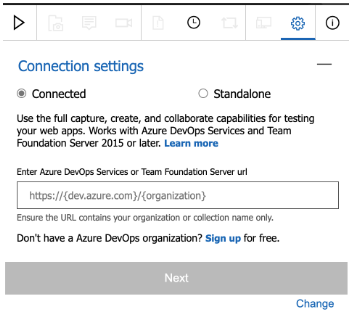
Verbonden modus (gebruik deze modus wanneer u geïntegreerd volgen en traceerbaarheid wilt)
- Meld u aan bij Azure DevOps en maak verbinding met het project of team dat feedback nodig heeft.
- Gebruikers met Basic toegang krijgen volledige mogelijkheden voor opname en creatie om bugs, taken en testcases in te dienen.
- Gebruikers met Stakeholder access kunnen feedback vastleggen en de meeste werkitems maken (testcases zijn beperkt).
- De verbonden modus biedt end-to-end traceerbaarheid, sessieinzichten en gestroomlijnde triage.
Standalone-modus (gebruik deze optie wanneer u Azure DevOps integratie niet nodig hebt)
- Maak lokaal schermopnamen, notities en opnamen.
- Maak bugs en exporteer een sessierapport voor delen zonder u aan te melden.
Als u problemen ondervindt bij het maken van verbinding, raadpleegt u Verbinding oplossen.