Notitie
Voor toegang tot deze pagina is autorisatie vereist. U kunt proberen u aan te melden of de directory te wijzigen.
Voor toegang tot deze pagina is autorisatie vereist. U kunt proberen de mappen te wijzigen.
Als labbeheerder kunt u een aangepaste aankondiging posten in een bestaand lab om gebruikers op de hoogte te stellen van recente wijzigingen of toevoegingen aan het lab. U kunt bijvoorbeeld gebruikers informeren over:
- Nieuwe VM-grootten die beschikbaar zijn
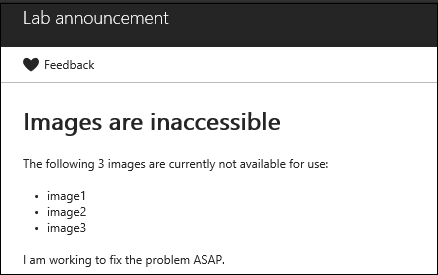
- Afbeeldingen die momenteel onbruikbaar zijn
- Updates voor labbeleid
Na de publicatie wordt de aankondiging weergegeven op de overzichtspagina van het lab en kan de gebruiker deze selecteren voor meer informatie.
De aankondigingsfunctie is bedoeld om te worden gebruikt voor tijdelijke meldingen. U kunt een aankondiging eenvoudig uitschakelen nadat deze niet meer nodig is.
Stappen voor het posten van een aankondiging in een bestaand lab
Meld u aan bij het Azure-portaal.
Selecteer indien nodig Alle services en selecteer vervolgens DevTest Labs in de lijst. (Uw lab wordt mogelijk al weergegeven op het dashboard onder Alle resources).
Selecteer in de lijst met labs het lab waarin u een aankondiging wilt plaatsen.
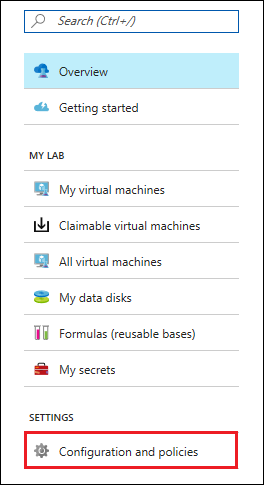
Selecteer Configuratie en beleid in het gebied Overzicht van het lab.
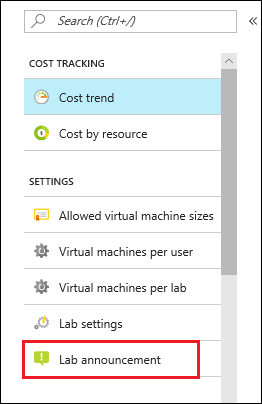
Selecteer aan de linkerkant onder INSTELLINGEN de optie Labaankondiging.
Als u een bericht wilt maken voor de gebruikers in dit lab, stelt u Ingeschakeld in op Ja.
U kunt een vervaldatum opgeven om een datum en tijd op te geven waarna de aankondiging niet meer wordt weergegeven aan gebruikers. Als u geen vervaldatum invoert, blijft de aankondiging behouden totdat u deze uitschakelt.
Notitie
Nadat de aankondiging is verlopen, wordt deze niet meer weergegeven voor gebruikers, maar bestaat deze nog steeds in het deelvenster Labaankondiging . U kunt er wijzigingen in aanbrengen en deze opnieuw inschakelen om deze weer actief te maken.
Voer een titel van de aankondiging en de tekst van de aankondiging in.
De titel kan maximaal 100 tekens bevatten en wordt weergegeven aan de gebruiker op de pagina Overzicht van het lab. Als de gebruiker de titel selecteert, wordt de aankondigingstekst weergegeven.
De aankondigingstekst accepteert Markdown. Terwijl u de aankondigingstekst invoert, kunt u het bericht weergeven in het voorbeeldgebied onder aan het scherm.
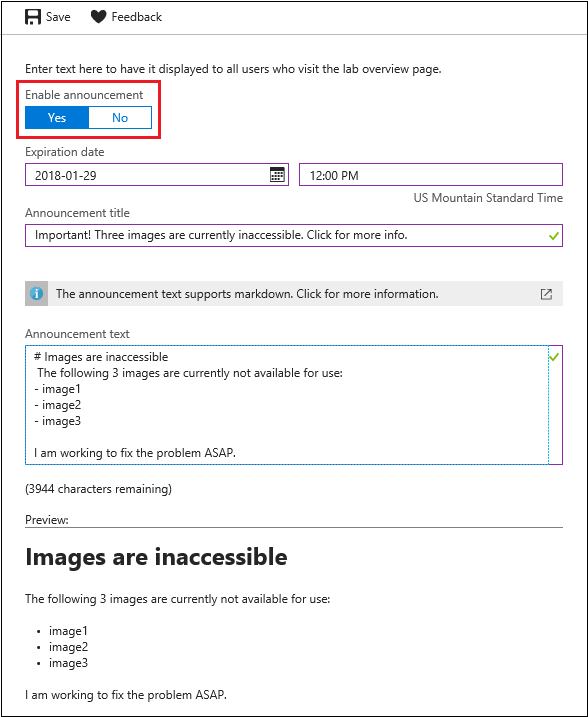
Selecteer Opslaan zodra de aankondiging gereed is om te posten.
Wanneer u deze aankondiging niet meer aan labgebruikers wilt weergeven, gaat u terug naar de pagina labaankondiging en stelt u Ingeschakeld in op Nee. Als u een vervaldatum hebt opgegeven, wordt de aankondiging automatisch uitgeschakeld op die datum en tijd.
Stappen voor gebruikers om een aankondiging te bekijken
Selecteer een lab in Azure Portal.
Als er een aankondiging voor het lab is geplaatst, wordt boven aan de overzichtspagina van het lab een informatiemelding weergegeven. Deze informatiemelding is de titel van de aankondiging die is opgegeven toen de aankondiging werd gemaakt.
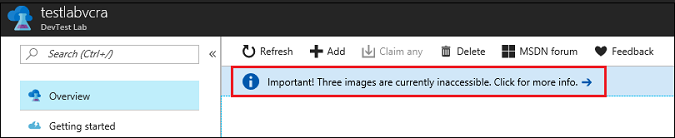
De gebruiker kan het bericht selecteren om de hele aankondiging weer te geven.
Aan de slag met Azure DevTest Labs
Nieuw bij Azure? Maak een gratis Azure-account.
Gebruikt u Azure al? Maak uw eerste lab en ga binnen enkele minuten aan de slag met Azure DevTest Labs.
Azure Resource Manager-sjabloon
U kunt een aankondiging opgeven als onderdeel van een Azure Resource Manager-sjabloon, zoals wordt weergegeven in het volgende voorbeeld:
{
    "$schema": "https://schema.management.azure.com/schemas/2014-04-01-preview/deploymentTemplate.json#",
    "contentVersion": "1.0.0.0",
    "parameters": {
        "name": {
            "type": "string",
            "defaultValue": "devtestlabfromarm"
        },
        "regionId": {
            "type": "string",
            "defaultValue": "eastus"
        }
    },
    "resources": [
        {
            "apiVersion": "2017-04-26-preview",
            "name": "[parameters('name')]",
            "type": "Microsoft.DevTestLab/labs",
            "location": "[parameters('regionId')]",
            "tags": {},
            "properties": {
                "labStorageType": "Premium",
                "announcement":
                {
                    "title": "Important! Three images are currently inaccessible. Click for more information.",
                    "markdown":"# Images are inaccessible\n\nThe following 3 images are currently not available for use: \n\n- image1\n- image2\n- image3\n\nI am working to fix the problem ASAP.",
                    "enabled": "Enabled",
                    "expirationDate":"2018-12-31T06:00:00+00:00",
                    "expired": "false"
                },
                "support": {
                    "markdown": "",
                    "enabled": "Enabled"
                }
            },
            "resources": [
                {
                    "apiVersion": "2017-04-26-preview",
                    "name": "LabVmsShutdown",
                    "location": "[parameters('regionId')]",
                    "type": "schedules",
                    "dependsOn": [
                        "[resourceId('Microsoft.DevTestLab/labs', parameters('name'))]"
                    ],
                    "properties": {
                        "status": "Enabled",
                        "timeZoneId": "Eastern Standard Time",
                        "dailyRecurrence": {
                            "time": "1900"
                        },
                        "taskType": "LabVmsShutdownTask",
                        "notificationSettings": {
                            "status": "Disabled",
                            "timeInMinutes": 30
                        }
                    }
                },
                {
                    "apiVersion": "2017-04-26-preview",
                    "name": "[concat('Dtl', parameters('name'))]",
                    "type": "virtualNetworks",
                    "location": "[parameters('regionId')]",
                    "dependsOn": [
                        "[resourceId('Microsoft.DevTestLab/labs', parameters('name'))]"
                    ]
                }
            ]
        }
    ]
}
U kunt een Azure Resource Manager-sjabloon implementeren op een van de volgende manieren:
Volgende stappen
- Als u een labbeleid wijzigt of instelt, kunt u een aankondiging plaatsen om gebruikers te informeren. Beleidsregels en planningen instellen biedt informatie over het toepassen van beperkingen en conventies in uw abonnement met behulp van aangepaste beleidsregels .
- Verken de snelstartsjabloongalerie van DevTest Labs Azure Resource Manager.