Notitie
Voor toegang tot deze pagina is autorisatie vereist. U kunt proberen u aan te melden of de directory te wijzigen.
Voor toegang tot deze pagina is autorisatie vereist. U kunt proberen de mappen te wijzigen.
Wanneer u een virtuele machine (VM) maakt in Azure DevTest Labs, bent u automatisch eigenaar van de virtuele machine. U kunt verbinding maken met de virtuele machine en deze weergeven in Mijn VM's op de labpagina van Azure Portal.
Als labgebruiker kunt u ook het eigendom van bestaande claimbare lab-VM's claimen. Zodra u een virtuele machine claimt, ziet u deze in Mijn VM's en kunt u er verbinding mee maken en beheren als uw eigen VM.
In deze zelfstudie leert u het volgende:
- Verkrijg een beschikbare lab-vm.
- Maak verbinding met de VM.
- Hef de claim op of verwijder de VIRTUELE machine wanneer deze niet meer nodig is.
Vereiste voorwaarden
U hebt het volgende nodig:
- Ten minste DevTest Labs-gebruikerstoegang tot een lab met een claimbare VM.
- De URL voor toegang tot het lab in Azure Portal en de gebruikersnaam en het wachtwoord voor toegang tot de VIRTUELE machine.
Een lab-VM claimen
Voer de volgende stappen uit om een lab-VM te claimen. Zie Claimmogelijkheden gebruiken in Azure DevTest Labs voor meer informatie over het claimen van VM's.
Ga naar de URL voor uw lab in Azure Portal.
Selecteer op de Overzichtspagina van het lab claimbare virtuele machines onder Mijn lab in de linkernavigatie.
Selecteer op de pagina Claimbare virtuele machines het beletselteken ... naast de vermelding voor een beschikbare virtuele machine en selecteer Claimmachine.
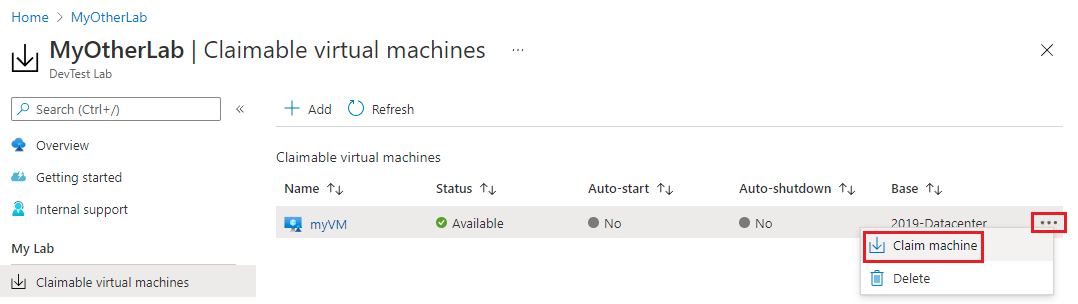
De VM wordt geclaimd en gestart. U kunt het pictogram Meldingen boven aan de portal selecteren om de voortgang te bekijken.
Wanneer het proces is voltooid, gaat u terug naar de pagina Overzicht van het lab en bevestigt u dat de VM nu wordt weergegeven onder Mijn virtuele machines.
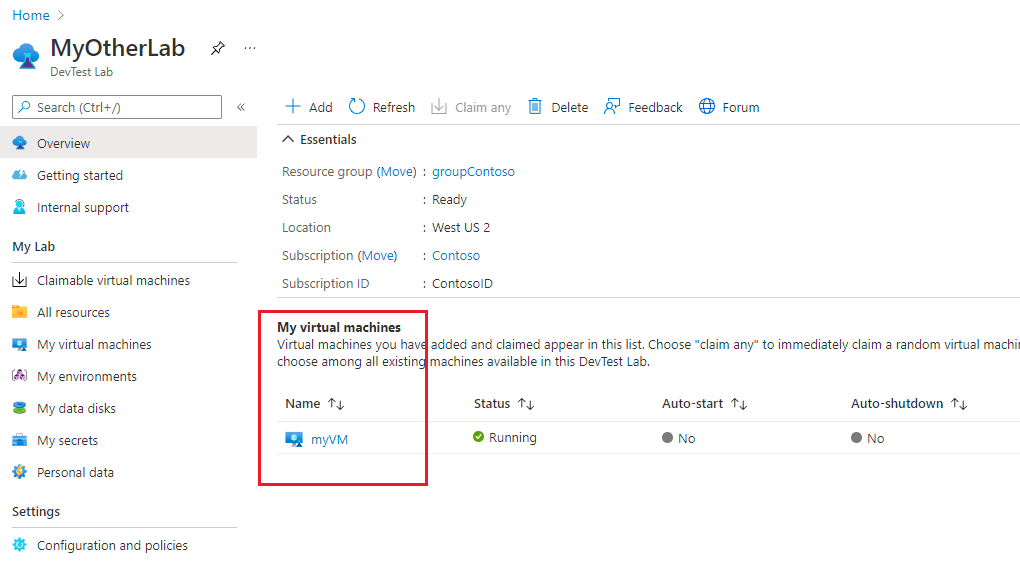
Verbinding maken met een lab-VM
Als u verbinding wilt maken met een virtuele machine, moet deze actief zijn. Een niet-opgeëiste VM wordt gestopt. Wanneer u de virtuele machine claimt, wordt deze automatisch gestart. Als u verbinding wilt maken met de virtuele machine, controleert u of de VM-status nog steeds actief is of selecteert u Bovenaan de pagina van de VIRTUELE machine starten om deze te starten.
Selecteer op de pagina Overzicht van lab de virtuele machine in de lijst onder Mijn virtuele machines.
Selecteer op de overzichtspagina van de VIRTUELE machine verbinding maken in het bovenste menu.
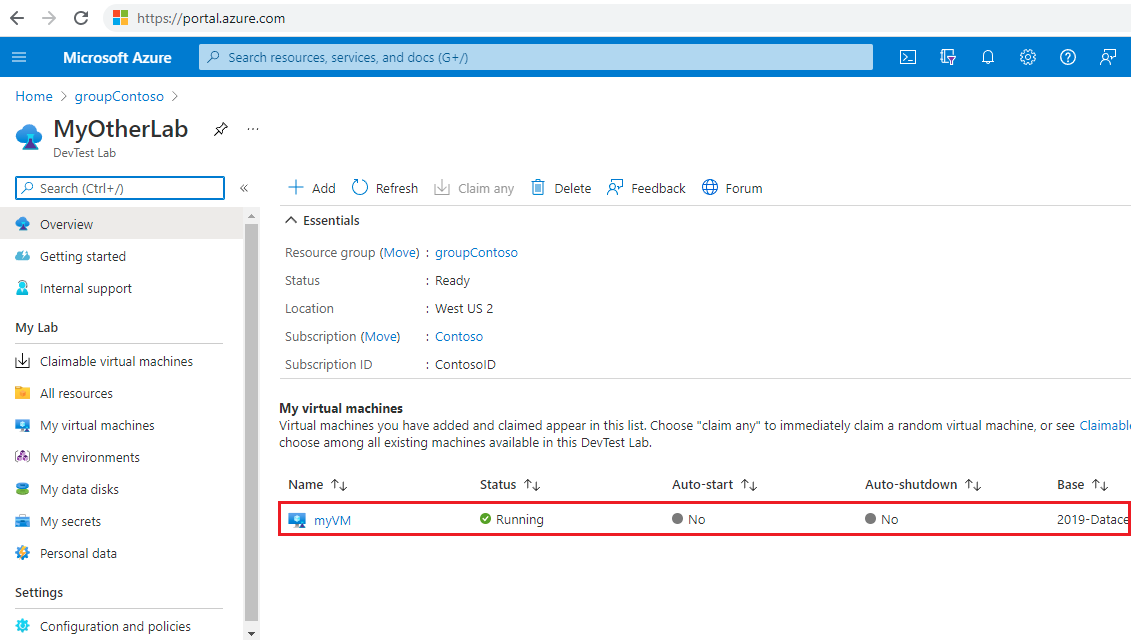
Als deze optie beschikbaar is, selecteert u Verbinding maken via Bastion in het contextmenu. Voer in het deelvenster Verbinding maken via Bastion de gebruikersnaam en het wachtwoord van de VIRTUELE machine in, selecteer of u de VIRTUELE machine in een nieuw venster wilt openen en selecteer vervolgens Verbinding maken.
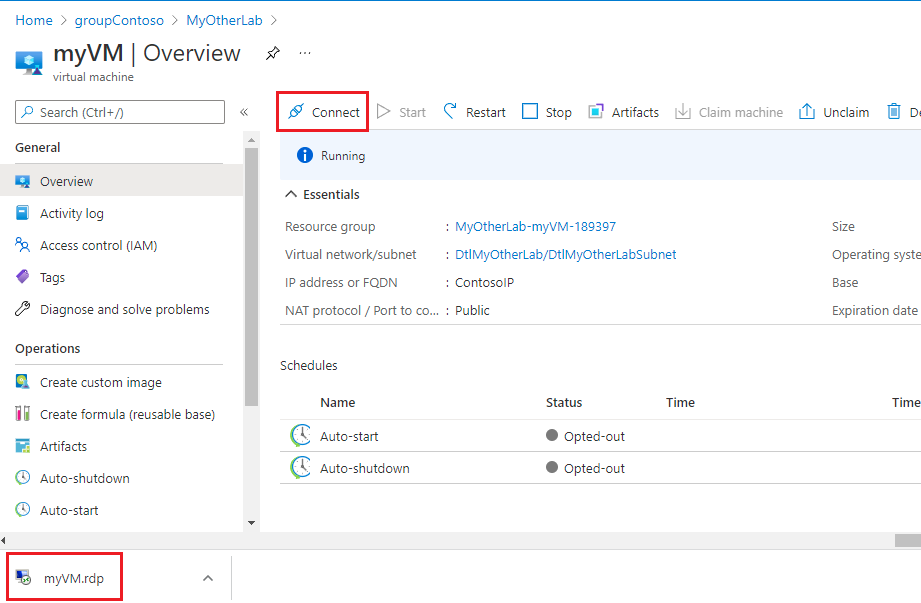
Als Verbinding maken via Bastion niet beschikbaar is:
- Voor een Virtuele Windows-machine selecteert u Verbinding maken via RDP en volgt u de instructies in Verbinding maken met een Windows-VM in uw lab.
- Voor een Virtuele Linux-machine selecteert u Verbinding maken via Azure CLI of Verbinding maken via systeemeigen SSH en volgt u de instructies in Verbinding maken met een Linux-VM in uw lab.
Zodra u verbinding hebt gemaakt met de virtuele machine, kunt u deze gebruiken om uw werk uit te voeren. U hebt de rol Eigenaar op alle lab-VM's die u claimt of maakt, tenzij u de claim ongedaan maakt.
Claimen van een lab-VM ongedaan maken
Nadat u klaar bent met het gebruik van de virtuele machine, kunt u de claim ongedaan maken zodat iemand anders deze kan claimen door de volgende stappen uit te voeren:
Selecteer op de pagina Overzicht van lab de virtuele machine in de lijst onder Mijn virtuele machines.
Selecteer op de overzichtspagina van de VIRTUELE machine de optie Claim ongedaan maken in het bovenste menu.
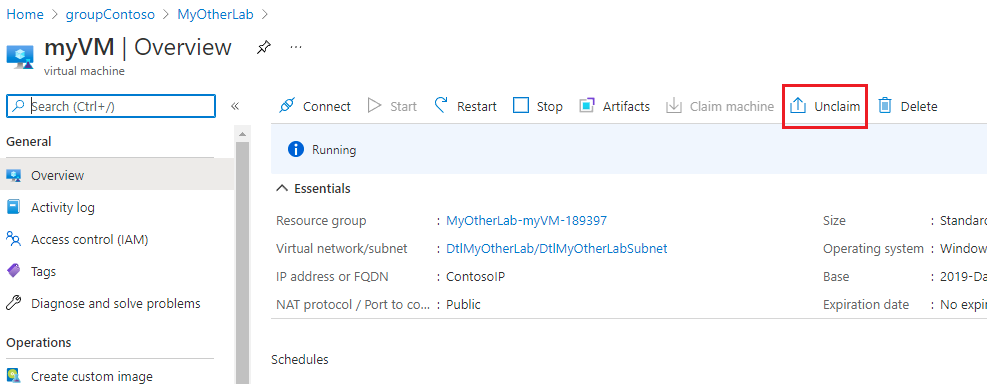
De virtuele machine is afgesloten en wordt niet geclaimd. Als u deze VM wilt claimen of vrijmaken, kunt u Claimcomputer selecteren in het bovenste menu.

Ga terug naar de overzichtspagina van het lab en controleer of de VM niet meer wordt weergegeven onder Mijn virtuele machines.
Selecteer Claimbare virtuele machines in het linkernavigatievenster en controleer of de VIRTUELE machine nu beschikbaar is om te worden geclaimd.
Een lab-VM verwijderen
Wanneer u klaar bent met het gebruik van een virtuele machine, kunt u deze verwijderen, tenzij iemand anders deze claimt. Voer de volgende stappen uit om een afzonderlijke lab-VM te verwijderen:
- Selecteer het beletselteken ... naast de virtuele machine in de lijst Mijn virtuele machines of op de pagina Claimbare virtuele machines en selecteer Verwijderen in het contextmenu.
- Selecteer Verwijderen op de pagina Weet u zeker dat u deze wilt verwijderen.
De eigenaar van het lab kan ook het hele lab verwijderen wanneer het niet meer nodig is, waardoor alle lab-VM's en resources worden verwijderd.