Een Azure Digital Twins-exemplaar verplaatsen naar een andere Azure-regio
Dit artikel bevat richtlijnen voor het uitvoeren van een volledige verplaatsing van een Azure Digital Twins-exemplaar naar een andere Azure-regio en het kopiëren van alles wat u nodig hebt om het nieuwe exemplaar overeen te laten komen met het origineel.
Als u uw Azure Digital Twins-exemplaar van de ene regio naar de andere wilt verplaatsen, is het huidige proces het opnieuw maken van uw resources in de nieuwe regio. Zodra de resources opnieuw zijn gemaakt in de nieuwe regio, worden de oorspronkelijke resources verwijderd. Aan het einde van dit proces werkt u met een nieuw Azure Digital Twins-exemplaar dat identiek is aan de eerste, met uitzondering van de bijgewerkte locatie.
Vereisten
Voordat u uw Azure Digital Twins-exemplaar opnieuw probeert te maken, gaat u over de onderdelen van uw oorspronkelijke exemplaar om een duidelijk beeld te krijgen van alle onderdelen die u opnieuw moet maken.
Deze vragen kunnen hierbij helpen:
Wat zijn de modellen die naar mijn exemplaar zijn geüpload? Hoeveel zijn er?
Wat zijn de tweelingen in mijn exemplaar? Hoeveel zijn er?
Wat is de algemene vorm van de grafiek in mijn exemplaar? Hoeveel relaties zijn er?
Welke eindpunten heb ik in mijn exemplaar?
Welke routes heb ik in mijn exemplaar? Hebben ze filters?
Waar maakt mijn exemplaar verbinding met andere Azure-services? Enkele algemene integratiepunten zijn:
- Azure Event Grid, Azure Event Hubs of Azure Service Bus
- Azure Functions
- Azure Logic-apps
- Azure Data Explorer
- Azure Maps
- Azure IoT Hub Device Provisioning Service
Welke andere persoonlijke of bedrijfs-apps heb ik die verbinding maken met mijn exemplaar?
U kunt deze informatie verzamelen met behulp van Azure Portal, Azure Digital Twins-API's en SDK's, Azure Digital Twins CLI-opdrachten of de Azure Digital Twins Explorer.
Voorbereiden door grafiekelementen te downloaden
In deze sectie bereidt u zich voor om uw exemplaar opnieuw te maken door uw oorspronkelijke modellen, tweelingen en grafieken te downloaden van uw oorspronkelijke exemplaar. In dit artikel wordt azure Digital Twins Explorer gebruikt voor deze taak.
Notitie
Mogelijk hebt u al bestanden die de modellen of de grafiek in uw exemplaar bevatten. Zo ja, dan hoeft u niet opnieuw alles te downloaden, alleen de onderdelen die u mist of dingen die mogelijk zijn gewijzigd sinds u deze bestanden oorspronkelijk hebt geüpload. U hebt bijvoorbeeld tweelingen die zijn bijgewerkt met nieuwe gegevens.
Modellen, tweelingen en grafieken downloaden met Azure Digital Twins Explorer
Open eerst Azure Digital Twins Explorer voor uw Azure Digital Twins-exemplaar in Azure Portal. Hiervoor gaat u naar het Azure Digital Twins-exemplaar in de portal door te zoeken naar de naam in de zoekbalk van de portal. Selecteer vervolgens de knop Azure Digital Twins Explorer (preview) openen.
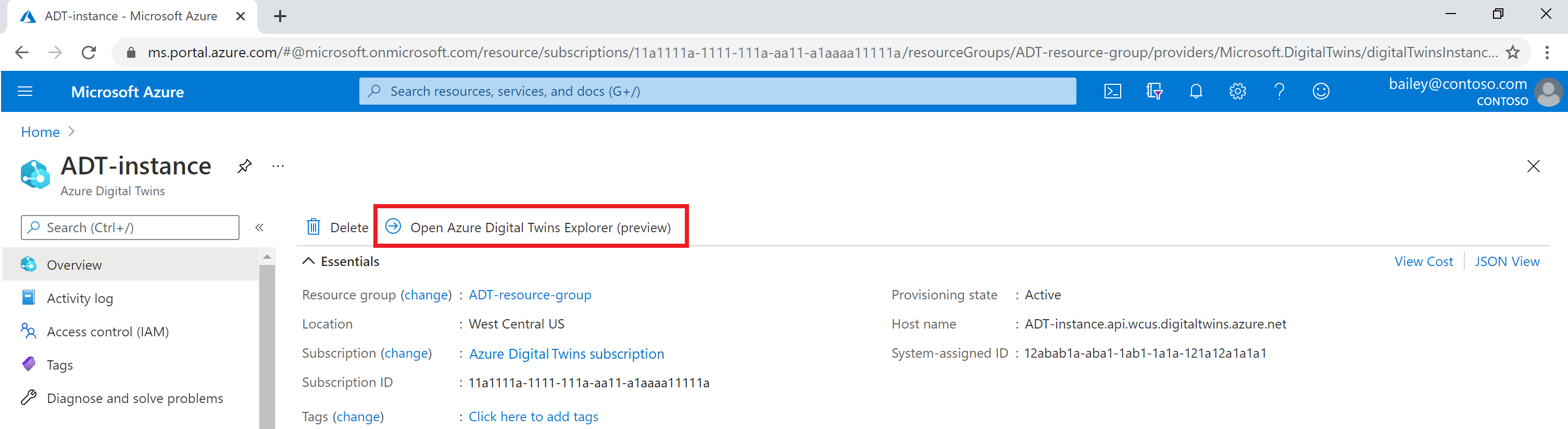
Als u deze knop selecteert, wordt een Azure Digital Twins Explorer-venster geopend dat is verbonden met dit exemplaar.
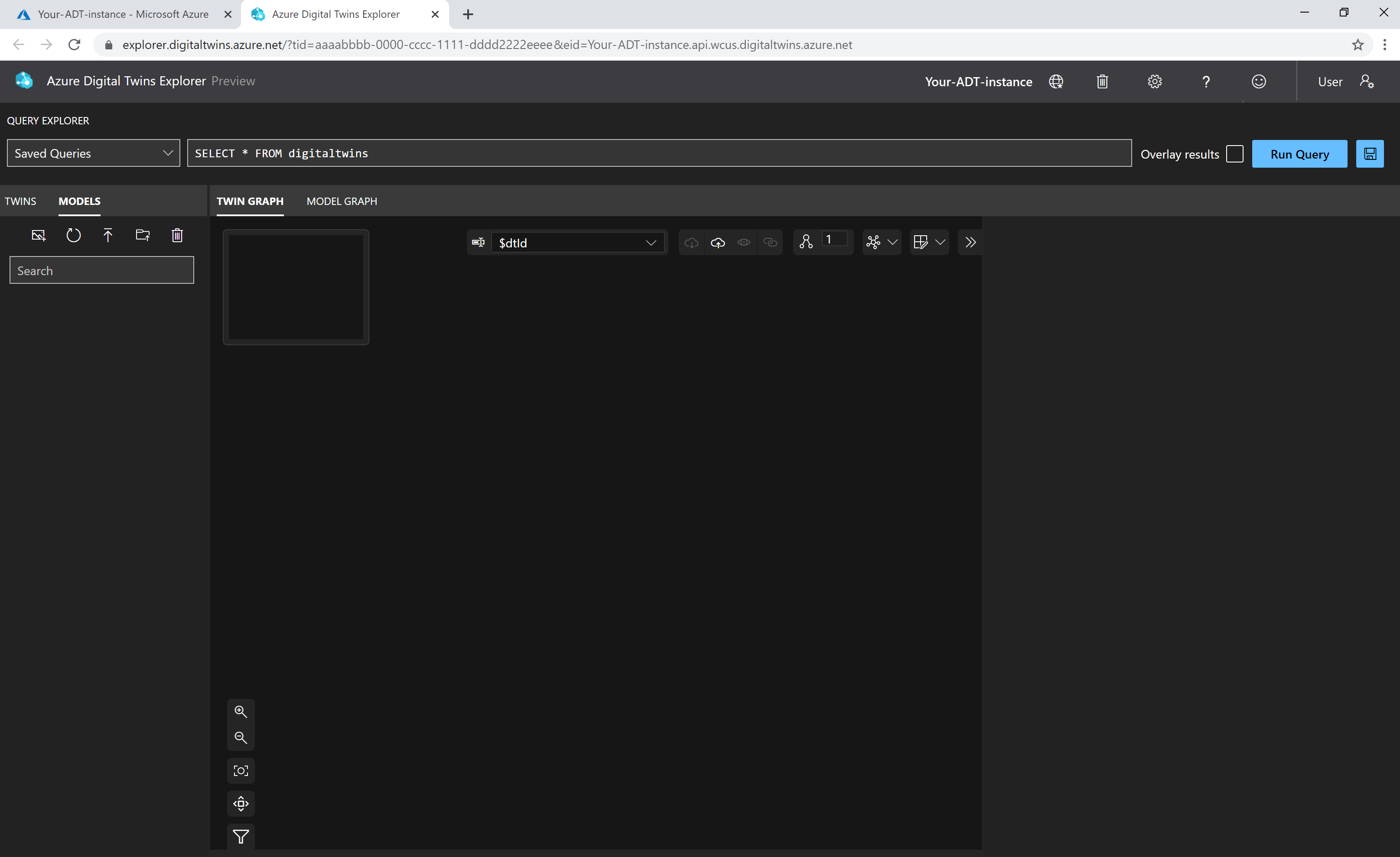
Volg de azure Digital Twins Explorer-instructies voor het exporteren van grafieken en modellen. Als u deze instructies volgt, kunt u een JSON-bestand downloaden naar uw computer met de code voor uw modellen, tweelingen en relaties (inclusief modellen die momenteel niet in de grafiek worden gebruikt).
Een nieuw exemplaar maken en opnieuw vullen in de doelregio
Vervolgens voltooit u de verplaatsing van uw exemplaar door een nieuw exemplaar te maken in de doelregio. Vervolgens vult u deze met de gegevens en onderdelen van uw oorspronkelijke exemplaar.
Een nieuw exemplaar maken
Maak eerst een nieuw exemplaar van Azure Digital Twins in uw doelregio. Volg de stappen in Een exemplaar en verificatie instellen. Houd rekening met deze aanwijzingen:
- U kunt dezelfde naam voor het nieuwe exemplaar behouden als deze zich in een andere resourcegroep bevindt. Als u dezelfde resourcegroep wilt gebruiken die uw oorspronkelijke exemplaar bevat, heeft uw nieuwe exemplaar een eigen unieke naam nodig.
- Voer de nieuwe doelregio in wanneer u wordt gevraagd om een locatie.
Nadat deze stap is voltooid, hebt u de hostnaam van uw nieuwe exemplaar nodig om door te gaan met het instellen van uw gegevens. Als u tijdens de installatie geen notitie hebt gemaakt van de hostnaam, volgt u deze instructies om deze nu te downloaden vanuit Azure Portal.
Vervolgens stelt u de gegevens van het nieuwe exemplaar in, zodat het een kopie van het oorspronkelijke exemplaar is.
Modellen, tweelingen en grafieken uploaden met Azure Digital Twins Explorer
In deze sectie kunt u uw modellen, tweelingen en grafieken opnieuw laden naar het nieuwe exemplaar. Als u geen modellen, tweelingen of grafieken in uw oorspronkelijke exemplaar hebt of als u deze niet naar het nieuwe exemplaar wilt verplaatsen, kunt u doorgaan naar de volgende sectie.
Navigeer eerst naar Azure Digital Twins Explorer voor het nieuwe exemplaar in Azure Portal.
Importeer het JSON-bestand dat u eerder in dit artikel hebt gedownload naar uw nieuwe exemplaar. U kunt dit doen door de stappen in de Azure Digital Twins Explorer-instructies te volgen om het bestand te importeren in Azure Digital Twins Explorer. Met deze stappen kunt u alle modellen, tweelingen en relaties van uw oorspronkelijke exemplaar uploaden naar het nieuwe exemplaar.
Als u wilt controleren of alles is geüpload, gaat u terug naar het tabblad Twin Graph en selecteert u de knop Query uitvoeren in het deelvenster Queryverkenner om de standaardquery uit te voeren waarmee alle tweelingen en relaties in de grafiek worden weergegeven. Met deze actie wordt ook de lijst met modellen in het deelvenster Modellen vernieuwd.
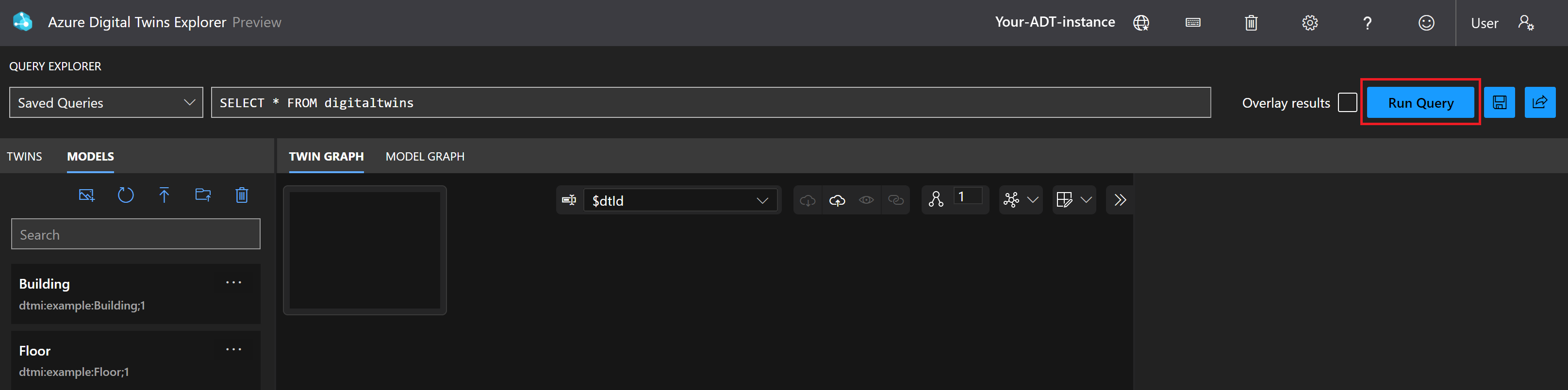
U ziet nu uw grafiek met alle bijbehorende tweelingen en relaties die worden weergegeven in het deelvenster Twin Graph . U ziet ook uw modellen in het deelvenster Modellen .
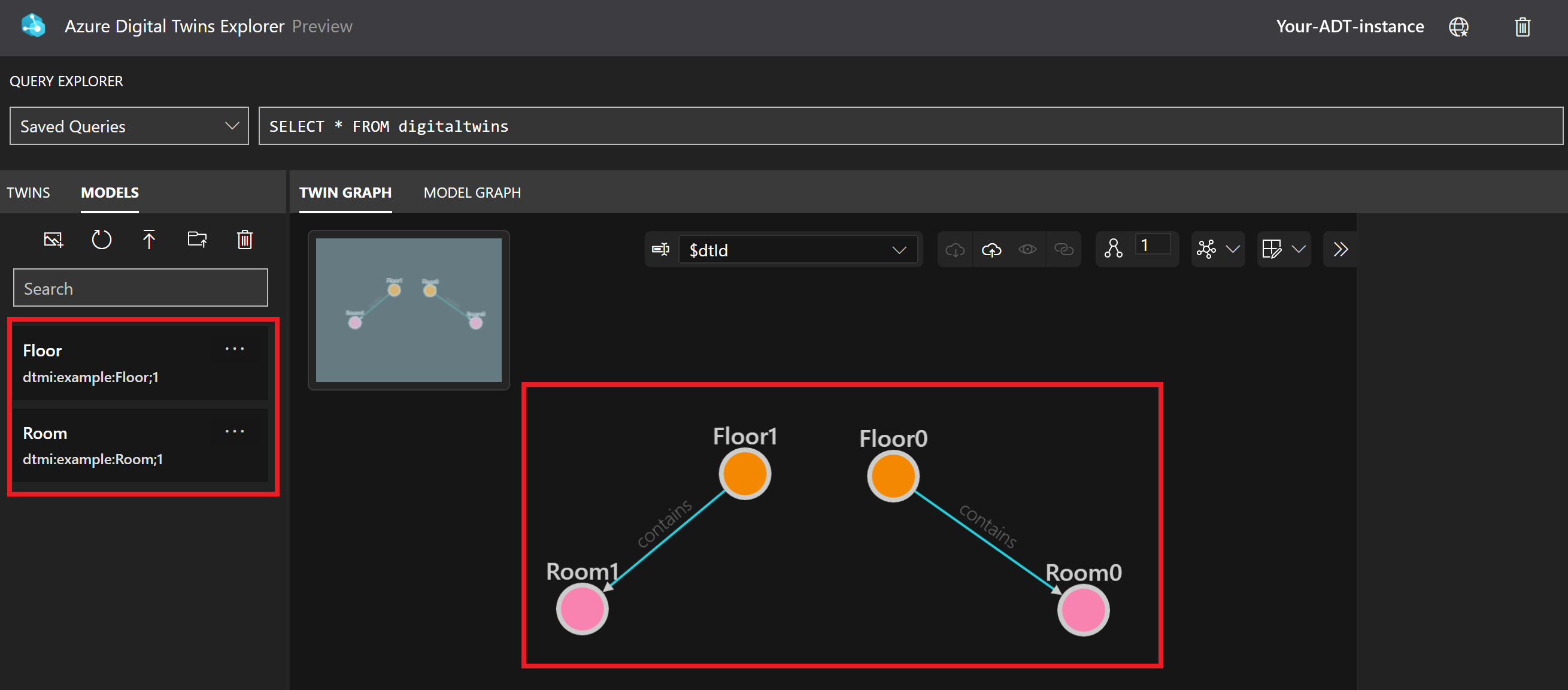
Deze weergaven bevestigen dat uw modellen, tweelingen en grafieken opnieuw zijn geladen naar het nieuwe exemplaar in de doelregio.
Eindpunten en routes opnieuw maken
Als u eindpunten of routes in uw oorspronkelijke exemplaar hebt, moet u deze opnieuw maken in uw nieuwe exemplaar. Als u geen eindpunten of routes in uw oorspronkelijke exemplaar hebt of als u ze niet naar het nieuwe exemplaar wilt verplaatsen, kunt u doorgaan naar de volgende sectie.
Volg anders de stappen in Eindpunten maken en maak vervolgens routes en filters. Houd rekening met deze aanwijzingen:
- U hoeft de Event Grid-, Event Hubs- of Service Bus-resource die u gebruikt voor het eindpunt niet opnieuw te maken. U hoeft alleen het eindpunt opnieuw te maken op het Azure Digital Twins-exemplaar.
- U kunt eindpunt- en routenamen opnieuw gebruiken omdat ze zijn afgestemd op een ander exemplaar.
- Vergeet niet om vereiste filters toe te voegen aan de routes die u maakt.
Verbonden resources opnieuw koppelen
Als u andere apps of Azure-resources hebt die zijn verbonden met uw oorspronkelijke Azure Digital Twins-exemplaar, moet u de verbinding bewerken zodat ze in plaats daarvan uw nieuwe exemplaar bereiken. Deze resources kunnen andere Azure-services of persoonlijke of bedrijfs-apps bevatten die u hebt ingesteld voor gebruik met Azure Digital Twins.
Als u geen andere resources hebt verbonden met uw oorspronkelijke exemplaar of als u ze niet naar het nieuwe exemplaar wilt verplaatsen, kunt u doorgaan naar de volgende sectie.
Houd anders rekening met de verbonden resources in uw scenario. U hoeft geen verbonden resources te verwijderen en opnieuw te maken. In plaats daarvan hoeft u alleen de punten te bewerken waar ze verbinding maken met een Azure Digital Twins-exemplaar via de hostnaam. Vervolgens werkt u deze punten bij om de hostnaam van het nieuwe exemplaar te gebruiken in plaats van het origineel.
De exacte resources die u moet bewerken, zijn afhankelijk van uw scenario, maar hier volgen enkele algemene integratiepunten:
- Azure Functions. Als u een Azure-functie hebt waarvan de code de hostnaam van het oorspronkelijke exemplaar bevat, moet u deze waarde bijwerken naar de hostnaam van het nieuwe exemplaar en de functie opnieuw publiceren.
- Event Grid, Event Hubs of Service Bus.
- Logic Apps.
- Azure Data Explorer.
- Azure Maps.
- IoT Hub Device Provisioning Service.
- Persoonlijke of bedrijfsapps buiten Azure, zoals de client-app die in Code is gemaakt, die verbinding maken met het exemplaar en Azure Digital Twins-API's aanroepen.
- Microsoft Entra-app-registraties hoeven niet opnieuw te worden gemaakt. Als u een app-registratie gebruikt om verbinding te maken met de Azure Digital Twins-API's, kunt u dezelfde app-registratie opnieuw gebruiken bij uw nieuwe exemplaar.
Nadat u deze stap hebt voltooid, moet uw nieuwe exemplaar in de doelregio een kopie van het oorspronkelijke exemplaar zijn.
Geslaagde overdracht controleren
Gebruik de volgende hulpprogramma's om te controleren of uw nieuwe exemplaar juist is ingesteld:
- Azure-portal. De portal is handig om te controleren of uw nieuwe exemplaar bestaat en zich in de juiste doelregio bevindt. Het is ook handig om eindpunten en routes en verbindingen met andere Azure-services te verifiëren.
- Azure Digital Twins CLI-opdrachten. Deze opdrachten zijn handig om te controleren of uw nieuwe exemplaar bestaat en zich in de juiste doelregio bevindt. Ze kunnen ook worden gebruikt om exemplaargegevens te verifiëren.
- Azure Digital Twins Explorer. Azure Digital Twins Explorer is geschikt voor het verifiëren van exemplaargegevens zoals modellen, tweelingen en grafieken.
- Azure Digital Twins-API's en SDK's. Deze resources zijn geschikt voor het verifiëren van exemplaargegevens, zoals modellen, tweelingen en grafieken. Ze zijn ook geschikt voor het verifiëren van eindpunten en routes.
U kunt ook aangepaste apps of end-to-end stromen uitvoeren die u met uw oorspronkelijke exemplaar hebt uitgevoerd, zodat u kunt controleren of deze correct werken met het nieuwe exemplaar.
Bronbronnen opschonen
Nu uw nieuwe exemplaar is ingesteld in de doelregio met een kopie van de gegevens en verbindingen van het oorspronkelijke exemplaar, kunt u het oorspronkelijke exemplaar verwijderen.
U kunt Azure Portal, De Azure CLI of de API's van het besturingsvlak gebruiken.
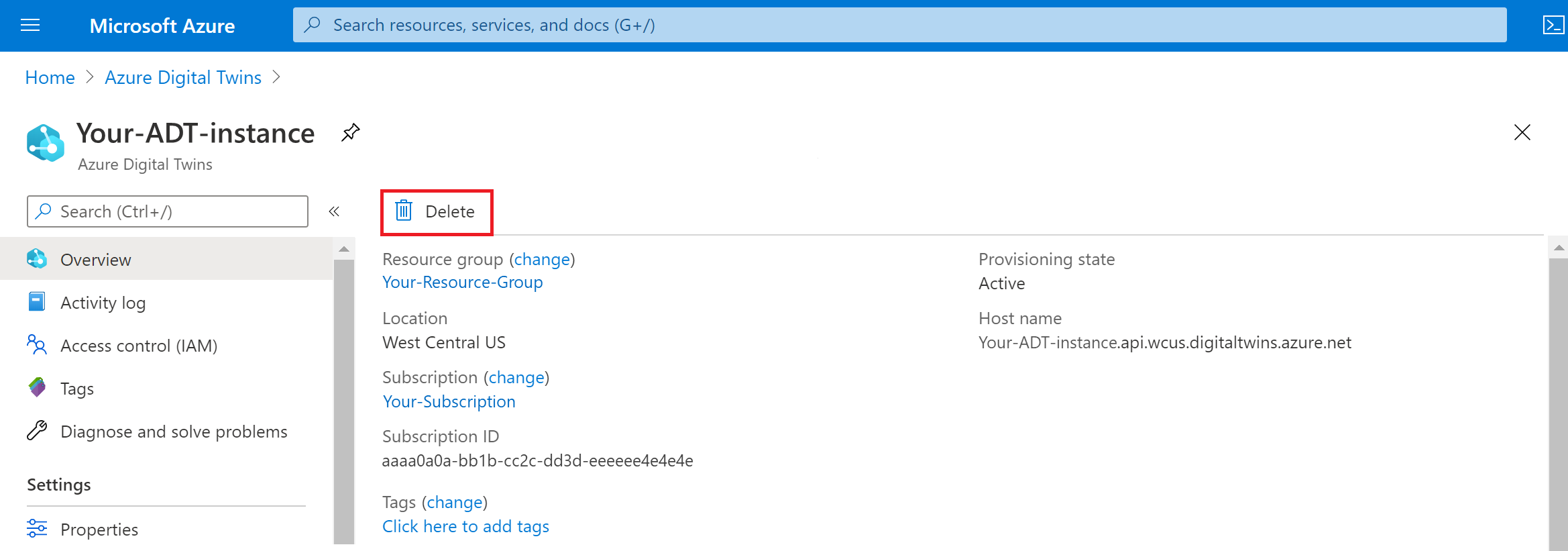
Als u het exemplaar wilt verwijderen met behulp van Azure Portal, opent u de portal in een browservenster en gaat u naar uw oorspronkelijke Azure Digital Twins-exemplaar door te zoeken naar de naam in de zoekbalk van de portal.
Selecteer de knop Verwijderen en volg de aanwijzingen om het verwijderen te voltooien.