Notitie
Voor toegang tot deze pagina is autorisatie vereist. U kunt proberen u aan te melden of de directory te wijzigen.
Voor toegang tot deze pagina is autorisatie vereist. U kunt proberen de mappen te wijzigen.
Gebruik dit artikel om te onboarden naar Azure Enclave door de benodigde resource providers te registreren en de benodigde rechten voor te bereiden om Azure Enclave-resources in je abonnement te beheren.
Prerequisites
- U moet al een Azure tenant en abonnement hebben.
- U moet eigenaar zijn van een bestaand Azure-abonnement.
Registreer de benodigde resource providers en configureer NetworkWatcherRG toegang
Optie 1: PowerShell
PowerShell is de snelste manier om de vereiste resourceproviders te registreren.
U kunt de volgende code uitvoeren om snel alle vereiste resourceproviders te registreren om Azure Enclave te gebruiken.
Meld u aan bij uw Azure-tenant en open het abonnement.
Selecteer in de Azure portal het
Cloud Shellpictogram boven aan het venster.
Stel de Azure context voor uw abonnement in. Voer bijvoorbeeld het volgende uit
Set-AzContext -Subscription <subscription-id>.Kopieer en plak deze code in Cloud Shell en druk op Enter.
# Register the Azure Enclave Resource Provider and grant permissions to the Resource Provider application

$resourceProviders = @(
   "Microsoft.Advisor",
   "Microsoft.AlertsManagement",
   "Microsoft.Authorization",
   "Microsoft.Automation",
   "Microsoft.Billing",
   "Microsoft.Capacity",
   "Microsoft.ChangeAnalysis",
   "Microsoft.ClassicSubscription",
   "Microsoft.CognitiveServices",
   "Microsoft.Compute",
   "Microsoft.Consumption",
   "Microsoft.CostManagement",
   "Microsoft.DesktopVirtualization",
   "Microsoft.Features",
   "Microsoft.GuestConfiguration",
   "Microsoft.Insights",
   "Microsoft.KeyVault",
   "Microsoft.Logic",
   "Microsoft.ManagedIdentity",
   "Microsoft.MarketplaceOrdering",
   "Microsoft.Network",
   "Microsoft.OperationalInsights",
   "Microsoft.OperationsManagement",
   "Microsoft.PolicyInsights",
   "Microsoft.Portal",
   "Microsoft.ResourceGraph",
   "Microsoft.ResourceHealth",
   "Microsoft.ResourceNotifications",
   "Microsoft.Resources",
   "Microsoft.Security",
   "Microsoft.SecurityInsights",
   "Microsoft.SerialConsole",
   "Microsoft.SqlVirtualMachine",
   "Microsoft.Storage",
   "Microsoft.Support",
   "Microsoft.Web",
   "Microsoft.Mission"
)

$resourceProviders | foreach {Register-AzResourceProvider -ProviderNamespace $_ -Verbose}
- (Optioneel)
EncryptionAtHostDe functie inschakelen
De functie EncryptionAtHost maakt versleuteling op rekenhostniveau mogelijk.
# Register the feature
az feature register --namespace Microsoft.Compute --name EncryptionAtHost

# Check registration status (may take 10-15 minutes)
az feature show --namespace Microsoft.Compute --name EncryptionAtHost

# Once registered, refresh the provider
az provider register --namespace Microsoft.Compute
- Nadat de update is voltooid, gaat u verder met Azure installatie of volgende stappen.
Optie 2: Azure Portal
Meld u aan bij uw Azure-tenant en open het abonnement.
Selecteer onder Instellingen de optie Resourceproviders.
Registreer de resourceproviders die worden vermeld in optie 1: PowerShell in het abonnement. Het PowerShell-script is de snelste optie en de gezaghebbende bron voor de vereiste registraties. Deze afbeeldingen geven de verwachte eindstatus weer.
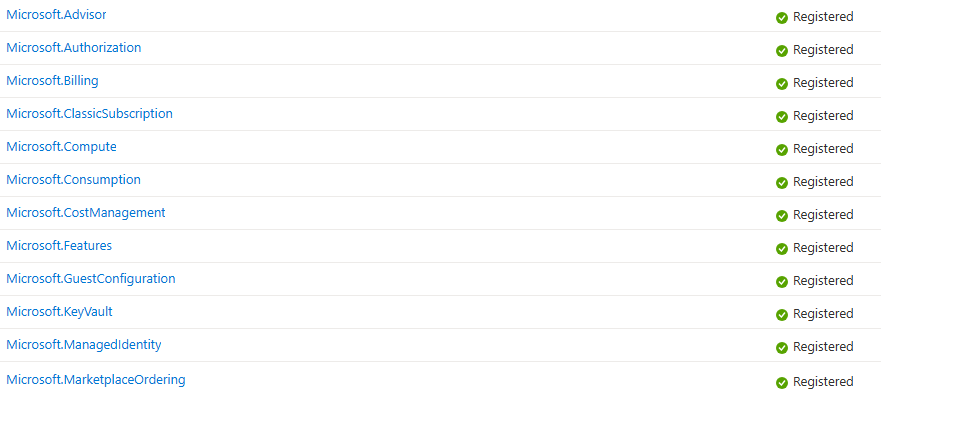
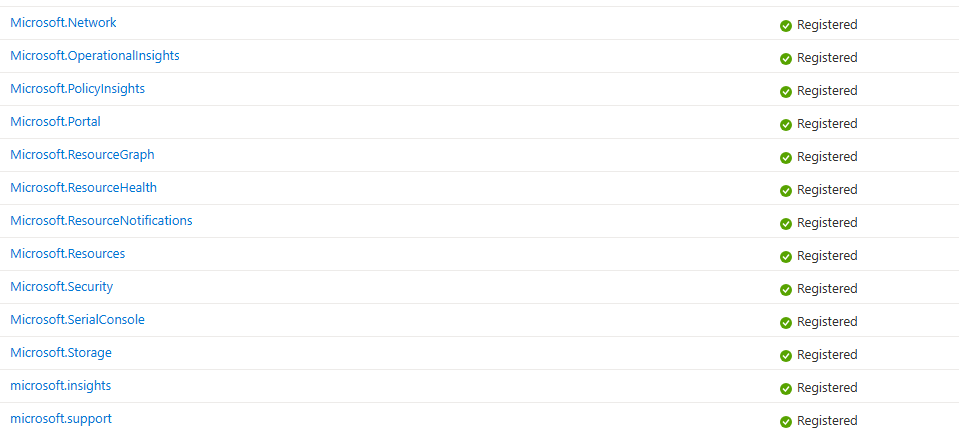
Zoek en selecteer
Microsoft.Mission, en selecteerRegistervervolgens .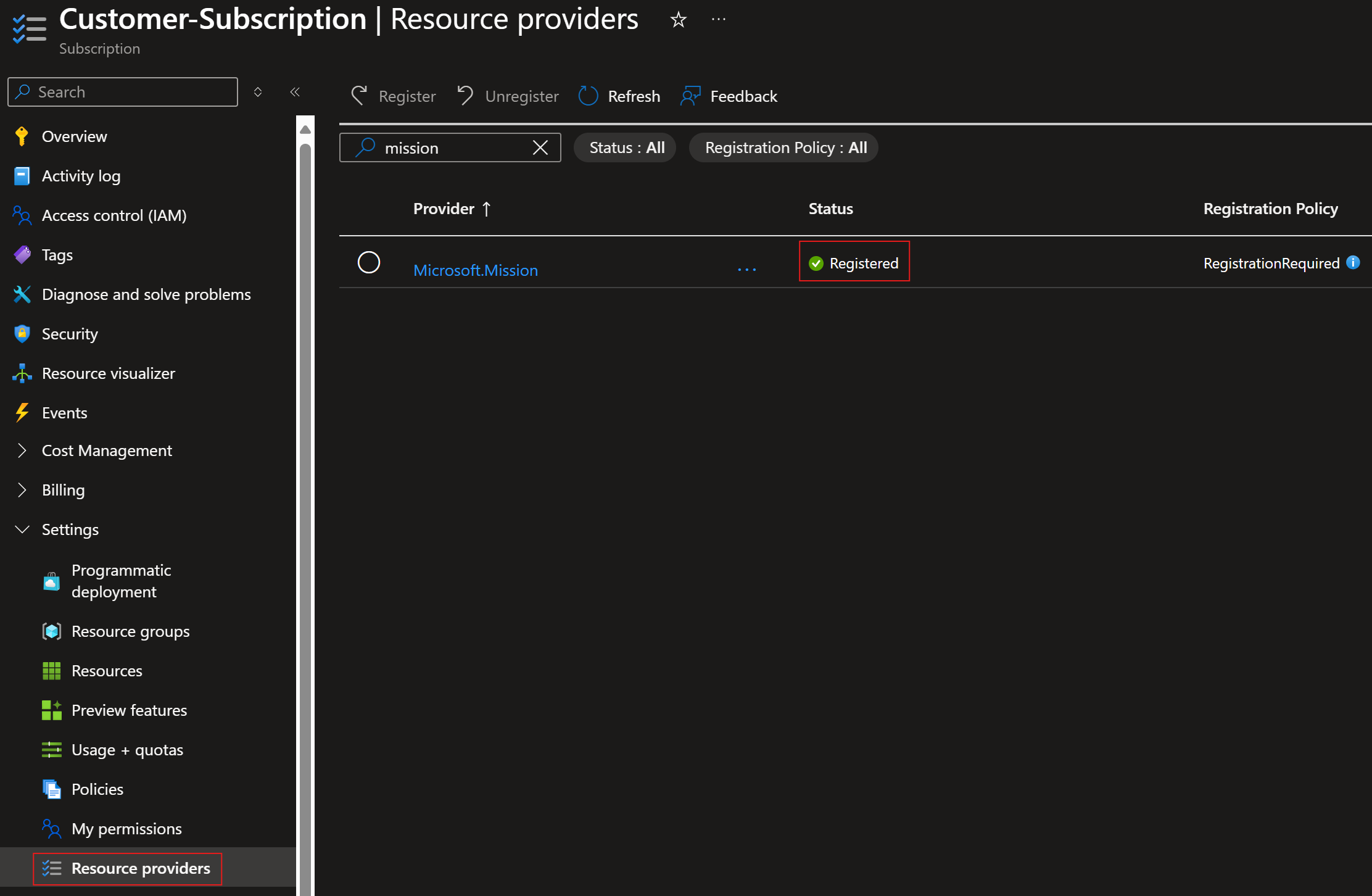
Ga verder met Azure installatie of volgende stappen.
Ter referentie kunt u ook de algemene instructies bekijken voor het inschakelen van een preview-functie.
Toegang configureren NetworkWatcherRG
Om mogelijke problemen met het aanmaken van virtuele netwerkstroomlogs te voorkomen, zorg ervoor dat de NetworkWatcherRG resourcegroep in elk abonnement aanwezig is en dat de Mission Enclave app de Owner rol op die groep heeft voordat je je eerste enclave aanmaakt. Als het abonnement automatisch de groep en rol aanmaakt, controleer dan of ze al bestaan.
Selecteer de
NetworkWatcherRGresourcegroep, selecteerAccess control (IAM)en selecteerAddenAdd role assignment.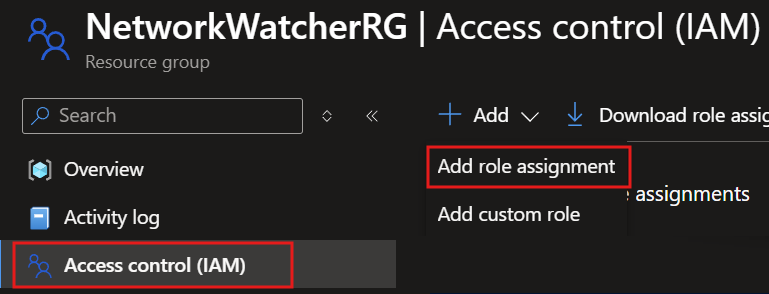
Selecteer
Privileged administrator roles, selecteerOwner, en selecteerNextvervolgens .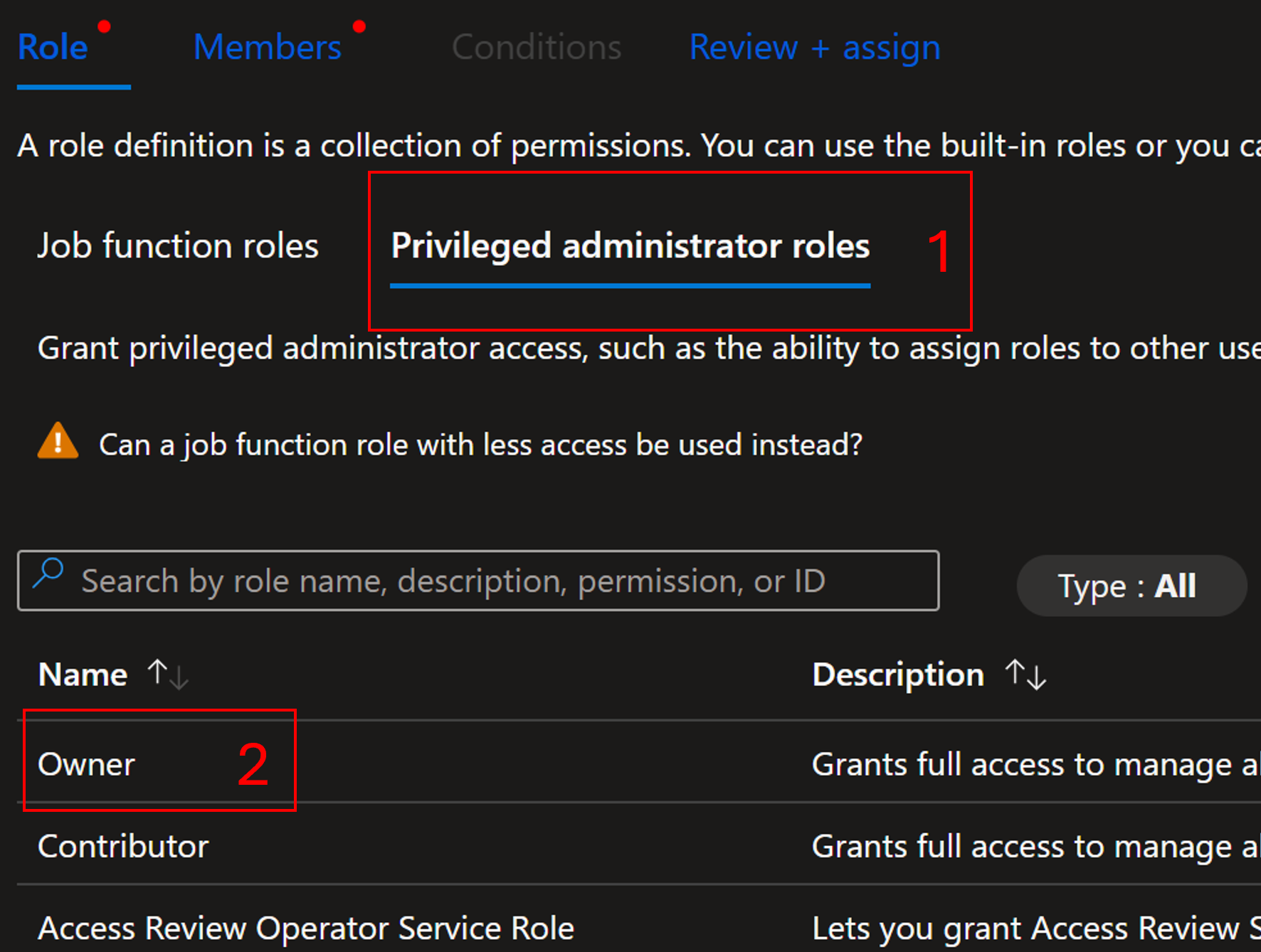
Selecteer
Select members, typMission Enclavein het zoekvak, selecteer deMission Enclaveapp, en selecteerSelectvervolgens enNext.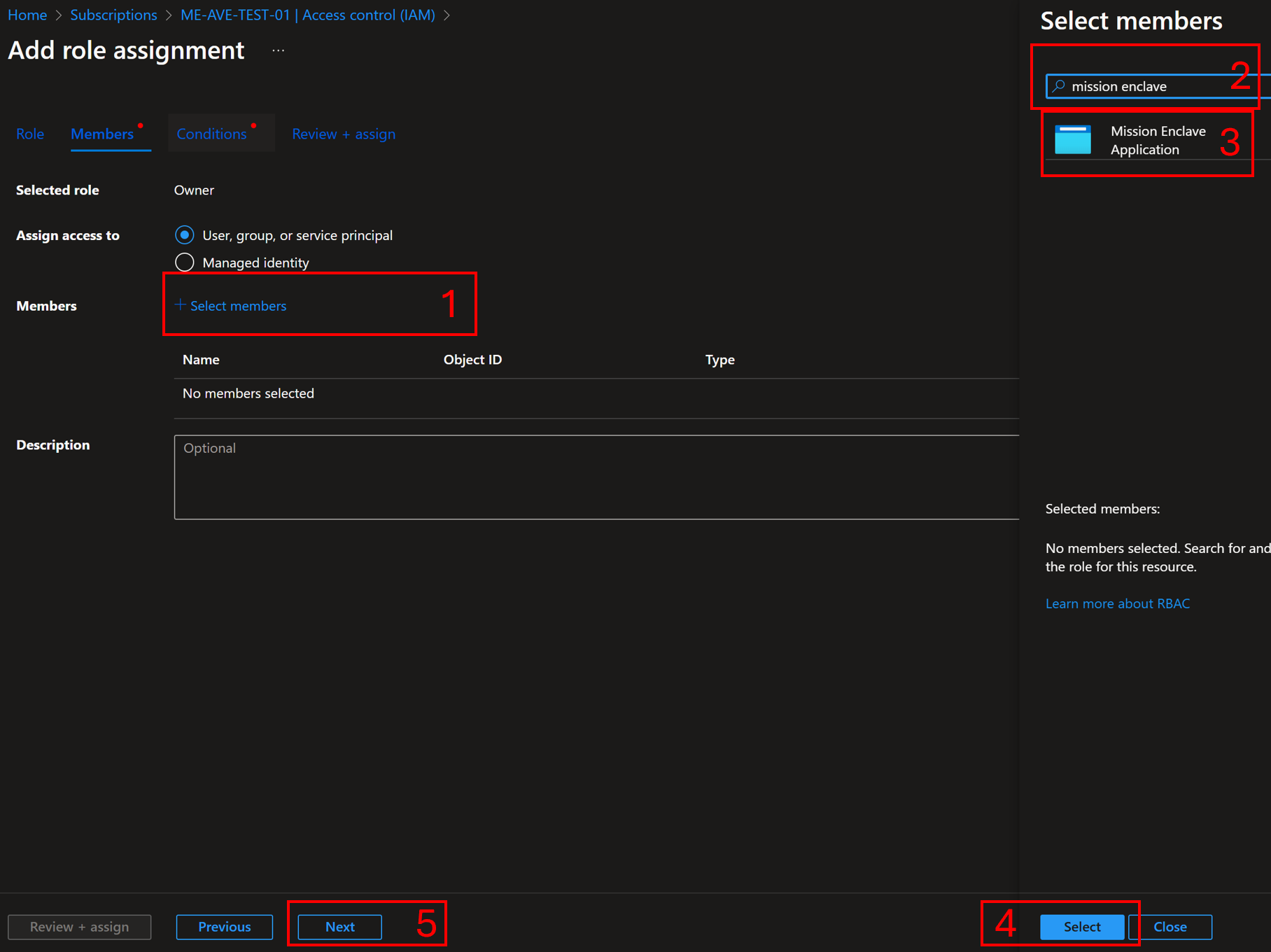
Als uw abonnement een voorwaarde vereist, selecteert u
Allow user to assign all roles except privileged administrator roles Owner, UAA, RBAC (Recommended)en selecteert uReview + assign.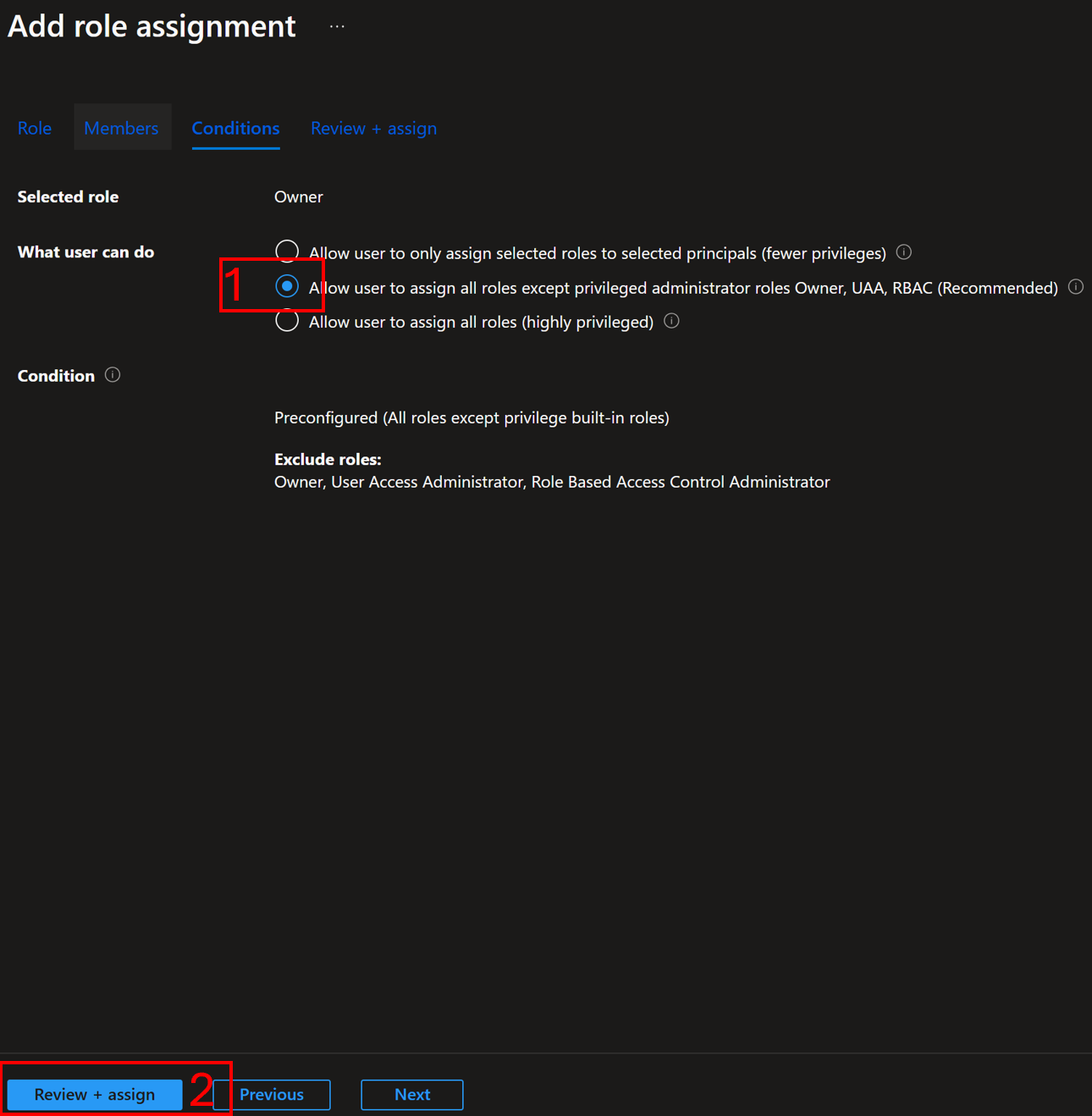
Zodra de update is voltooid, kunt u beginnen met het implementeren van Azure Enclave-resources.
Wanneer een community of enclave wordt gemaakt, probeert Azure Enclave de volgende stappen uit te voeren:
- Controleer of het
NetworkWatcherRGbestaat. Zo niet, probeer die resourcegroep te maken. - Controleer of de
Mission EnclaveApp een permanenteOwner-toewijzing heeft opNetworkWatcherRG. Zo niet, probeer deMission EnclaveApp als permanenteOwner-toewijzing toe te wijzen opNetworkWatcherRG. Zelfs als er een overgeërfdeOwnermachtiging bestaat, wordt geprobeerd een permanenteOwnertoewijzing aan te maken. - Als er een stap mislukt, kunnen enclave-implementaties mislukken bij het maken van stroomlogboeken voor virtuele netwerken.
Overgangsstappen voor bestaande preview-klanten
Bestaande preview-klanten moeten de Azure Enclave-resourceprovider opnieuw registreren, zodat hun abonnementen de nieuwste Azure Enclave-API en service-updates kunnen gebruiken.
Voer deze stappen uit om de nieuwste Azure Enclave-API te gebruiken:
- Ga in Azure Portal naar uw abonnement.
- Selecteer onder Instellingen de optie Resourceproviders.
- Zoek
Microsoft.Missionop en selecteer deze, en selecteer vervolgens Opnieuw registreren. - Herhaal deze stappen voor eventuele extra abonnementen.
Volgende stappen
Nadat u de Azure Enclave-resourceprovider hebt geregistreerd, kunt u beginnen met het implementeren van Azure Enclave-resources in uw abonnement.
Begin met het bouwen van uw Azure Enclave-community:
Netwerkconnectiviteit in uw community tot stand brengen:
Maak resources binnen uw workloads om te voldoen aan uw doelstellingen:
- Resources maken op basis van de servicecatalogus
- Resources maken met een sjabloon of Bicep-sjabloon op basis van deze voorbeelden