Notitie
Voor toegang tot deze pagina is autorisatie vereist. U kunt proberen u aan te melden of de directory te wijzigen.
Voor toegang tot deze pagina is autorisatie vereist. U kunt proberen de mappen te wijzigen.
Een virtuele machine (VM) die is gemaakt om veilig toegang te krijgen tot enclave-resources voor beheerdoeleinden en kan extern worden geopend via Azure Bastion. Deze VM's zijn bedoeld als tijdelijke resources voor break-glass-systeembeheer van een enclave en de resources van de enclave
Een vm met beheerdersrechten maken
Gebruik de beheer-VM om snel een VIRTUELE machine te maken die toegang heeft tot uw enclave-resources en deze kan configureren.
Toegangsbeheer-VM
Standaard maakt Azure Enclave een Azure Bastion-exemplaar voor community- of enclave-eigenaren om toegang te krijgen tot hun enclaves.
Enclavetoegang tot de Azure-portal inschakelen
Azure portaltoegang is standaard beperkt voor enclaves. Dit betekent dat u eindpuntregels en -verbindingen moet maken voor toegang tot de Azure-portal vanuit de beheer-VM of enclave.
- Enclave-eindpunt maken in de Azure-portal
- Community-eindpunt maken in de Azure-portal
- Enclave maken in de Azure-portal
Toegang tot enclaves via Azure Bastion
Azure Enclave maakt standaard gebruik van de bestaande besturingselementen van de Azure-gebruikersinterface om toegang tot beheerders-VM's mogelijk te maken. Meer informatie over het maken van verbinding met een Windows-VM met behulp van RDP - Azure Bastion.
Voor bepaalde eigenaren van community's en enclaves is dit standaardtoegangsmodel mogelijk niet gedetailleerd genoeg. Sommige enclave-eigenaren hebben bijvoorbeeld wettelijke vereisten voor hun workloads die geen toestemming geven voor Azure Bastion.
Als het standaardgedrag van beheer-VM's of de configuraties die Azure Enclave toestaat, onvoldoende zijn voor uw gebruiksscenario's, raadt Azure Enclave aan om een workload te maken, Virtual Machines in de workload, een eindpunt en verbindingen die vergelijkbaar zijn met de werking van virtuele machines van beheerders.
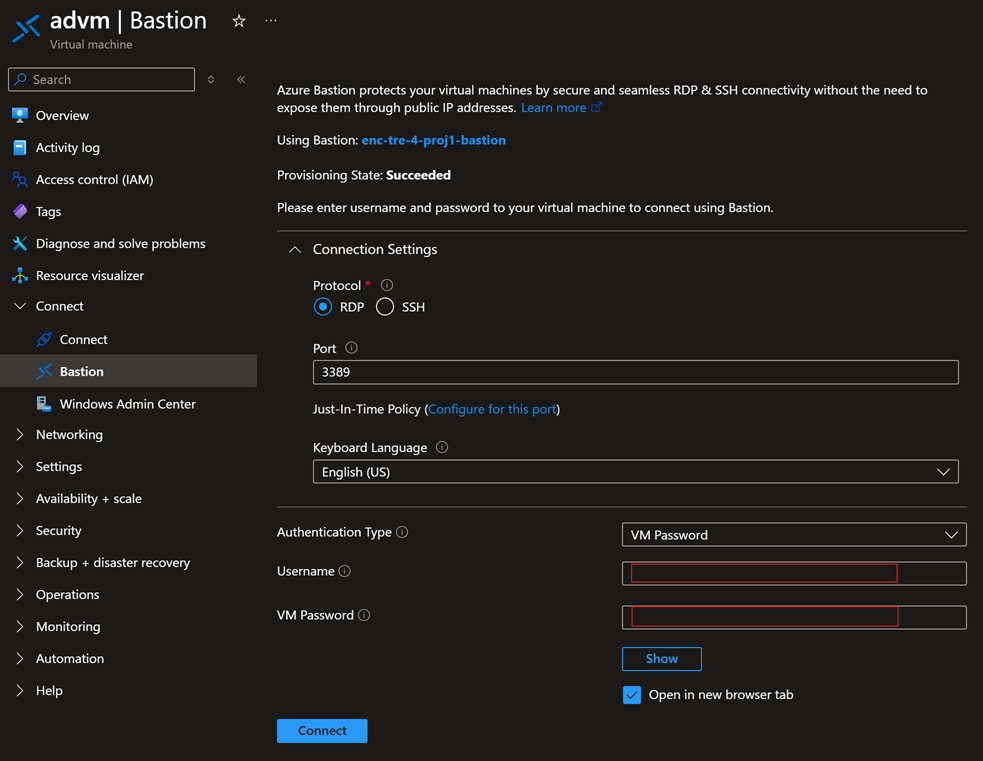
- Nadat u een beheer-VM hebt gemaakt, gaat u naar die virtuele-machineresource in de Azure-portal.
- Selecteer
Connecten selecteer vervolgensConnect via Bastion.

- Voer uw aanmeldingsgegevens in voor de admin-VM en selecteer
Connect.
- Zodra u het bureaublad voor de beheer-VM ziet, selecteert u het startmenupictogram van Windows en voert u het
RDCzoekveld in.
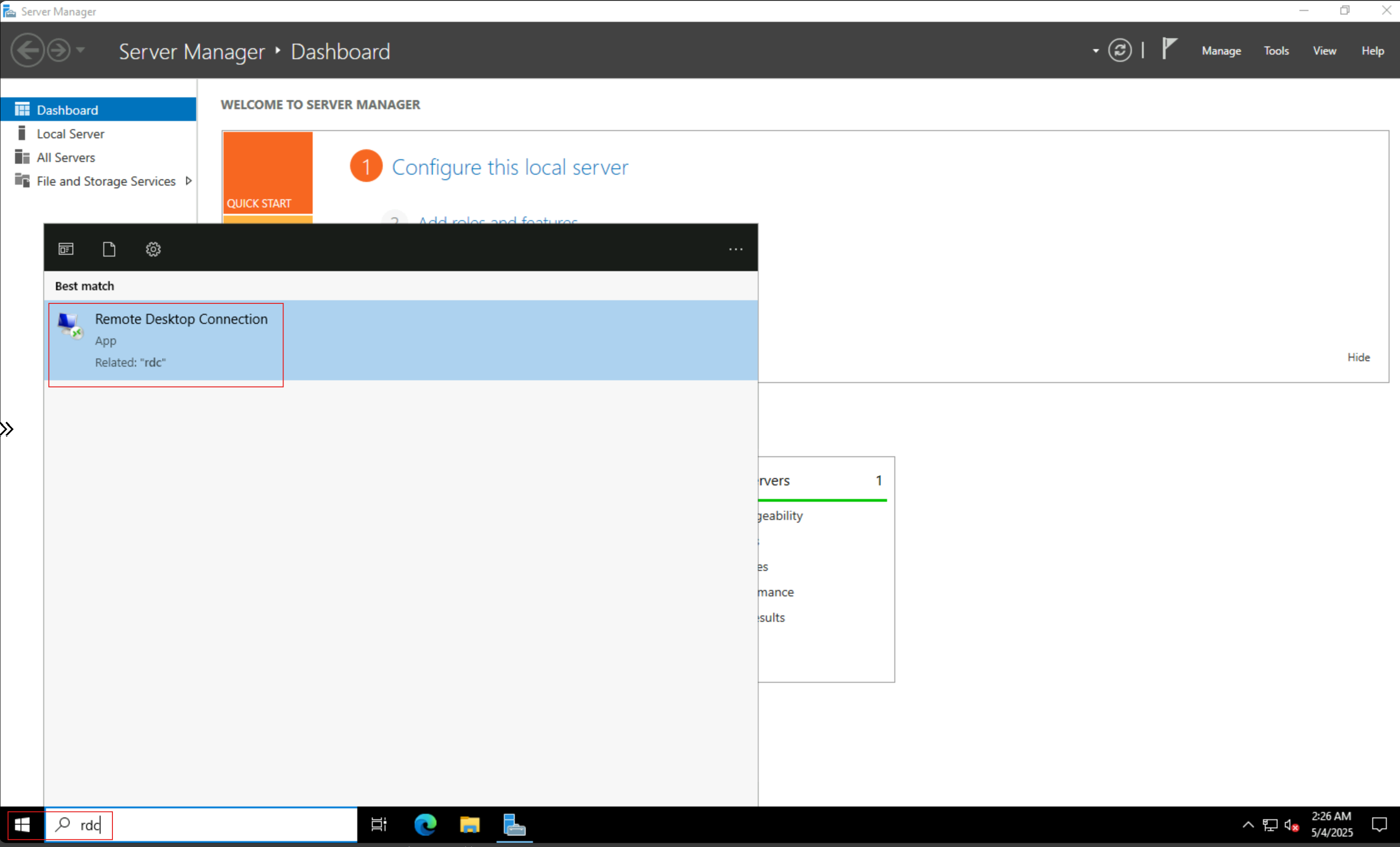
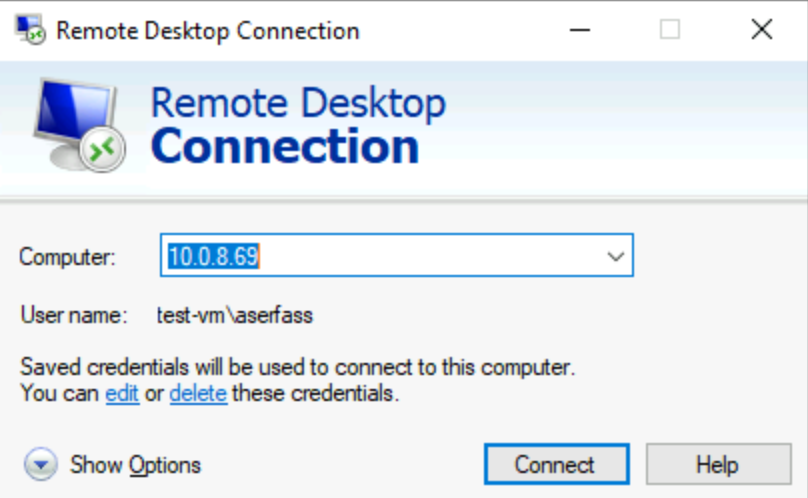
- Selecteer de
Extern bureaublad Connectiontoepassing in de lijst. - Voer het IP-adres in van de VM die u wilt openen in de enclave.
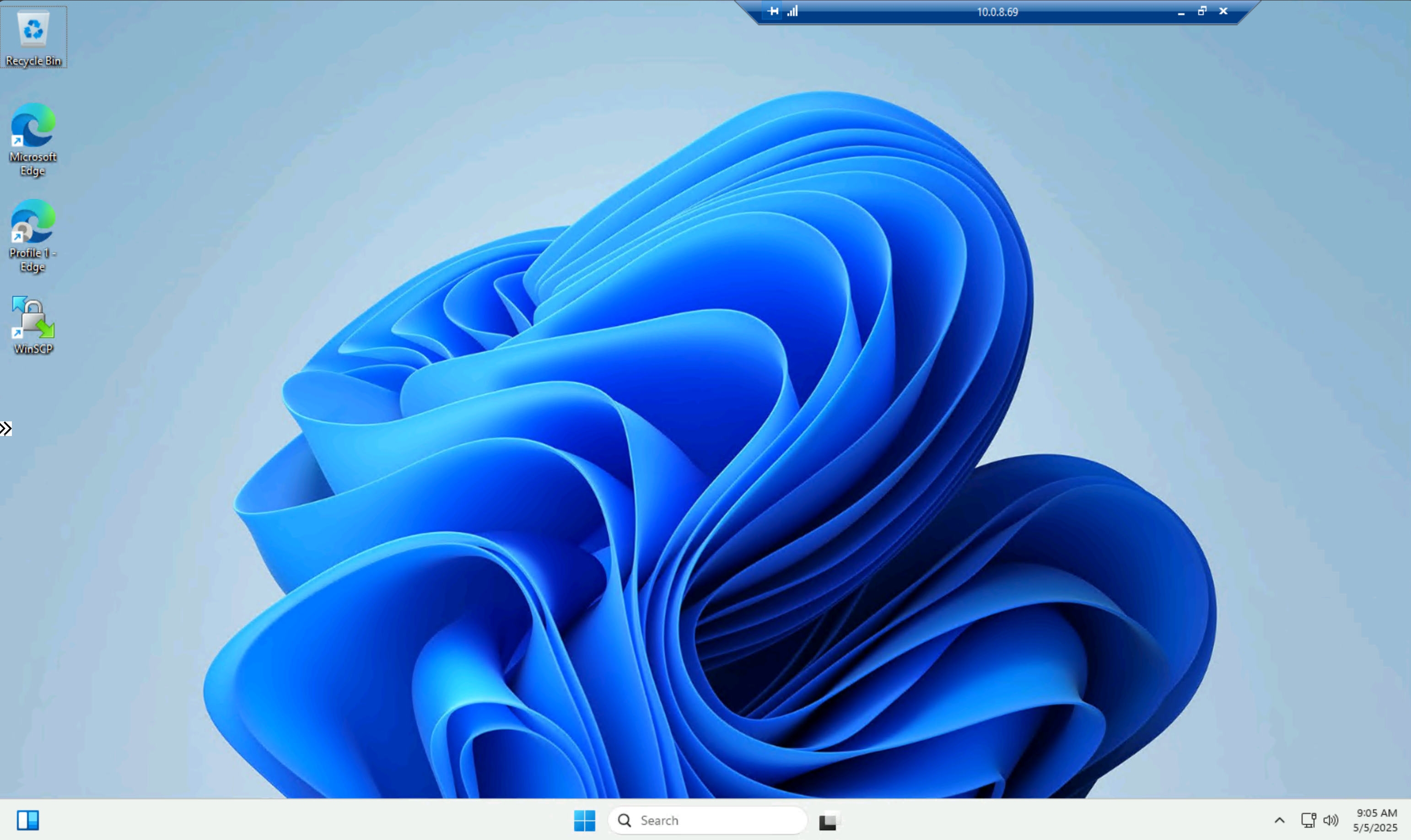
- Voer de taak uit die u nodig hebt op de externe VM.
Wachtwoord opnieuw instellen
U kunt het wachtwoord opnieuw instellen met de onderstaande instructies. Uitgaand van het portaal:
- Selecteer de naam van de VIRTUELE machine om die VM-resource te openen
- Schuif naar de onderkant van de blades en selecteer Wachtwoord opnieuw instellen
- Voer het nieuwe wachtwoord tweemaal in en selecteer 'Bijwerken'
Grootte
U kunt de VM-grootte aanpassen voor Azure Enclave Admin-VM's op basis van het aantal gebruikers dat u op een VIRTUELE machine verwacht te hebben.
Afbeelding
Eigenaren van community's en enclaves hebben mogelijk ook problemen met betrekking tot de standaard-VM-installatiekopieën die voor deze VM's worden gebruikt. Op dit moment gebruikt Azure Enclave de Windows Server Datacenter-installatiekopieën van Azure Marketplace voor beheer-VM's. U kunt een eigen aangepaste installatiekopie selecteren door de resource-id op te geven op het tabblad Geavanceerd van de Admin VM-sjabloon.