Notitie
Voor toegang tot deze pagina is autorisatie vereist. U kunt proberen u aan te melden of de directory te wijzigen.
Voor toegang tot deze pagina is autorisatie vereist. U kunt proberen de mappen te wijzigen.
Met de beleidsengine kunnen gebruikers van Defender Beheer van externe kwetsbaarheden voor aanvallen (Defender EBKA) bepaalde acties automatiseren op basis van vooraf gedefinieerde parameters. U kunt ervoor kiezen om assets te labelen of hun status te wijzigen op basis van zeer flexibele queryparameters om de curatie van uw aanvalsoppervlak te automatiseren. Eenmaal gedefinieerd, worden beleidsregels automatisch uitgevoerd om ervoor te zorgen dat uw voorraad wordt gecategoriseerd op basis van uw specifieke behoeften op terugkerende basis. Met de beleidsengine kunt u met de volgende acties de bedrijfscontext bulksgewijs toepassen op uw inventaris:
- Labels toevoegen of verwijderen
- Een externe id instellen
- De status van een asset instellen
- Verwijderen uit inventaris
Toegang tot en inzicht in beleidsregels
Als u snel toegang wilt tot beleidsinformatie, gaat u naar de speciale pagina Beleid in uw Defender EBKA-resource. De pagina Beleid bevindt zich onder de sectie Beheren van het navigatiedeelvenster aan de linkerkant.
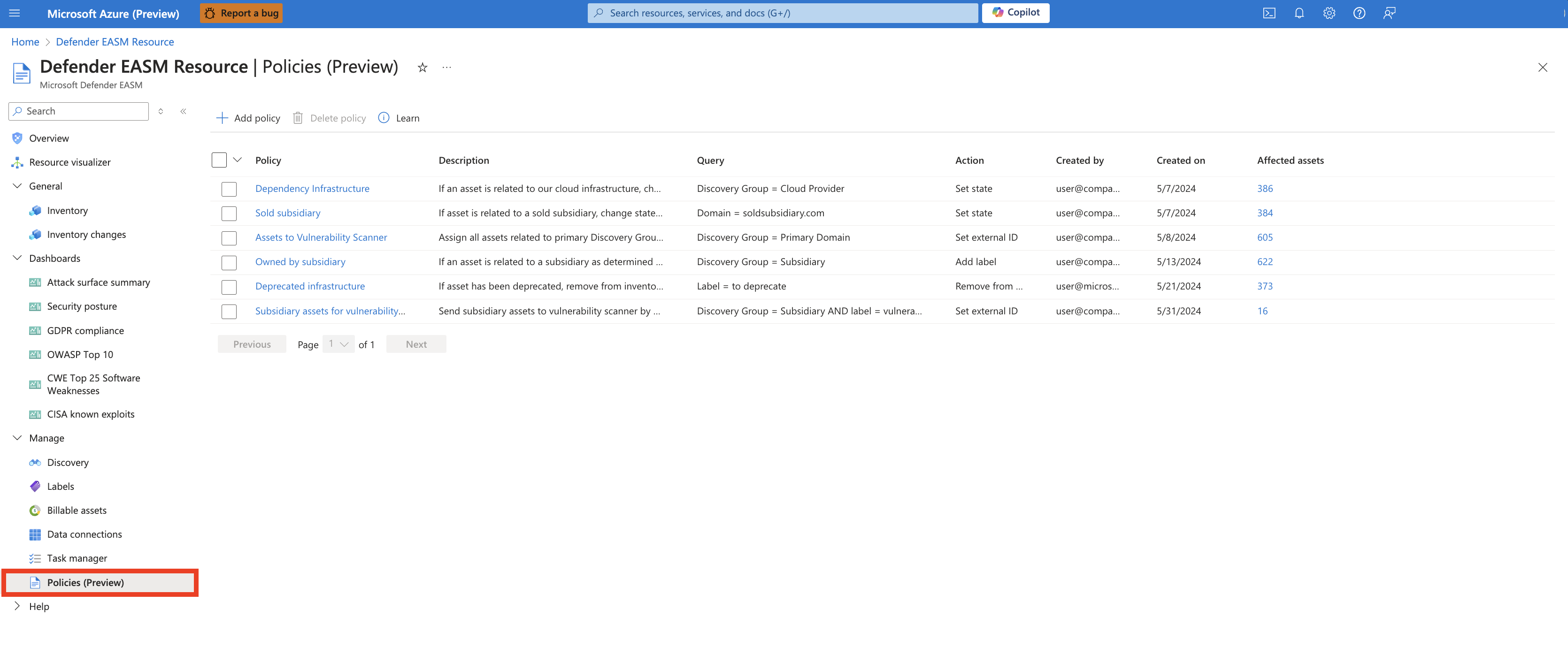
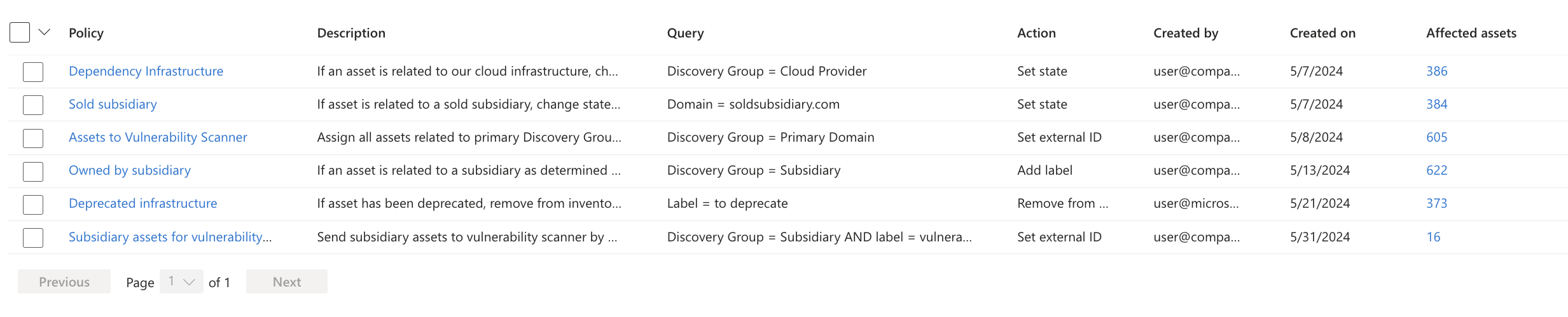
Op de pagina Beleid wordt een lijst weergegeven met alle actieve beleidsregels in uw Defender EBKA resource. De weergave beleidslijst biedt directe toegang tot belangrijke informatie over elk beleid, waaronder:
- Beleid: De aangewezen naam voor het beleid.
- Beschrijving: De aangewezen beschrijving voor het beleid, met meer context over de configuratie en de beoogde bedrijfswaarde.
- Query: De onderliggende query's die elk beleid aansturen. Beleidsacties worden specifiek toegepast op assets die overeenkomen met deze geconfigureerde filterparameters.
- Actie: Een beschrijving van de actie die plaatsvindt wanneer assets overeenkomen met de aangewezen filterparameters. Acties zijn onder andere: labels toevoegen of verwijderen, status instellen, externe id instellen en verwijderen uit inventaris.
- Gemaakt door: De e-mailalias van de Defender EBKA-gebruiker die het beleid heeft aangemaakt.
- Gemaakt op: De datum waarop het beleid voor het eerst is gemaakt.
- Betrokken assets: Een telling van alle activa die zijn bijgewerkt in overeenstemming met het beleid. Als u op het aantal klikt, wordt u doorgestuurd naar de lijstweergave van de inventaris, gefilterd zodat alleen de assets worden weergegeven die overeenkomen met de onderliggende query's waarop het beleid is gebaseerd.
Een beleid maken
Voer de volgende stappen uit om een beleid te maken in uw Defender EBKA-resource:
- Ga naar de pagina Beleid door Beleid te selecteren onder de sectie Beheren in het linkernavigatievenster van uw Defender EBKA-resource.
- Selecteer + Beleid toevoegen. Door op deze knop te klikken opent je een rechterpaneel om het beleid te configureren.
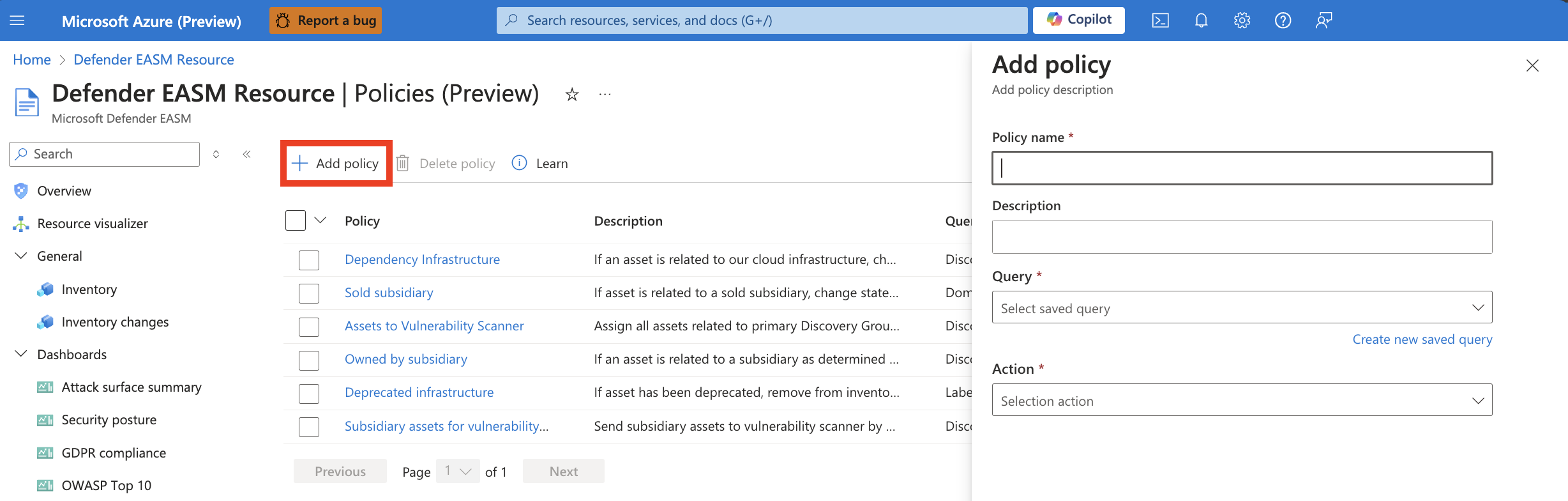
- Vul de vermelde velden in om uw beleid te maken. Geef eerst een naam en beschrijving op die de bedrijfscontext voor het beleid uitleggen. U kunt de naam van het beleid niet meer bewerken nadat het is gemaakt. Hoewel alle andere velden later kunnen worden aangepast, moet u een nieuw beleid maken als u de naam wilt wijzigen.
- Selecteer vervolgens de query waarmee het beleid wordt geactiveerd. alle assets die overeenkomen met de queryparameters, worden automatisch bijgewerkt met de aangewezen actie. U kunt bijvoorbeeld alle verlopende entiteiten (bijvoorbeeld domeinen, SSL-certificaten) labelen met het label 'moet worden verlengd'. U kunt een opgeslagen query maken waarmee wordt gezocht naar metagegevens die binnen 30 dagen verlopen of die al zijn verlopen. Vervolgens kunt u aangeven dat het systeem een label 'moet worden vernieuwd' toepast op alle toepasselijke assets. U kunt selecteren om het beleid aan te zetten met een eerder opgeslagen filter of u kunt een nieuwe query maken. Alle opgeslagen query's zijn zichtbaar in de vervolgkeuzelijst of selecteer Nieuwe opgeslagen query maken om nieuwe filterparameters te configureren. Als u de assets wilt weergeven die overeenkomen met uw query voordat u een beleid instelt, wordt u aangeraden eerst een opgeslagen query te maken vanaf de pagina Inventaris.
- Zodra alle velden zijn geconfigureerd, selecteert u Toevoegen om uw beleid te maken.
Nieuw aangemaakte polissen kunnen tot een week duren voordat wijzigingen in uw inventaris worden doorgevoerd. Zodra de wijzigingen zijn geïmplementeerd, ziet u deze weergegeven op het tabblad Wijzigingsgeschiedenis. U kunt ook de betrokken assets zien wanneer u het filter Beleidsnaam gebruikt in uw inventaris en op de pagina Beleid ziet u een nauwkeurig aantal betrokken assets. Bestaande beleidsregels werken alle assets waarop ze nieuw van toepassing zijn binnen vijf tot zeven dagen na de laatste uitvoering bij.
Beleid bewerken of verwijderen
U kunt beleidsregels afzonderlijk bewerken of een of meer beleidsregels tegelijk verwijderen.
Beleid bewerken
Als u een beleid wilt bewerken, klikt u op de naam van het beleid in de lijstweergave. Hiermee opent u een deelvenster aan de rechterkant waarmee u de beleidsconfiguratie kunt bewerken. Gebruikers kunnen de naam van hun beleid niet bewerken, maar alle andere velden zijn aanpasbaar. Nadat u de gewenste wijzigingen hebt aangebracht, selecteert u Bijwerken om het beleid op te slaan.
Beleidsregels verwijderen
U kunt beleidsregels afzonderlijk of bulksgewijs verwijderen. Selecteer op de hoofdpagina Beleid de beleidsregels die u wilt verwijderen door het selectievakje naast de naam van het beleid in te schakelen. Selecteer Beleid verwijderen en bevestig de verwijdering. Als u een beleid verwijdert, worden eerder geïmplementeerde acties niet teruggedraaid, maar worden de geautomatiseerde acties in de toekomst niet meer uitgevoerd. Als u eenmalige wijzigingen wilt aanbrengen in de assets waarop het beleid van invloed is, kunt u dezelfde opgeslagen query gebruiken die onder het beleid valt op de pagina Inventaris om de wijzigingen terug te zetten.