Notitie
Voor toegang tot deze pagina is autorisatie vereist. U kunt proberen u aan te melden of de directory te wijzigen.
Voor toegang tot deze pagina is autorisatie vereist. U kunt proberen de mappen te wijzigen.
Momenteel weergeven: Foundry -portalversie - (klassiek)Overschakelen naar versie voor de nieuwe Foundry-portal
In dit artikel leert u hoe u de Microsoft Foundry voor Visual Studio Code-extensie installeert en gebruikt. Maak projecten, implementeer modellen uit de Foundry-modelcatalogus en communiceer met modelspeeltuinen vanuit VS Code.
Belangrijk
Items die in dit artikel zijn gemarkeerd (preview) zijn momenteel beschikbaar als openbare preview. Deze preview wordt aangeboden zonder een service level agreement en we raden deze niet aan voor productieworkloads. Bepaalde functies worden mogelijk niet ondersteund of hebben mogelijk beperkte mogelijkheden. Zie Aanvullende gebruiksvoorwaarden voor Microsoft Azure previews voor meer informatie.
Voorwaarden
- Een Azure-abonnement. Maak er gratis een.
- Visual Studio Code geïnstalleerd.
- Uw abonnement moet onder uw quotumlimiet staan om een nieuw model in dit artikel te implementeren. Als u de quotumlimiet al hebt bereikt, moet u een geïmplementeerd chatmodel hebben.
- De juiste RBAC-machtigingen voor het maken en beheren van Foundry-resources. Zie op rollen gebaseerd toegangsbeheer voor Foundry voor meer informatie.
De extensie installeren
Als u Foundry-mogelijkheden in VS Code wilt gebruiken, installeert u de Microsoft Foundry Toolkit voor Visual Studio Code-extensie. Installeer vanuit de Visual Studio Code Marketplace of rechtstreeks vanuit VS Code.
Installeren vanuit de Visual Studio Code Marketplace
Gebruik de marketplace om de extensie te installeren zonder VS Code eerst te openen.
- Open de Microsoft Foundry Toolkit voor de Visual Studio Code-extensie-pagina.
- Selecteer de knop Installeren .
- Volg de aanwijzingen om de extensie in Visual Studio Code te installeren.
- Open na de installatie Visual Studio Code en controleer of de extensie is geïnstalleerd vanuit de statusberichten.
- Het pictogram Foundry Toolkit wordt weergegeven in de primaire navigatiebalk aan de linkerkant van VS Code.
Installeren vanuit Visual Studio Code
U kunt ook rechtstreeks vanuit de weergave VS Code-extensies naar de extensie zoeken.
Open VS Code.
Selecteer Extensies in het linkerdeelvenster.
Selecteer het pictogram Instellingen in de rechterbovenhoek van het deelvenster Extensies.
Zoek en selecteer Foundry Toolkit voor VS Code.
Selecteer Installeren.
Nadat de installatie is voltooid, bevestigt een statusbericht dat de extensie is geïnstalleerd. Het pictogram Foundry Toolkit wordt weergegeven in de linkernavigatiebalk.
Verbinding maken met uw Azure-resources
Nadat u de extensie hebt geïnstalleerd, meldt u zich aan bij uw Azure-abonnement en opent u een Foundry-project om te beginnen met modellen, agents en speeltuinen.
Opmerking
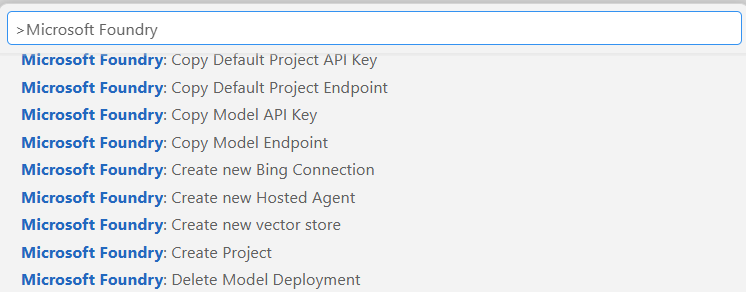
Gebruik het opdrachtenpalet voor een volledige lijst met functies die beschikbaar zijn in de extensie. Selecteer F1 om het opdrachtenpalet te openen en in Foundry te zoeken. In de volgende schermopname ziet u enkele van de beschikbare opdrachten.
Aanmelden bij uw resources
Meld u aan bij uw Azure-abonnement, zodat de extensie toegang heeft tot uw Foundry-projecten en geïmplementeerde modellen.
Selecteer het pictogram Azure op de navigatiebalk van VS Code.
Selecteer Meld je aan bij Azure... in de weergave Azure Resources.
Selecteer in de sectie Resources uw Azure-abonnement en resourcegroep.
Selecteer Foundry en klik met de rechtermuisknop op uw project.
Selecteer Openen in Foundry Extension.
Uw Foundry-projectbronnen worden weergegeven in de extensieweergave en het Foundry-pictogram wordt weergegeven op de navigatiebalk van VS Code.
Navigeren in de extensie-interface
De Foundry-extensie organiseert uw werkruimte in drie hoofdsecties.
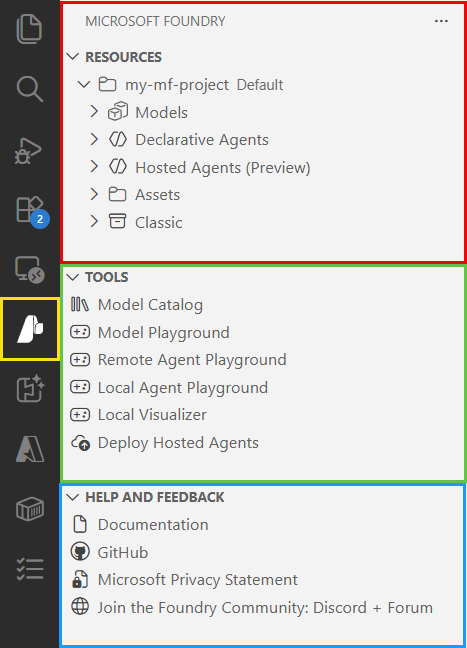
| Sectie | Wat het bevat | Wanneer gebruikt u het? |
|---|---|---|
| Middelen | Geïmplementeerde modellen, declaratieve agents, gehoste agents, verbindingen en vectorarchieven voor uw Foundry-project. | Uw projectbronnen weergeven en beheren. |
| Tools | Modelcatalogus, Model Playgrounds, Agent Playgrounds (extern en lokaal), Lokale Visualizer en Gehoste Agents Verplaatsen. | Implementeer nieuwe modellen, testprompts en communiceer met agents. |
| Help en feedback | Documentatie, GitHub opslagplaats, Microsoft privacyverklaring en communitykoppelingen. | Hulp vragen of feedback geven. |
Opmerking
Zie Work with Agent Service in Visual Studio Code voor meer informatie over het werken met agents in de Foundry-extensie.
Een project maken
Maak rechtstreeks vanuit de extensie een nieuw Foundry-project om uw modellen en resources te organiseren.
Selecteer + Project maken in de sectie My Resources van de Microsoft Foundry Toolkit voor Visual Studio Code extensieweergave.
U kunt een nieuwe resourcegroep maken of een bestaande resourcegroep selecteren.
Ga als volgt te werk om een nieuwe resourcegroep te maken:
Selecteer Nieuwe resourcegroep maken en druk op Enter.
Voer de naam van de Azure resourcegroep in het tekstvak Enter new resource group in en druk op Enter.
Selecteer de locatie die u wilt gebruiken in de lijst met beschikbare locaties en druk op Enter.
Een bestaande resourcegroep gebruiken:
- Selecteer de resourcegroep die u wilt gebruiken in de lijst met beschikbare resourcegroepen en druk op Enter.
Voer de naam van het Foundry-project in het tekstvak Projectnaam invoeren in en druk op Enter.
Na project implementatie wordt er een pop-up weergegeven met het bericht Project geïmplementeerd.
Als u een model wilt implementeren in het zojuist gemaakte project, selecteert u de knop Een model implementeren in het pop-upvenster. Met deze actie wordt de pagina Modelcatalogus geopend, waar u het gewenste model kunt selecteren dat u wilt implementeren.
Het standaardproject wijzigen
Wanneer u een project opent in de Microsoft Foundry Toolkit voor Visual Studio Code-extensie, wordt dat project ingesteld als uw standaardproject. Uw standaardproject wijzigen:
Klik met de rechtermuisknop op het Foundry-project en selecteer de optie Switch Default Project in Azure Extension.
Selecteer het Foundry-project dat u wilt gebruiken in de lijst met beschikbare projecten en druk op Enter.
In het geselecteerde project wordt nu Standaard weergegeven na de projectnaam.
Tip
Klik met de rechtermuisknop op de naam van uw project om toegang te krijgen tot het projecteindpunt of de project-API-sleutel.
Werken met modellen
Met de Microsoft Foundry Toolkit voor Visual Studio Code-extensie kunt u modellen uit de Foundry-modelcatalogus detecteren, implementeren en ermee werken rechtstreeks in VS Code.
Bladeren door de modelcatalogus
De modelcatalogus biedt toegang tot modellen van Microsoft, OpenAI, Meta, DeepSeek en andere providers. U kunt de modelcatalogus op verschillende manieren openen:
- Voer vanuit het opdrachtenpalet de opdracht Foundry Toolkit: Modelcatalogus weergeven uit.
- Selecteer het pictogram plus naast Models in de sectie My Resources van de Microsoft Foundry Toolkit voor Visual Studio Code extensieweergave.
- Selecteer de koppeling ModelCatalogus in de sectie Ontwikkelingshulpprogramma's van de Microsoft Foundry Toolkit voor Visual Studio Code extensieweergave.
Open de modelcatalogus vanuit het opdrachtpalet
Gebruik het opdrachtpalet om de modelcatalogus te openen zonder door de extensieweergave te navigeren.
Selecteer F1 om het opdrachtpalet te openen.
Enter Foundry Toolkit: modelcatalogus weergeven en op Enter drukken.
De pagina Modelcatalogus wordt geopend.
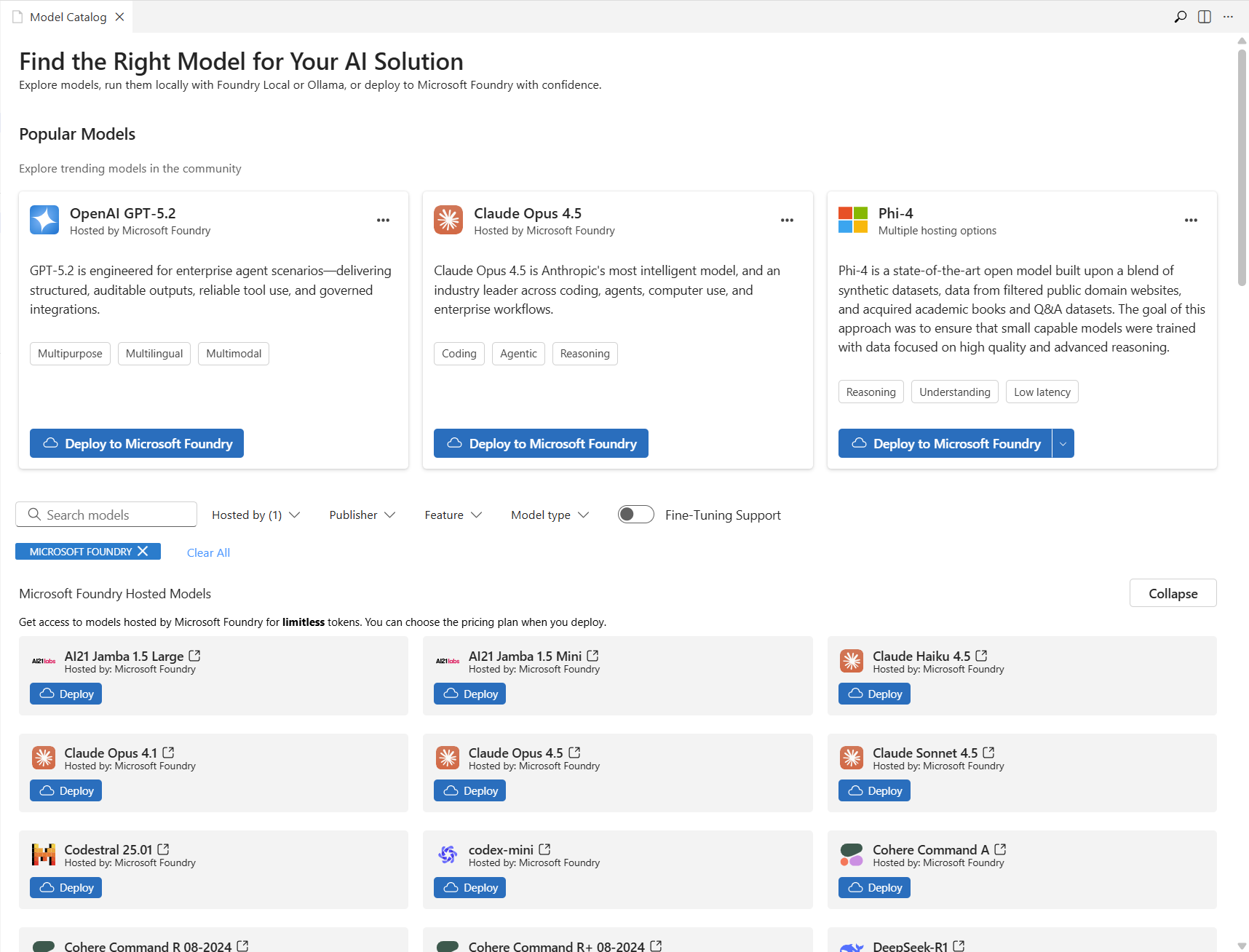
Filter de Modelcatalogus op Hosted by, Publisher, Feature of Modeltype met behulp van de vervolgkeuzelijsten boven aan de pagina. Selecteer de wisselknop Fine-Tuning Ondersteuning om modellen te filteren die ondersteuning bieden voor fijnregeling.
Zoek naar een specifiek model met behulp van de zoekbalk bovenaan de pagina.
Open de modelcatalogus vanuit de sectie Resources
Selecteer in de weergave Microsoft Foundry Toolkit voor Visual Studio Code extensie het pictogram plus naast Models om de modelcatalogus te openen.
Tip
U kunt ook met de rechtermuisknop op Modellen klikken en nieuw AI-model implementeren selecteren om rechtstreeks naar de implementatiestroom te gaan.
Open de modelcatalogus vanuit de sectie Hulpmiddelen
Dubbelklik in de sectie Ontwikkelingshulpprogramma's van de Microsoft Foundry Toolkit voor Visual Studio Code extensieweergave op de koppeling Modelcatalogus.
Een model implementeren vanuit de modelcatalogus
Nadat u een model in de catalogus hebt gevonden, implementeert u het in uw Foundry-project, zodat u het in uw toepassingen kunt gebruiken.
Selecteer de knop Implementeren naast de naam van het geselecteerde model.
De pagina Modelimplementatie wordt geopend.
Voer de naam van de modelimplementatie in het tekstvak Implementatienaam invoeren in en druk op Enter.
Selecteer het implementatietype in de vervolgkeuzelijst Implementatietype .
Selecteer de modelversie in de vervolgkeuzelijst Modelversie .
(Optioneel) Pas de tokens per minuut aan met behulp van de schuifregelaar Tokens per minuut .
Selecteer de knop Implementeren in Foundry in de linkerbenedenhoek.
Selecteer Implementeren in het bevestigingsvenster.
Nadat de implementatie is voltooid, wordt het model weergegeven op implementatienaam onder de sectie Modellen in uw project.
Geïmplementeerde modellen weergeven en beheren
Vouw de sectie Models in de Microsoft Foundry Toolkit voor Visual Studio Code extensieweergave uit om alle geïmplementeerde modellen in uw project te zien.
Modelkaartgegevens weergeven
Selecteer een geïmplementeerd model om een deelvenster te openen met de volgende details:
- Implementatiegegevens: naam, inrichtingsstatus, implementatietype, frequentielimiet, versiegegevens, modelnaam en modelversie.
- Eindpuntgegevens: doel-URI-koppeling, verificatietype en sleutel.
- Nuttige koppelingen: Codevoorbeeldopslagplaats en zelfstudiekoppelingen voor het ontwikkelen van AI-toepassingen.
Implementatie-instellingen van model bijwerken
Implementatie-instellingen, zoals frequentielimieten, bijwerken:
- Selecteer de knop Bewerken in de rechterbovenhoek van de modelkaart.
- Werk de bewerkbare velden bij.
- Selecteer de knop Opslaan om de wijzigingen toe te passen.
Voorbeeldcode genereren voor een model
Genereer een starterscodebestand voor uw geïmplementeerde model om de ontwikkeling van toepassingen te versnellen.
Klik met de rechtermuisknop op het geïmplementeerde model en selecteer Codebestand openen.
Selecteer uw voorkeurs-SDK in de vervolgkeuzelijst Choose preferred SDK .
Selecteer uw voorkeurstaal in de vervolgkeuzelijst Taal kiezen .
Selecteer uw voorkeursverificatiemethode in de vervolgkeuzelijst Verificatiemethode kiezen .
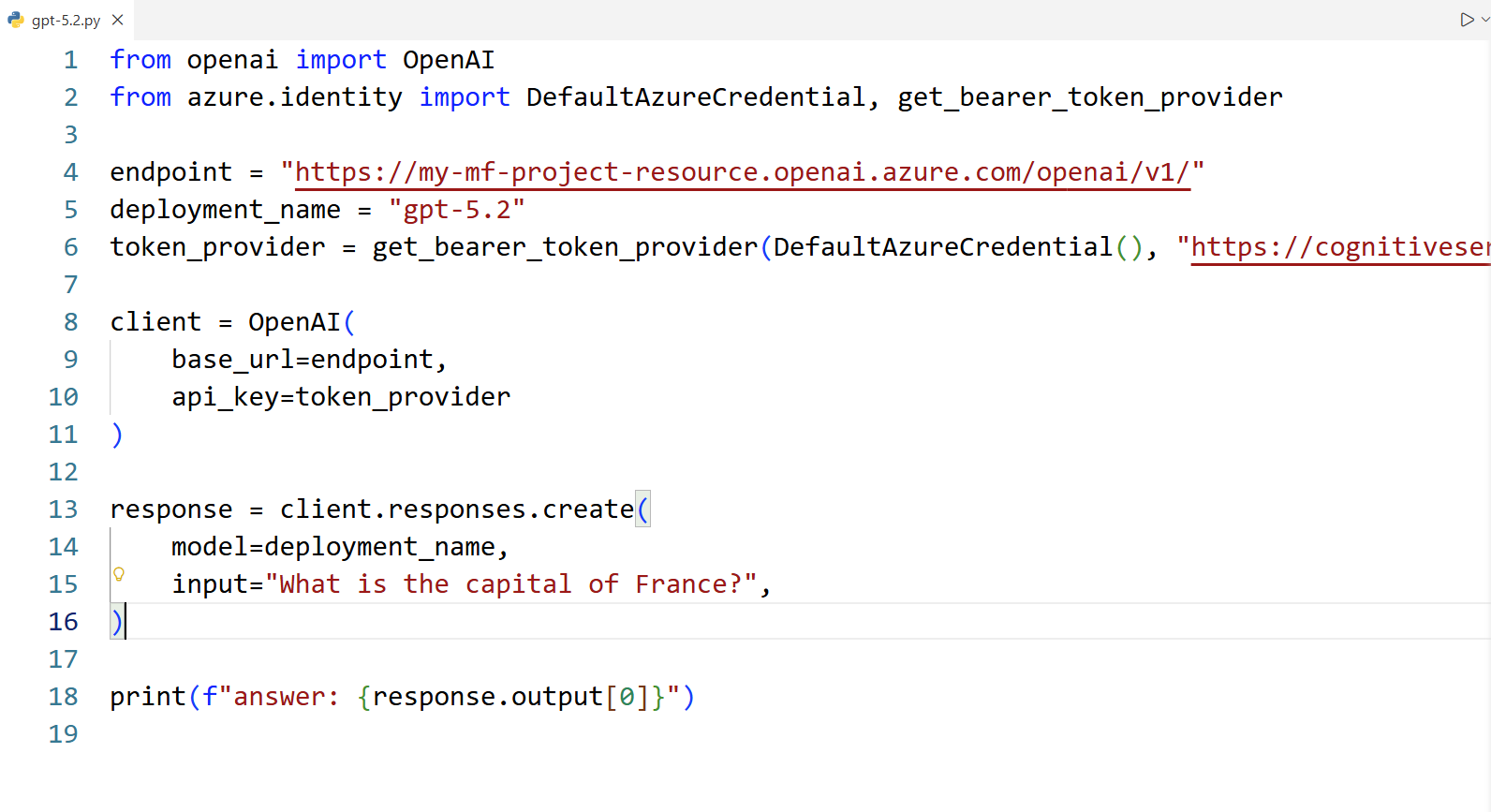
Er wordt een voorbeeldcodebestand geopend op een nieuw tabblad in VS Code.
In de volgende schermopname ziet u een gegenereerd Python voorbeeld dat een synchrone aanroep naar de antwoord-API maakt:
Interactie met modellen in de speeltuin
Gebruik de modelspeeltuin om interactief te chatten met uw geïmplementeerde model, instellingen aan te passen en systeeminstructies te wijzigen.
Dubbelklik op de koppeling Model Playground in de Ontwikkelingshulpprogramma's van de Microsoft Foundry Toolkit voor Visual Studio Code extensieweergave om de speeltuin te openen. U kunt ook met de rechtermuisknop op het geïmplementeerde model klikken en Selecteer Openen in de speeltuin.
De pagina Speeltuin wordt geopend.
Typ uw prompt en controleer de uitvoer.
Selecteer Code weergeven in de rechterbovenhoek om te zien hoe u programmatisch toegang hebt tot de modelimplementatie.
Selecteer de koppeling Geschiedenis linksboven in de speeltuin om uw chatgeschiedenis weer te geven.
Veelvoorkomende problemen oplossen
Als u problemen ondervindt tijdens het gebruik van de Microsoft Foundry Toolkit voor Visual Studio Code-extensie, controleert u de volgende veelvoorkomende problemen:
| Probleem | Resolutie |
|---|---|
| De extensie wordt niet weergegeven na de installatie | Start VS Code opnieuw en controleer of de extensie is ingeschakeld in de weergave Extensies . |
| Aanmelden mislukt of abonnementen worden niet geladen | Controleer of uw Azure-account over de juiste machtigingen beschikt. Meld u af en meld u opnieuw aan vanuit de weergave Azure Resources. |
| Modelimplementatie mislukt met een quotumfout | Controleer uw abonnementsquotum en vraag een verhoging aan of verwijder ongebruikte implementaties. |
Resources opschonen
De Azure resources die u in dit artikel hebt gemaakt, worden gefactureerd voor uw Azure-abonnement. Als u deze resources in de toekomst niet meer nodig hebt, verwijdert u deze om te voorkomen dat er meer kosten in rekening worden gebracht.
Uw modellen verwijderen
Vernieuw in de navigatiebalk van VS Code de Microsoft Foundry Toolkit voor Visual Studio Code-extensie. Vouw in de sectie Mijn resources de subsectie Modellen uit.
Klik met de rechtermuisknop op het geïmplementeerde model dat u wilt verwijderen en selecteer Verwijderen.
Azure resources verwijderen
Als u de resourcegroep en alle resources binnen wilt verwijderen, gaat u als volgt te werk:
Waarschuwing
Als u een resourcegroep verwijdert, worden alle resources daarin definitief verwijderd, inclusief uw Foundry-project en alle geïmplementeerde modellen. Deze actie kan niet ongedaan worden gemaakt.
- Open de Azure portal.
- Navigeer naar de resourcegroep die uw Foundry-project bevat.
- Selecteer Resourcegroep verwijderen en bevestig de verwijdering.