Notitie
Voor toegang tot deze pagina is autorisatie vereist. U kunt proberen u aan te melden of de directory te wijzigen.
Voor toegang tot deze pagina is autorisatie vereist. U kunt proberen de mappen te wijzigen.
Gebruik dit artikel om een project te maken in Microsoft Foundry en te bevestigen dat uw omgeving gereed is. Projecten organiseren agents, evaluaties en bestanden terwijl u stateful apps bouwt en nieuwe ideeën verkent.
Als uw organisatie aangepaste Azure configuraties vereist, zoals alternatieve namen, beveiligingscontroles of kostentags, moet u mogelijk de Azure-portal of templateopties gebruiken om te voldoen aan de Azure Policy vereisten van uw organisatie.
Tijdens het instellen van een project kan de Microsoft Foundry Skill u helpen bij het voorbereiden van uw omgeving en het voltooien van gerelateerde agent-, evaluatie- en bestandswerkstromen.
Voorwaarden
-
Een Azure-account met een actief abonnement. Als u nog geen account hebt, maakt u een vrij Azure-account, inclusief een gratis proefabonnement.
Als u het project zelf maakt:
- Toegang tot een rol waarmee u een Foundry-resource kunt maken, zoals Foundry-accounteigenaar of Foundry-eigenaar voor het abonnement of de resourcegroep. Zie voor meer informatie over machtigingen Op rollen gebaseerd toegangsbeheer voor Microsoft Foundry.
Belangrijk
De rollen Foundry RBAC zijn onlangs hernoemd. Foundry User, Foundry Owner, Foundry Account Owner en Foundry Project Manager zijn eerder benoemd Azure AI-gebruiker, Azure AI-eigenaar Azure AI-accounteigenaar en Azure AI Project Manager. Het kan zijn dat u op sommige plekken nog steeds de vorige namen ziet terwijl de naamswijziging wordt doorgevoerd. De rol-id's en basismachtigingen worden niet gewijzigd door de naamswijziging.
- Toegang tot een rol waarmee u een Foundry-resource kunt maken, zoals Foundry-accounteigenaar of Foundry-eigenaar voor het abonnement of de resourcegroep. Zie voor meer informatie over machtigingen Op rollen gebaseerd toegangsbeheer voor Microsoft Foundry.
Als u het project voor een team maakt:
- Toegang tot een rol waarmee u roltoewijzingen, zoals Eigenaar, kunt voltooien. Zie voor meer informatie over machtigingen Op rollen gebaseerd toegangsbeheer voor Microsoft Foundry.
- Een lijst met e-mailadressen van gebruikers of Microsoft Entra beveiligingsgroep-id's voor teamleden die toegang nodig hebben.
Gebruik de volgende tabbladen om de methode te selecteren die u wilt gebruiken om een Foundry-project te maken:
- Er zijn geen andere vereisten nodig bij het gebruik van de portal.
Een Foundry-project maken
Gebruik een van de volgende methoden.
Deze stappen bieden een manier om een nieuwe Azure resource te maken met standaardinstellingen.
Voer de volgende stappen uit om een Foundry-project te maken:
-
Meld u aan bij Microsoft Foundry. Zorg ervoor dat de wisselknop New Foundry is ingeschakeld. Deze stappen verwijzen naar Foundry (nieuw).

Het project waaraan u werkt, wordt in de linkerbovenhoek weergegeven.
Als u een nieuw project wilt maken, selecteert u de projectnaam en selecteert u vervolgens Nieuw project maken.
Geef uw project een naam en selecteer Project maken. Of zie de volgende sectie voor geavanceerde opties.
Geavanceerde opties
U maakt een Foundry-project op een
Foundryresource. Het portaal maakt deze bron automatisch aan wanneer u het project aanmaakt. Selecteer een bestaande resourcegroep die u wilt gebruiken of laat de standaardwaarde staan om een nieuwe resourcegroep te maken.Tip
Maak met name voor het aan de slag gaan een nieuwe resourcegroep voor uw project. De resourcegroep maakt het eenvoudig om het project en alle bijbehorende resources samen te beheren.
Selecteer een locatie of gebruik de standaardwaarde. De locatie is de regio waar de projectbronnen worden gehost.
Selecteer Maken. U ziet de voortgang van de creatie van resources. Het project wordt gemaakt wanneer het proces is voltooid.
Agentopslag configureren
Als uw project agents uitvoert, kunt u de Azure resources declareren die de agentstatus, vectorgegevens en bestanden opslaan. Stel deze resources in op het Foundry-account om standaardwaarden vast te stellen voor elk project dat het bevat, en laat elk project de standaardwaarden overnemen of een afzonderlijke winkel overschrijven.
Twee punten zijn van invloed op de wijze waarop u de implementatie plant:
- Overname: Een project neemt elke instelling over die niet zelf wordt ingesteld. Een GET-aanvraag voor het project geeft de effectieve configuratie terug, die overgenomen accountwaarden combineert met eventuele projectoverschrijvingen. Als u de standaardinstellingen van het account later wijzigt, worden bestaande projecten niet bijgewerkt.
- Autorisatie: Voor aanvragen voor capability-instellingen heeft de aanroeper Storage Blob Data Contributor nodig voor het Azure Storage-account waarnaar wordt verwezen en Cosmos DB Operator op het Azure Cosmos DB-account waarnaar wordt verwezen. Azure AI Zoeken heeft geen aanroeprol nodig. Configureer de runtime-toegang voor de beheerde identiteit van het project apart.
Zie Instellingen voor agentmogelijkheden configureren voor instellingen, machtigingen en Bicep-voorbeelden.
Meerdere projecten op dezelfde resource maken
Maak meerdere Foundry-projecten op een bestaande Foundry resource om teamsamenwerking en gedeelde resourcetoegang mogelijk te maken, waaronder beveiliging, implementaties en verbonden hulpprogramma's. Deze installatie is ideaal in beperkte Azure abonnementen waar ontwikkelaars zelfverkenningsmogelijkheid nodig hebben binnen de installatie van een vooraf geconfigureerde omgeving.
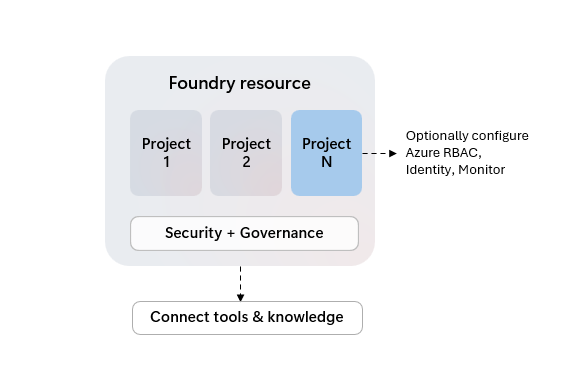
Foundry-projecten als onderliggende Azure-resources kunnen voorzien worden van hun eigen toegangsbeheer maar delen gemeenschappelijke instellingen, zoals netwerkbeveiliging, implementaties en Azure toolintegratie van de bovenliggende resource.
Hoewel nog niet alle Foundry-mogelijkheden het organiseren van werk in projecten ondersteunen, is het eerste standaardproject van uw resource krachtiger. U kunt deze identificeren door de tag 'standaard' in UX-ervaringen en de resource-eigenschap 'is_default' bij het gebruik van codeopties.
| Kenmerk | Standaardproject | Andere projecten |
|---|---|---|
| Modelinferentie | ✅ | ✅ |
| Speeltuinen | ✅ | ✅ |
| Agenten | ✅ | ✅ |
| Evaluaties | ✅ | ✅ |
| Tracering | ✅ | ✅ |
| Datasets | ✅ | ✅ |
| Indexen | ✅ | ✅ |
| Foundry SDK en API | ✅ | ✅ |
| Inhoudskennis | ✅ | ✅ |
| OpenAI SDK en API | ✅ | Antwoorden, bestanden, gesprekken |
| OpenAI Batch, fine-tuning, opgeslagen voltooiingen | ✅ | - |
| Fijnafstemming van taal | ✅ | ✅ |
| Spraakafstemming | ✅ | - |
| Verbindingen | ✅ | ✅ |
Een project toevoegen aan een Foundry-resource:
- Selecteer Beheer in de navigatiebalk rechtsboven.
- Selecteer Resourcedetails in het linkerdeelvenster.
- Selecteer Project toevoegen.
Als u het standaardproject van uw Foundry-resource verwijdert, wordt het volgende gemaakte project het standaardproject.
Projectinstellingen weergeven
Op de startpagina van het project ziet u het projecteindpunt en de API-sleutel voor het project. U hebt de API-sleutel niet nodig als u Microsoft Entra ID verificatie gebruikt.
Toegang verlenen aan teamleden
Als u het project voor een team hebt gemaakt, wijst u de rol Foundry User toe aan teamleden, zodat ze het project en de bijbehorende resources kunnen gebruiken. Deze rol biedt de minimale machtigingen die nodig zijn voor het bouwen en testen van AI-toepassingen. Zie Toegangsbeheer op basis van Microsoft Foundry voor andere rollen die u mogelijk moet toewijzen.
Belangrijk
De rollen Foundry RBAC zijn onlangs hernoemd. Foundry User, Foundry Owner, Foundry Account Owner en Foundry Project Manager zijn eerder benoemd Azure AI-gebruiker, Azure AI-eigenaar Azure AI-accounteigenaar en Azure AI Project Manager. Het kan zijn dat u op sommige plekken nog steeds de vorige namen ziet terwijl de naamswijziging wordt doorgevoerd. De rol-id's en basismachtigingen worden niet gewijzigd door de naamswijziging.
Belangrijk
Als u roltoewijzingen wilt voltooien, hebt u een rol, zoals Eigenaar op het project nodig. Zie Toegangsbeheer op basis vanRole voor Microsoft Foundry voor meer informatie.
- Selecteer Beheren in de navigatie in de rechterbovenhoek in de foundry-portal.
- Selecteer Project details in het linkerdeelvenster.
- Selecteer het tabblad Gebruikers.
- Selecteer Gebruiker toevoegen in de rechterbovenhoek.
- Voer het e-mailadres van het teamlid in.
- Selecteer Toevoegen.
Herhaal deze stappen voor elk teamlid of elke beveiligingsgroep.
Tip
Als u meerdere gebruikers tegelijk wilt toevoegen, gebruikt u een Microsoft Entra beveiligingsgroep in plaats van afzonderlijke e-mailadressen.
Toegang tot teamleden controleren
Vraag een teamlid om de toegang te controleren door u aan te melden bij Microsoft Foundry en het project te selecteren in de lijst met projecten.
Als het teamlid geen toegang heeft tot het project, controleert u of de roltoewijzing is voltooid. Controleer of u het juiste e-mailadres of de juiste id van de beveiligingsgroep hebt gebruikt. Zorg ervoor dat het Azure-account van het teamlid zich in dezelfde Microsoft Entra tenant bevindt.
Projecten verwijderen
Belangrijk
Wees voorzichtig. U kunt een project niet herstellen nadat het is verwijderd.
- Meld u aan bij Microsoft Foundry. Zorg ervoor dat de wisselknop New Foundry is ingeschakeld. Deze stappen verwijzen naar Foundry (nieuw).
- Selecteer Beheren in de navigatie rechtsboven.
- Selecteer Project details in het linkerdeelvenster.
- Selecteer rechtsboven het prullenbakpictogram om het project te verwijderen.
Verwante inhoud
- Taken met verhoogde rollen in Microsoft Foundry: rolvereisten voor het maken van resources en projecten.
- Quickstart Microsoft Foundry
- Wat is Foundry?
- Resources maken met behulp van Bicep sjabloon