Notitie
Voor toegang tot deze pagina is autorisatie vereist. U kunt proberen u aan te melden of de directory te wijzigen.
Voor toegang tot deze pagina is autorisatie vereist. U kunt proberen de mappen te wijzigen.
Van toepassing op: ✔️ Front Door (klassiek)
Important
Azure Front Door (klassiek) gaat met pensioen op 31 maart 2027. Omdat de dienst met pensioen gaat, ondersteunt hij geen profielaanmaak, onboarding van nieuwe domeinen of beheerde certificaten meer. Om serviceonderbreking te voorkomen, migreren naar Azure Front Door Standard of Premium. Zie Azure Front Door (klassiek) buitengebruikstelling voor meer informatie.
Deze handleiding laat zien hoe u een regelengineconfiguratie en uw eerste regel maakt in zowel de Azure Portal als de commandoregelinterface.
In deze zelfstudie leert u het volgende:
- Regelengine configureren met behulp van de portal.
- Configureer de regelengine met behulp van Azure CLI.
Prerequisites
- Voordat u de stappen in deze zelfstudie kunt uitvoeren, moet u eerst een Azure Front Door (klassiek) maken. Zie Een Azure Front Door (klassiek) maken voor meer informatie.
Regelengine configureren in Azure-portal
Selecteer in de Azure Front Door (klassieke) resource Regelengineconfiguratie onder Instellingen in het linkermenu. Selecteer + Toevoegen, voer een naam in voor uw configuratie en begin met het maken van uw eerste regelengineconfiguratie.
Voer een naam in voor uw eerste regel. Selecteer vervolgens + Voorwaarde toevoegen of + Actie toevoegen om uw regel te definiëren.
Note
- Als u een voorwaarde of actie uit een regel wilt verwijderen, gebruikt u het prullenbakpictogram aan de rechterkant van de specifieke voorwaarde of actie.
- Als u een regel wilt maken die van toepassing is op al het binnenkomende verkeer, geeft u geen voorwaarden op.
- Als u wilt stoppen met het evalueren van regels zodra aan de eerste voorwaarde is voldaan, selecteert u Stoppen met evalueren van resterende regels. Als aan deze voorwaarde wordt voldaan, worden de overige regels in de configuratie niet uitgevoerd.
- Alle paden in de configuratie van de regelengine zijn hoofdlettergevoelig.
- Headernamen moeten voldoen aan RFC 7230.
Bepaal de prioriteit van de regels in uw configuratie met behulp van de knoppen Omhoog, Omlaag en Naar boven verplaatsen . De prioriteit werkt in oplopende volgorde, wat betekent dat de regel die het eerst wordt vermeld, de belangrijkste regel is.
Tip
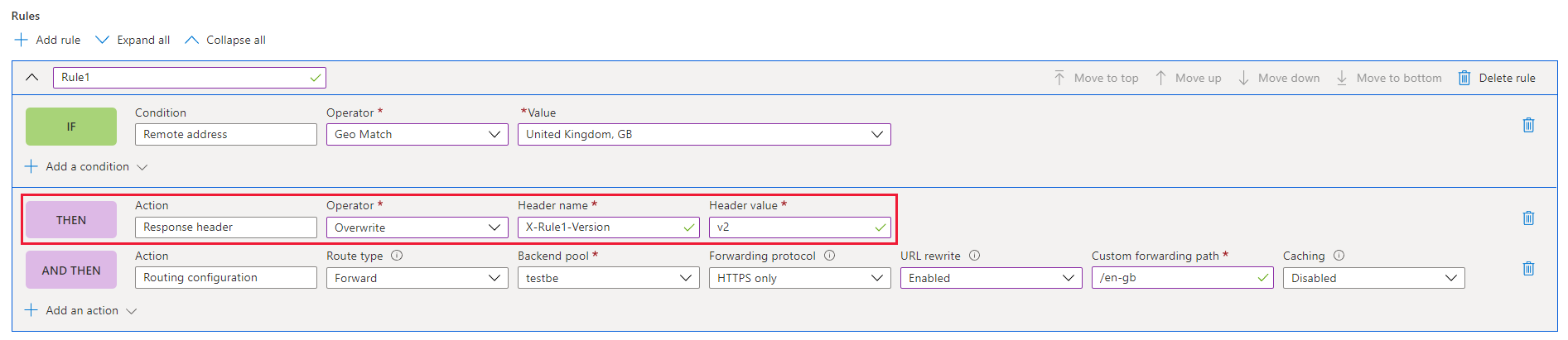
Als u wilt controleren wanneer de wijzigingen worden doorgegeven aan Azure Front Door (klassiek), kunt u een aangepaste antwoordheader in de regel maken met behulp van het volgende voorbeeld. U kunt een antwoordheader
_X-<RuleName>-Version_toevoegen en de waarde wijzigen telkens wanneer de regel wordt bijgewerkt.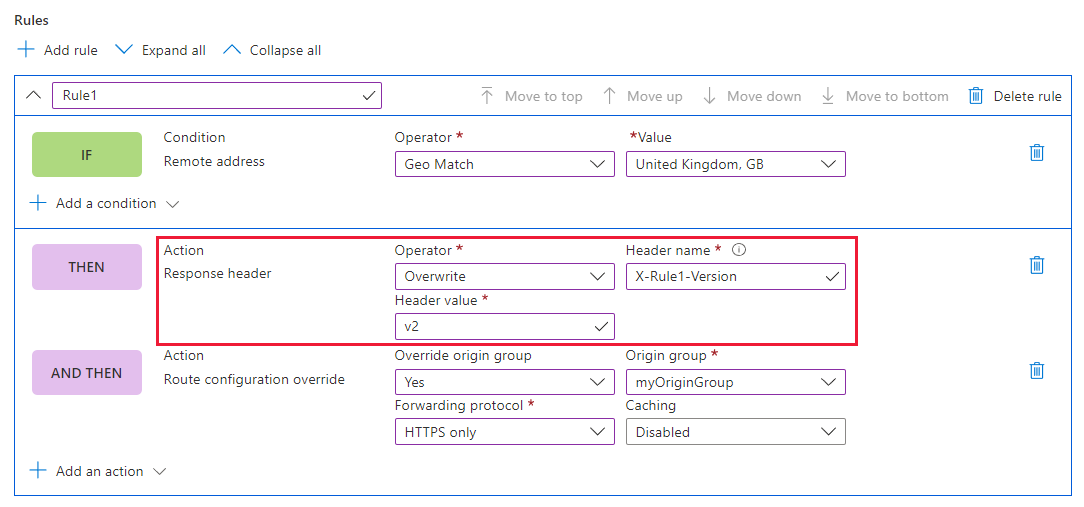 Nadat de wijzigingen zijn bijgewerkt, kunt u naar de URL gaan om te bevestigen dat de regelversie wordt aangeroepen: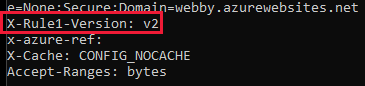
Wanneer u een of meer regels maakt, selecteert u Opslaan. Met deze actie maakt u de configuratie van de regelengine.
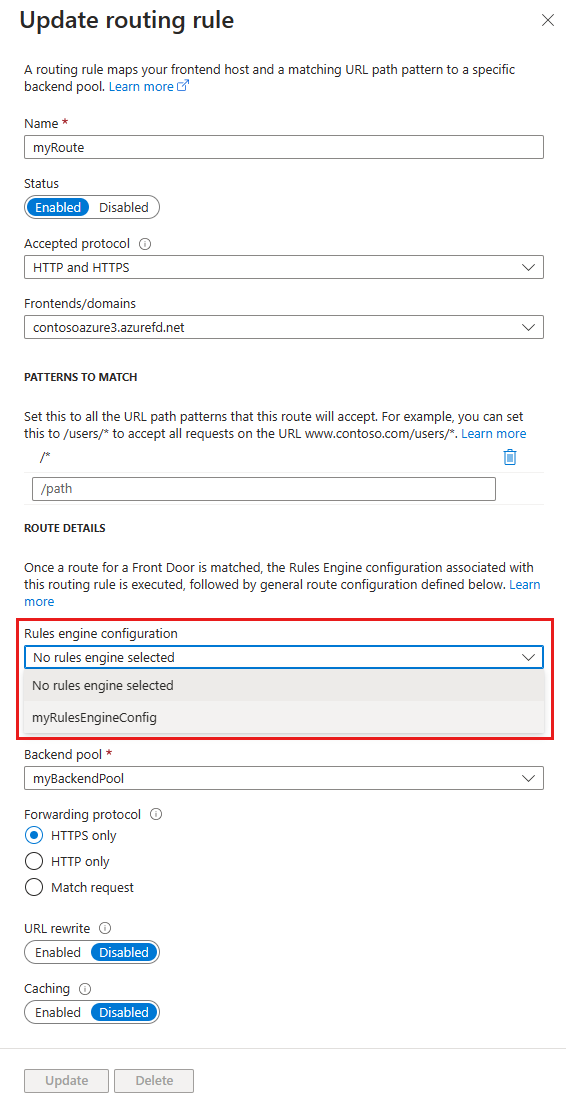
Nadat u een regelengineconfiguratie hebt gemaakt, koppelt u de configuratie aan een routeringsregel. U kunt één configuratie toepassen op meerdere routeringsregels, maar een routeringsregel kan slechts één regelengineconfiguratie hebben. Als u de configuratie wilt koppelen, gaat u naar de ontwerpfunctie van Azure Front Door (klassiek) en selecteert u een route. Selecteer vervolgens de configuratie van de regelengine die u wilt koppelen aan de routeringsregel.
Regelengine configureren in de Azure CLI
Installeer de Azure CLI en voeg de extensie 'front-door' toe:
az extension add --name front-doorMeld u aan en schakel over naar uw abonnement:
az account set --subscription <name_or_Id>Maak een regelsengine met één regel, met een op headers gebaseerde actie en een matchvoorwaarde:
az network front-door rules-engine rule create -f {front_door} -g {resource_group} --rules-engine-name {rules_engine} --name {rule1} --priority 1 --action-type RequestHeader --header-action Overwrite --header-name Rewrite --header-value True --match-variable RequestFilenameExtension --operator Contains --match-values jpg png --transforms LowercaseGeef alle regels weer:
az network front-door rules-engine rule list -f {front_door} -g {rg} --name {rules_engine}Een actie voor het overschrijven van doorstuurroute toevoegen:
az network front-door rules-engine rule action add -f {front_door} -g {rg} --rules-engine-name {rules_engine} --name {rule1} --action-type ForwardRouteOverride --backend-pool {backend_pool_name} --caching DisabledAlle acties in een regel weergeven:
az network front-door rules-engine rule action list -f {front_door} -g {rg} -r {rules_engine} --name {rule1}Koppel de configuratie van een regelengine aan een routeringsregel:
az network front-door routing-rule update -g {rg} -f {front_door} -n {routing_rule_name} --rules-engine {rules_engine}Ontkoppel de regelengine:
az network front-door routing-rule update -g {rg} -f {front_door} -n {routing_rule_name} --remove rulesEngine
Voor meer informatie, zie de volledige lijst met Azure Front Door (klassiek) regelengineopdrachten.
Middelen opschonen
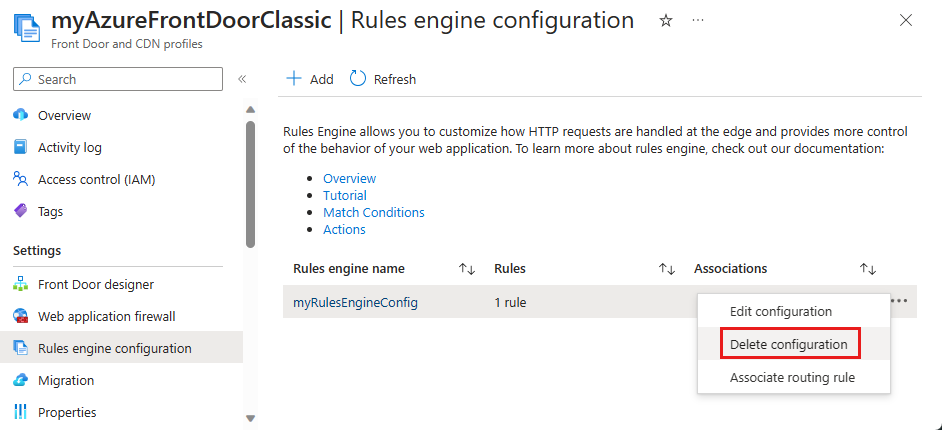
De Rules Engine-configuratie verwijderen uit uw klassieke Front Door:
Selecteer de drie puntjes naast de naam van de regelengine en selecteer vervolgens Routeringsregel ontkoppelen om eventuele routeringsregels uit de configuratie van de regelengine los te koppelen.
Schakel alle routeringsregels uit die zijn gekoppeld aan deze regelengineconfiguratie en selecteer opslaan:
Verwijder de configuratie van de regelengine uit uw Front Door:
Volgende stappen
In deze zelfstudie heeft u het volgende geleerd:
- Een configuratie van een regelengine maken
- Een configuratie koppelen aan een routeringsregel
Als u wilt weten hoe u beveiligingsheaders toevoegt met behulp van de regelengine, gaat u verder met de volgende zelfstudie.