Notitie
Voor toegang tot deze pagina is autorisatie vereist. U kunt proberen u aan te melden of de directory te wijzigen.
Voor toegang tot deze pagina is autorisatie vereist. U kunt proberen de mappen te wijzigen.
Met IoT Central kunt u media en andere bestanden uploaden van verbonden apparaten naar cloudopslag. U configureert de mogelijkheid voor het uploaden van bestanden in uw IoT Central-toepassing en implementeert vervolgens bestandsuploads in de apparaatcode.
U kunt ook bestanden beheren en bekijken die zijn geüpload door uw apparaten in uw IoT Central-toepassing.
Zie Een opslagaccountconfiguratie voor het uploaden van bestanden toevoegen voor meer informatie over het configureren van bestandsuploads met behulp van de Rest API van IoT Central.
Vereisten
U moet een beheerder zijn in uw IoT Central-toepassing om bestandsuploads te configureren.
U hebt een Azure-opslagaccount en -container nodig om de geüploade bestanden op te slaan. Als u geen opslagaccount en container hebt, maakt u een opslagaccount in Azure Portal.
Uploads van apparaatbestanden configureren
Uploads van apparaatbestanden configureren:
Ga naar de sectie Toepassing in uw toepassing.
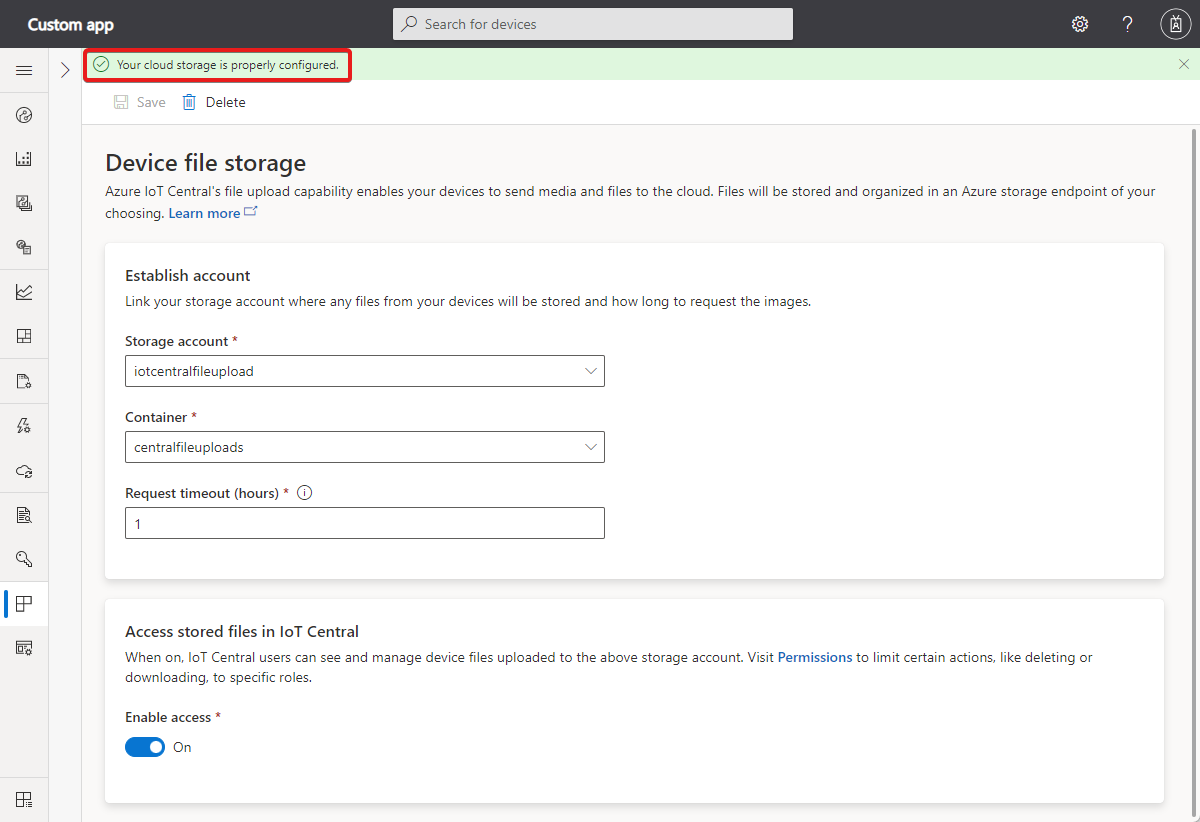
Selecteer Apparaatbestandsopslag.
Selecteer het opslagaccount en de container die u wilt gebruiken. Als het opslagaccount zich in een ander Azure-abonnement bevindt dan uw toepassing, voert u een verbindingsreeks voor het opslagaccount in.
Pas zo nodig de time-out voor uploaden aan waarmee wordt ingesteld hoe lang een aanvraag geldig is. U kunt deze instellen van 1 tot 24 uur.
Als u wilt dat gebruikers geüploade bestanden in IoT Central kunnen bekijken en beheren, stelt u Toegang inschakelen in op Aan.
Selecteer Opslaan. Wanneer de status Geconfigureerd wordt weergegeven, kunnen apparaten bestanden uploaden.
Uploads van apparaatbestanden uitschakelen
Uploaden van apparaatbestanden uitschakelen in uw IoT Central-toepassing:
Navigeer naar de sectie Toepassing in uw toepassing.
Selecteer Apparaatbestandsopslag.
Selecteer Verwijderen.
Toegang tot geüploade bestanden beheren
Gebruik rollen en machtigingen om te bepalen wie geüploade bestanden kan bekijken en verwijderen. Zie Gebruikers en rollen beheren in uw IoT Central-toepassing > Voor meer informatie.
Een bestand uploaden vanaf een apparaat
IoT Central maakt gebruik van de functie voor het uploaden van bestanden van IoT Hub om apparaten in staat te stellen bestanden te uploaden. Zie het IoT Central-bestandsupload-apparaatvoorbeeld voor voorbeeldcode die laat zien hoe u bestanden vanaf een apparaat kunt uploaden.
Geüploade bestanden weergeven en beheren
Als u de toegang tot bestanden in de configuratie voor het uploaden van bestanden inschakelt, kunnen gebruikers met de juiste machtigingen geüploade bestanden bekijken en verwijderen.
Belangrijk
Alle bestanden in de blobcontainermap die aan een apparaat zijn gekoppeld, worden weergegeven in de weergave Bestanden voor dat apparaat, inclusief bestanden die het apparaat niet heeft geüpload.
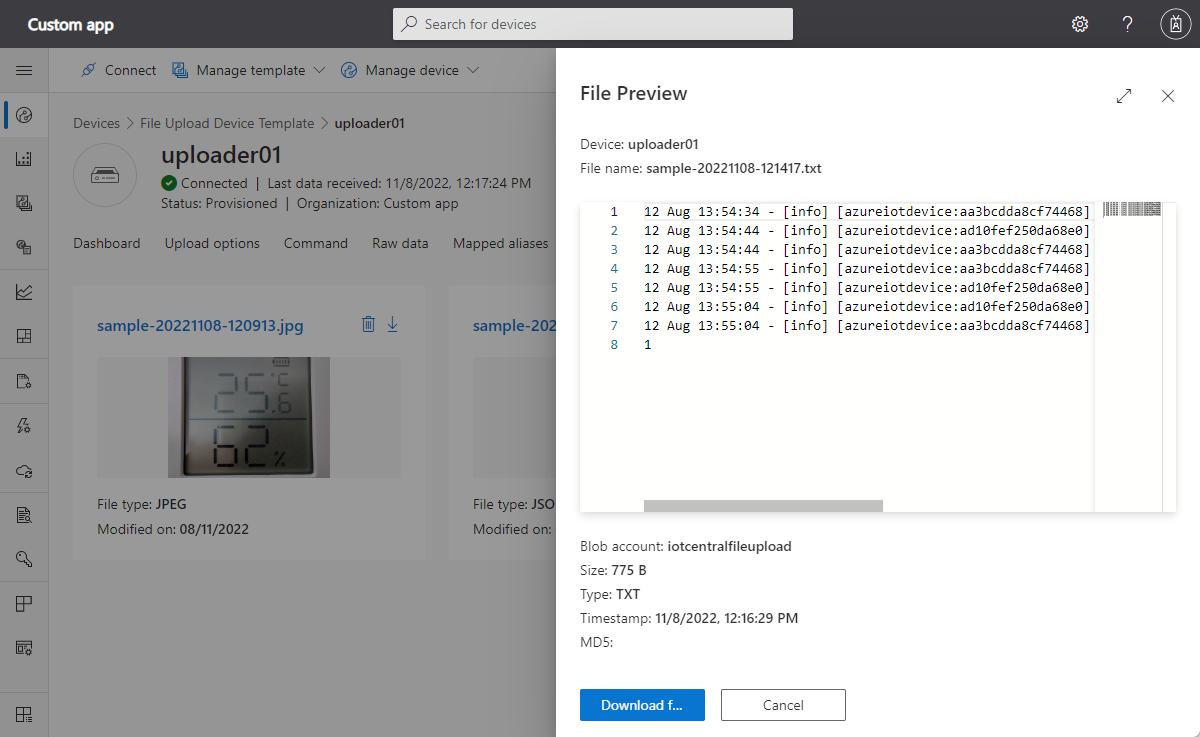
Als u geüploade bestanden wilt weergeven en verwijderen, gaat u naar de weergave Bestanden voor een apparaat. Op deze pagina ziet u miniaturen van de geüploade bestanden en schakelt u tussen een galerie en lijstweergave. Elk bestand heeft opties om het te downloaden of te verwijderen:

Aanbeveling
Het mime-type dat is toegewezen aan het bestand wanneer het is geüpload naar blobopslag, bepaalt het bestandstype. Het standaardtype is binary/octet-stream.
Pas de lijstweergave aan door te filteren op bestandsnaam en de kolommen te kiezen die moeten worden weergegeven.
Als u een voorbeeld van de bestandsinhoud wilt bekijken en er meer informatie over wilt krijgen, selecteert u deze. IoT Central ondersteunt voorbeelden van veelgebruikte bestandstypen, zoals tekst en afbeeldingen:
Uploaden van bestand testen
Nadat u het uploaden van bestanden in uw IoT Central-toepassing hebt geconfigureerd, test u het met de voorbeeldcode. Gebruik de volgende opdrachten om de voorbeeldopslagplaats te klonen naar een geschikte locatie op uw lokale computer en de afhankelijkheden te installeren:
git clone https://github.com/azure-Samples/iot-central-file-upload-device
cd iotc-file-upload-device
npm i
npm build
De apparaatsjabloon maken en het model importeren
Als u het uploaden van bestanden wilt testen, voert u de voorbeeldtoepassing van het apparaat uit. Maak eerst een apparaatsjabloon voor het voorbeeldapparaat:
Open uw toepassing in de ioT Central-gebruikersinterface.
Ga naar Apparaatsjablonen in het linkerdeelvenster en selecteer + Nieuw.
Selecteer IoT-apparaat voor het sjabloontype.
Voer op de pagina Aanpassen een naam in, zoals File Upload Device Sample voor de apparaatsjabloon.
Selecteer op de pagina Beoordelen de optie Maken.
Selecteer Een model importeren en upload het FileUploadDeviceDcm.json modelbestand uit de
iotc-file-upload-device\setupmap in de opslagplaats die u eerder hebt gedownload.Selecteer Publiceren om het maken van de apparaatsjabloon te voltooien.
Een apparaat toevoegen
Een apparaat toevoegen aan uw Azure IoT Central-toepassing:
Ga naar Apparaten in het linkerdeelvenster.
Selecteer de apparaatsjabloon Apparaatvoorbeeld voor bestand uploaden die u eerder hebt gemaakt.
Selecteer + Nieuw en selecteer vervolgens Maken.
Selecteer het apparaat dat u hebt gemaakt en selecteer vervolgens Verbinding maken.
Kopieer de waarden voor ID scope, Device IDen Primary key. U gebruikt deze waarden in de voorbeeldcode van het apparaat.
De voorbeeldcode uitvoeren
Open de Git-opslagplaats die u hebt gedownload in VS Code. Maak een .env-bestand in de hoofdmap van uw project en voeg de waarden toe die u eerder hebt gekopieerd. Het bestand moet er als volgt uitzien, met uw waarden:
scopeId=<YOUR_SCOPE_ID>
deviceId=<YOUR_DEVICE_ID>
deviceKey=<YOUR_PRIMARY_KEY>
modelId=dtmi:IoTCentral:IotCentralFileUploadDevice;1
Open de Git-opslagplaats die u hebt gedownload in VS Code. Druk op F5 om het voorbeeld uit te voeren of fouten op te sporen. In het terminalvenster ziet u het apparaat registreren en verbinding maken met IoT Central:
Starting IoT Central device...
 > Machine: Windows_NT, 8 core, freemem=6674mb, totalmem=16157mb
Starting device registration...
DPS registration succeeded
Connecting the device...
IoT Central successfully connected device: 7z1xo26yd8
Sending telemetry: {
    "TELEMETRY_SYSTEM_HEARTBEAT": 1
}
Sending telemetry: {
    "TELEMETRY_SYSTEM_HEARTBEAT": 1
}
Sending telemetry: {
    "TELEMETRY_SYSTEM_HEARTBEAT": 1
}
Het voorbeeldproject bevat een voorbeeldbestand met de naam datafile.json. Dit bestand wordt geüpload wanneer u de opdracht Bestand uploaden gebruikt in uw IoT Central-toepassing.
Als u het uploaden wilt testen, opent u uw toepassing en selecteert u het apparaat dat u hebt gemaakt. Selecteer het tabblad Opdracht en selecteer de knop Uitvoeren . Wanneer u Uitvoeren selecteert, roept de IoT Central-toepassing een directe methode aan op uw apparaat om het bestand te uploaden. U kunt deze directe methode zien in de voorbeeldcode in het bestand /device.ts. De methode heet uploadFileCommand. Als u het uploaden wilt testen, opent u uw toepassing en selecteert u het apparaat dat u hebt gemaakt. Selecteer het tabblad Opdracht en selecteer vervolgens de knop Uitvoeren . Wanneer u Uitvoeren selecteert, roept IoT Central een directe methode aan op uw apparaat om het bestand te uploaden. U kunt deze methode zien in de voorbeeldcode in het bestand /device.ts . De methode heet uploadFileCommand.
Selecteer het tabblad Onbewerkte gegevens om de uploadstatus van het bestand te controleren.
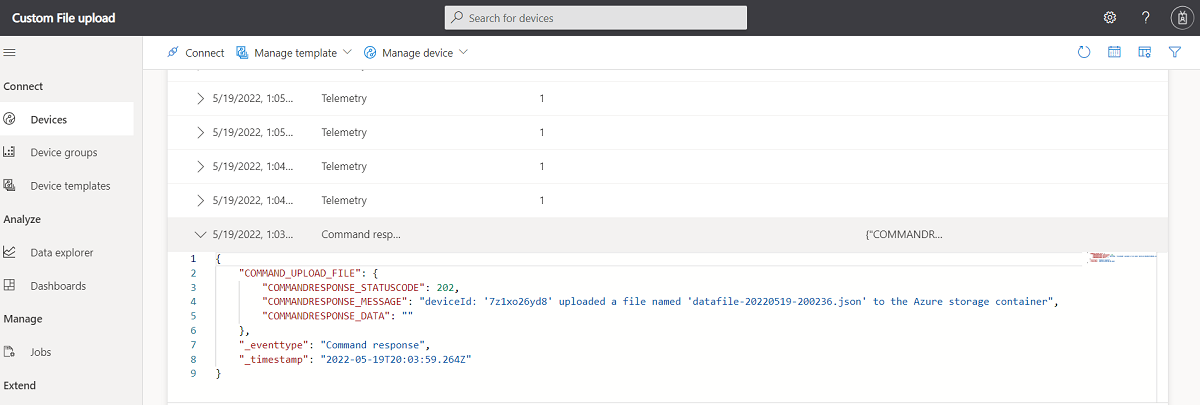
U kunt ook een REST API-aanroep maken om de uploadstatus van het bestand in de opslagcontainer te controleren.